13.qemu管理虚拟机
qemu-kvm命令语法
qemu-kvm [options] [disk_image]
选项有很多类别:标准选项、块设备相关选项、显示选项、网络选项、...
标准选项:
-machine [type=]name:
-machine help来获取列表,用于指定模拟的主机类型;
-cpu cpu:
-cpu help来获取列表;用于指定要模拟的CPU型号;
-smp n[,maxcpus=cpus][,cores=cores][,threads=threads]多少线程[,sockets=sockets]多少核:指明虚拟机上vcpu的数量及拓扑;
-boot [order=drives][,once=drives]只用一次(如按照系统时只用一次光盘引导)[,menu=on|off] [,splash=sp_name][,splash-time=sp_time][,reboot-timeout=rb_time][,strict=on|off] order:各设备的引导次序:c表示第一块硬盘,d表示第一个光驱设备;
-boot order=dc,once=d
-m megs:虚拟机的内存大小;
-name NAME:当前虚拟机的名称,要惟一;
块设备相关的选项
-hda/-hdb file:指明IDE总线类型的磁盘映像文件路径;第0和第1个;
-hdc/-hdd file:第2和第3个;
-cdrom file:指定要使用光盘映像文件;
-drive [file=file路径][,if=type接口][,media=d接口对应的设备类型][,index=i] [,cache=writethrough|writeback|none|directsync|unsafe][,format=f]:
- file=/PATH/TO/SOME_IMAGE_FILE:映像文件路径;
- if=TYPE:块设备总线类型,ide, scsi, sd, floppy, virtio,...
- media=TYPE:介质类型,cdrom和disk;
- index=i:设定同一类型设备多个设备的编号;
- cache=writethrough|writeback|none|directsync|unsafe:缓存方式;
- format=f:磁盘映像文件的格式;
显示选项
-display type:显示的类型,sdl, curses, none和vnc;
-nographic:不使用图形接口; 显卡型号
-vga [std|cirrus|vmware|qxl|xenfb|none]:模拟出的显卡的型号;
-vnc display[,option[,option[,...]]]:启动一个vnc server来显示虚拟机接口; 让qemu进程监听一个vnc接口; display:
HOST:N 在HOST主机的第N个桌面号输出vnc;
unix:/PATH/TO/SOCK_FILE
password:连接此服务所需要的密码;
-monitor stdio:在标准输出上显示monitor界面;
网络选项
-net nic[,vlan=n][,macaddr=mac][,model=type][,name=str][,addr=str][,vectors=v] 为虚拟机创建一个网络接口,并将其添加至指定的VLAN; model=type:指明模拟出的网卡的型号,ne2k_pci,i82551,i82557b,i82559er,rtl8139,e1000,pcnet,virtio; net nic,model=? macaddr=mac:指明mac地址;52:54:00:
-net tap[,vlan=n][,name=str][,fd=h][,fds=x:y:...:z][,ifname=name][,script=file][,downscript=dfile]: 通过物理的TAP网络接口连接至vlan; script=file:启动虚拟机时要执行的脚本,默认为/etc/qemu-ifup downscript=dfile:关闭虚拟机时要执行的脚本,/etc/qemu-ifdown ifname=NAME:自定义接口名称;其它选项:
-daemonize:以守护进程运行;
创建一个虚拟机
创建一个虚拟机,用kubuntu 的镜像文件(用windows、linux 什么镜像文件都行)
qemu-kvm -cpu host \
-smp 2,sockets=1,cores=2,threads=1 \
-m 512 \
-drive file=/data/imgs/test.img,if=virtio,media=disk,format=qcow2 \
-drive file=/root/kubuntu-17.10-desktop-amd64.iso,if=ide,media=cdrom \
-boot order=dc,once=d \
-vnc 172.16.1.7:0 \
创建、登录两个虚拟机
创建并开启虚拟机
qemu-kvm -name c1 \
-cpu host -smp 2 \
-m 64 \
-drive file=/data/imgs/c1.img,if=virtio,media=disk,format=qcow2 \
-vnc :0 \
-net nic,model=e1000,macaddr=52:54:00:00:01:01 \
-net tap,script=/etc/qemu-ifup-pn1 \

qemu-kvm -name c2 \
-cpu host \
-smp 2 \
-m 64 \
-drive file=/data/imgs/c2.img,if=virtio,media=disk,format=qcow2 \
-vnc :1 \
-net nic,model=e1000,macaddr=52:54:00:00:00:01 \
-net tap,script=/etc/qemu-ifup-pn1 \
-daemonize \
注意:-vnc :0/1 是窗口号;MAC 地址52:54:00 不能改,后边随意
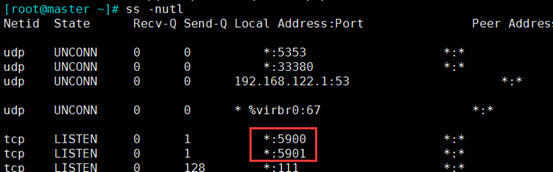
ss -nutl #开启了5900 和5901 的端口
登录连接2个虚拟机
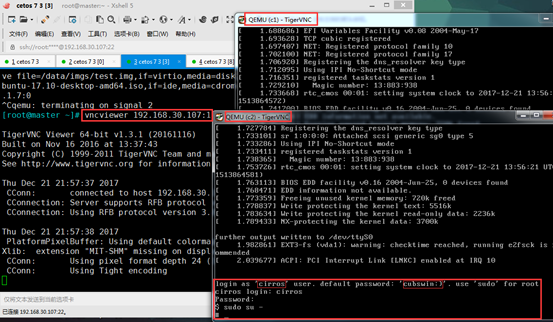
开2个终端,vnc 连接虚拟机
vncviewer 192.168.30.107:0

vncviewer 192.168.30.107:1

#登录用户:cirros
#登录密码:cubswin:)

sudo su - 	#切换到管理用户
poweroff 	#关机
建立虚拟机间的虚拟通道
给2个虚拟机加 IP ,在同一网段
ifconfig eth0 10.1.0.1/16 up

ifconfig eth0 10.1.0.2/16 up
分析:一旦添加了IP,就是仅主机模式了
测试虚拟通道是否连通
ping 10.1.0.2

ping 10.1.0.1

通过仅主机网桥连通宿主机
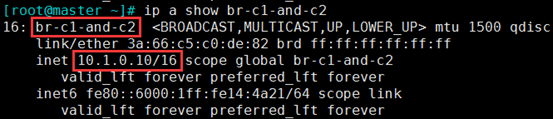
在宿主机上的br-c1-and-c2 网桥,添加虚拟机网段的地址
每创建一个虚拟主机,都会有另一半在宿主机上
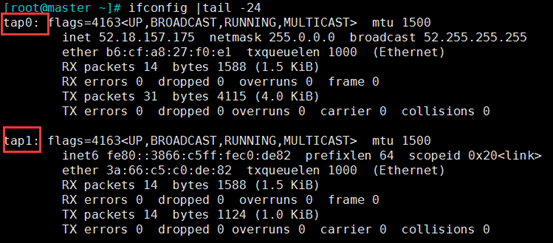
ip addr add 10.1.0.10/16 dev br-c1-and-c2

ip a show br-c1-and-c2
测试仅主机网桥
ping 10.1.0.10 在虚拟机上ping

通过NAT 网桥实现NAT 模式
在宿主机上开启路由转发功能
sysctl -w net.ipv4.ip_forward=1

在2个虚拟机上添加路由
route add default gw 10.1.0.10
ping 172.16.1.7 发现ping 宿主机的另一块网卡能ping 通了,因为内核机制
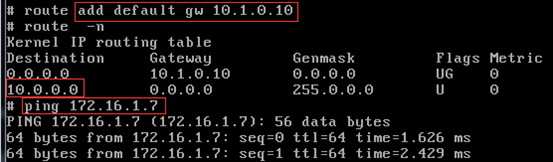
ping 172.16.0.1 但是外网还是ping不同,原因:宿主机上只有出包,没有进包
tcpdump -i eth1 -nn icmp #只有出包,没有进包

做SNAT 策略
iptables -t nat -A POSTROUTING -s 10.1.0.0/16 -j SNAT --to-source 172.16.1.7

iptables -vnL -t nat 查询
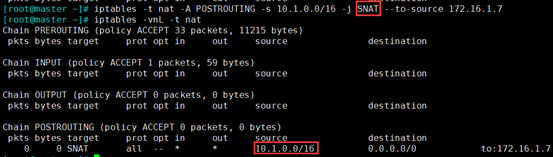
测试NAT 网桥
在宿主机上ping 外网
ping 172.16.0.1

宿主机也有回包了

关闭虚拟机
在虚拟机上poweroff
poweroff 关机
在宿主机上杀死进程
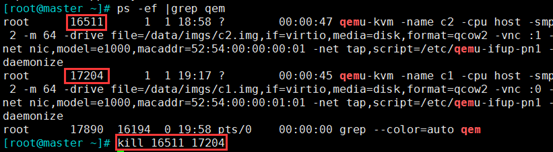
推荐几个图形化管理虚拟机的工具
(1)图形管理工具:
OpenStack:IaaS 非常重量级,非常吃资源;至少10台以上的虚拟机才用它
oVirt:比kimchi 功能强大的多,比OpenStack轻量;但配置也较麻烦
proxmox VE
(2)kvm 官方的管理工具栈:https://www.linux-kvm.org/page/Management_Tools
Reference Links:
https://edu.51cto.com/lecturer/9286589-c81.html
#刘世民