2.KVM图形界面操作
前置操作
KVM(Kernel-based Virtual Machine) http://www.linux-kvm.org/ ,基于内核的虚拟机,配合QEMU(处理器虚拟软件),需要CPU支持虚拟化技术(并且在BIOS里打开虚拟化选项),效率可达到物理机的80%以上。
查看cpu是否支持
sudo grep -E 'svm|vmx' /proc/cpuinfo

#返回以下内容说明主机支持KVM
- vmx is for Intel processors
- svm is for AMD processors
安装虚拟化软件
sudo dnf install qemu-kvm libvirt virt-install bridge-util

#图形化工具:
yum install virt-manager virt-viewer
#开启 libvirtd 服务:
systemctl enable libvirtd && systemctl start libvirtd
注意:安装软件时一定要确实真正安装上了,如果个别软件无法yum安装,可以先安装epel源。
安装KVM
环境要求:
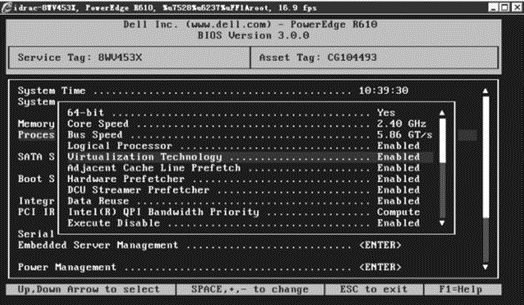
如果是物理服务器,需要在BIOS中打开虚拟化功能(Virtualization Technology),一般的服务器默认是打开这个功能的。
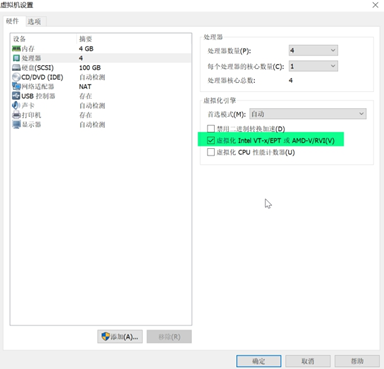
如果是用VMware Workstation做实验,建立的虚拟机的CPU要勾选虚拟化功能,这样虚拟机才会支持KVM虚拟化
安装方式:
验证cpu是否支持虚拟化
egrep -c "(vmx|svm)" /proc/cpuinfo
安装系统的时候安装
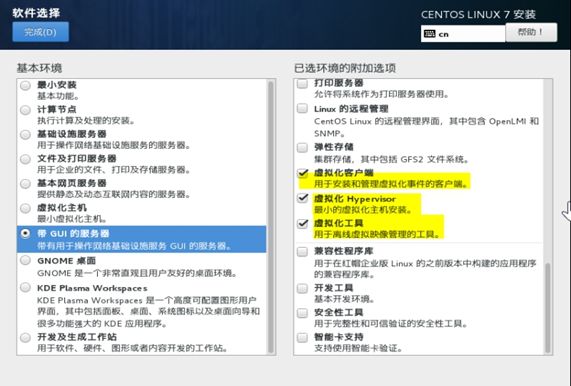
最简单的安装方法就是在安装系统的时候,安装上虚拟化功能,这里以CentOS7.3为例,选择安装包的时候,如下图选择即可,选择“带GUI的服务器”,并勾选 “虚拟化客户端”,“虚拟化Hypervisor”,“虚拟化工具” 。
安装系统后安装
如果你的系统是最小化安装的,那你应该安装以下所需软件:
yum groupinstall "GNOME 桌面" -y  //安装GNOME桌面环境
yum install qemu-kvm -y      //KVM核心模块
yum install qemu-kvm-tools -y  //KVM调试工具,可以选择性安装
yum install qemu-img -y      //创建、转换和修改镜像,能处理被qemu支持的所有镜像格式
yum install libvirt -y      //管理虚拟机的工具包
yum install virt-install -y   //virt-install是一个使用libvirt库构建新虚拟机的命令行工具
yum install virt-manager -y    //图形界面管理虚拟机
yum install bridge-utils -y    //配置linux以太网桥
验证
检查KVM模块是否安装
lsmod | grep kvm
kvm_intel             170181  0
kvm                   554609  1 kvm_intel
irqbypass              13503  1 kvm

systemctl status libvirtd
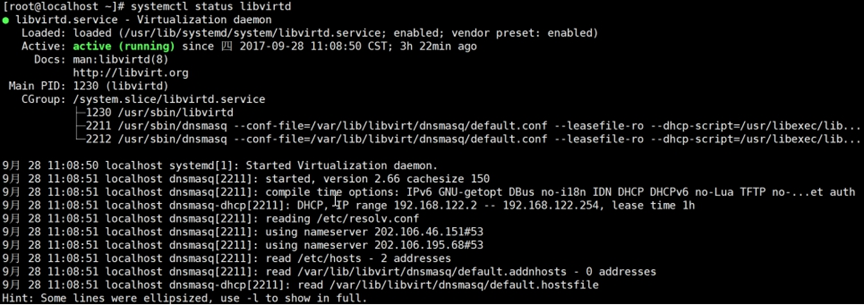
如果libvirtd服务停止运行,那么你将不能管理虚拟机,也就是不能使用virt-manager等工具来管理虚拟机。
创建虚拟机
1.准备工作:
-
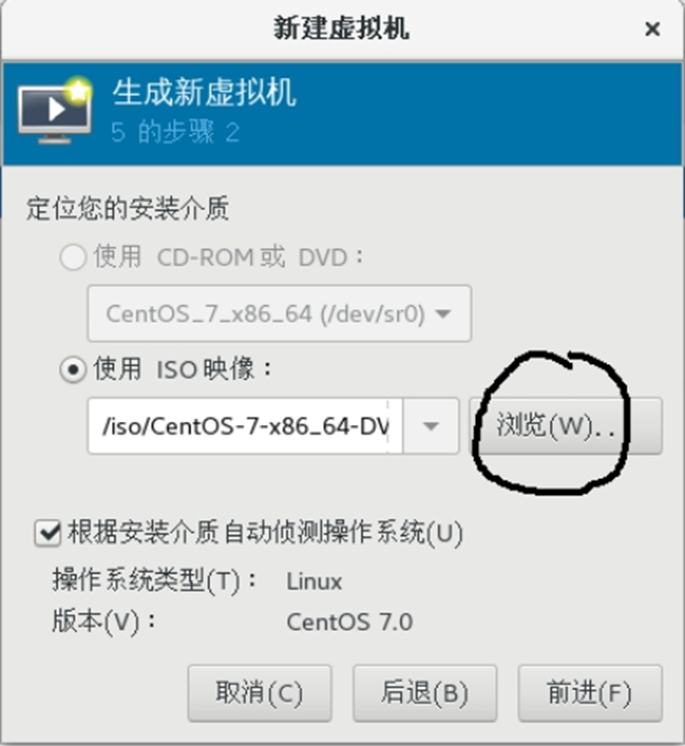
操作系统安装介质:ISO文件,并上传到系统的/iso目录下
ls /iso/
CentOS-7-x86_64-DVD-1611.iso
2. 磁盘空间准备:
2.1. 添加新磁盘
2.2. 创建LVM
动态识别新磁盘
grep mpt /sys/class/scsi_host/host?/proc_name

echo "- - -" >/sys/class/scsi_host/host2/scan

lsblk
2.3. 创建文件系统及挂载点,并设置开机自动挂载
pvcreate /dev/sdb
vgcreate vmvg /dev/sdb
lvcreate -n kvmlv  -l 20479 vmvg

mkdir  /kvm-vm
mount /dev/vmvg/kvm-lv /kvm-vm/
2、使用virt-manager图形界面创建
virt-manager是基于libvirt的图形化虚拟机管理软件。在命令行中以root身份输入virt-manager命令,出现virt-manager管理界面
3.创建存储池
双击“QEMU/KVM”,然后选择“存储”选项卡,然后单击“+”按钮新建存储池,命名为“vm”,单击“前进”,然后输入上面创建的lvm挂载目录,单击完成。
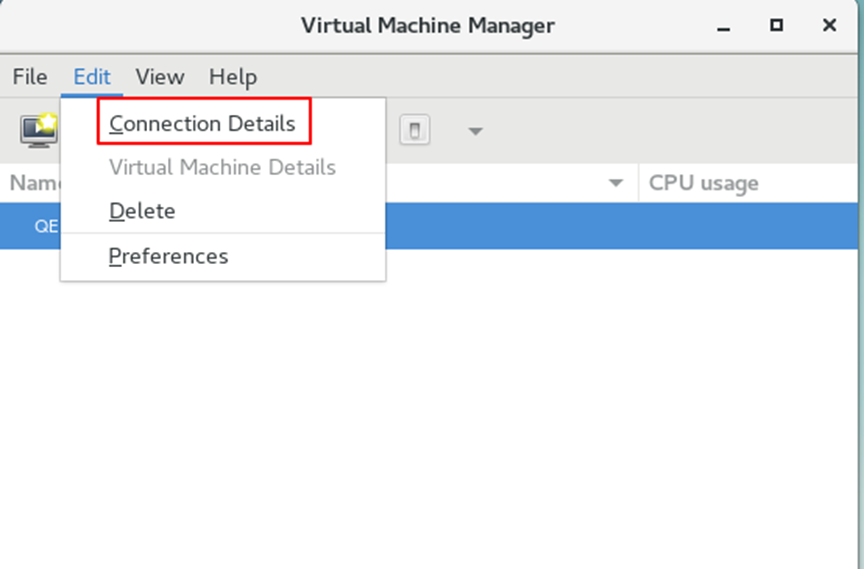
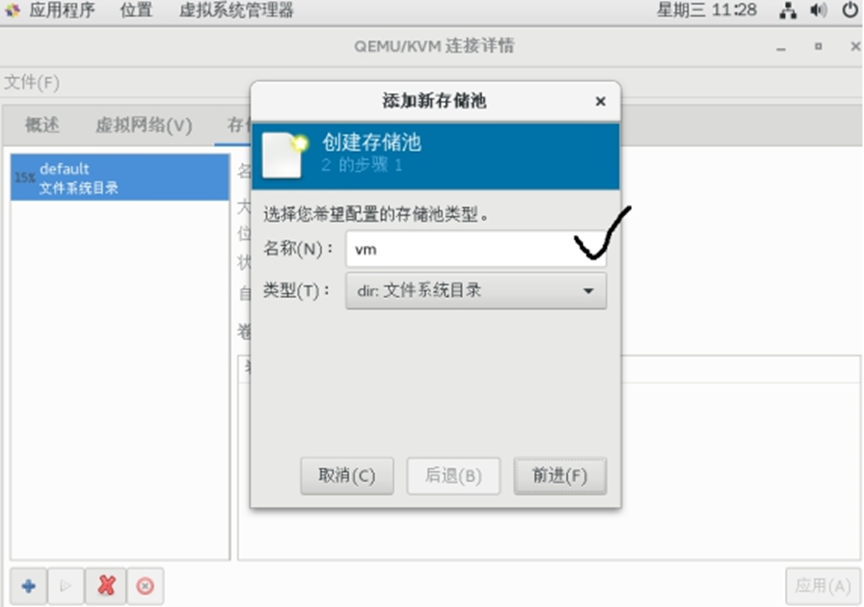
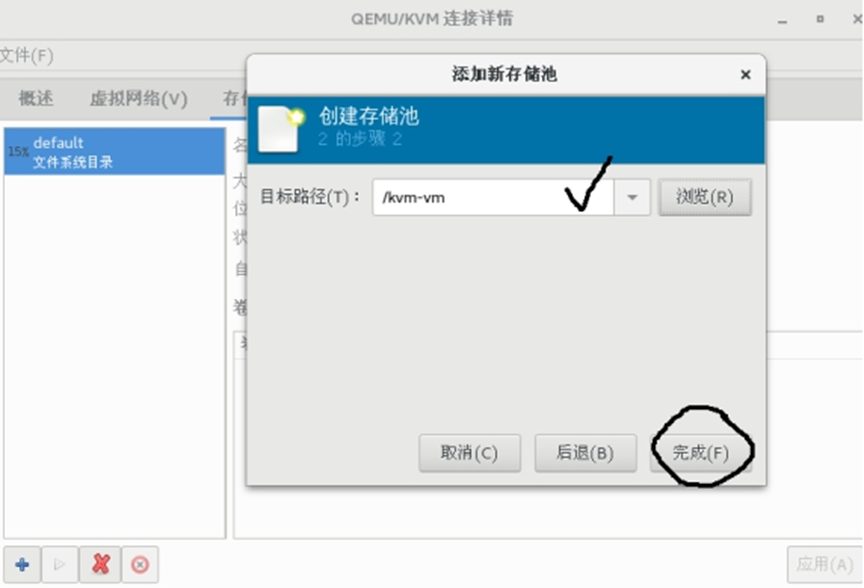
以同样的方法创建一个镜像存储池,命名为vm_iso,目录为/iso即可,用于放置以后KVM虚拟机使用的iso光盘镜像文件。
4.创建存储卷
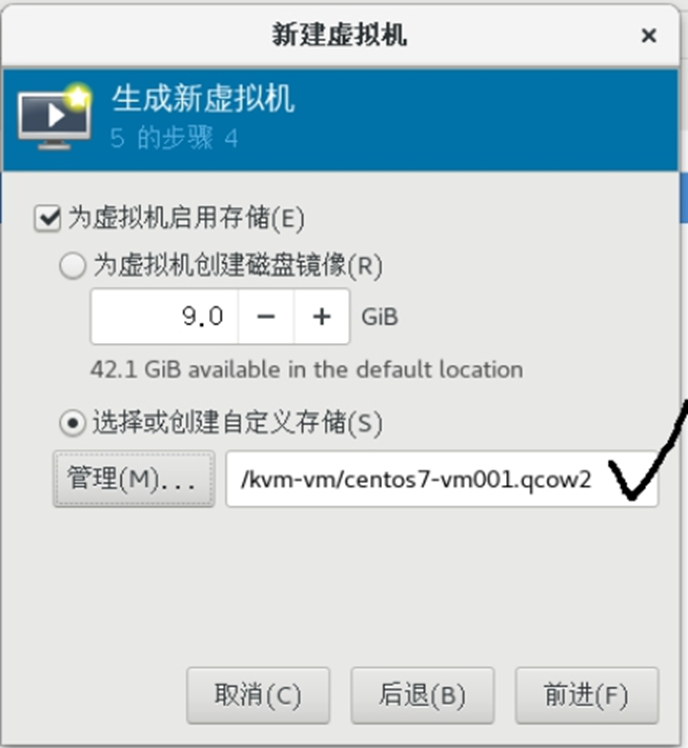
其实就是KVM虚拟机的硬盘文件,选择刚建的“vm”存储卷,点击新建卷,设置名字和大小。
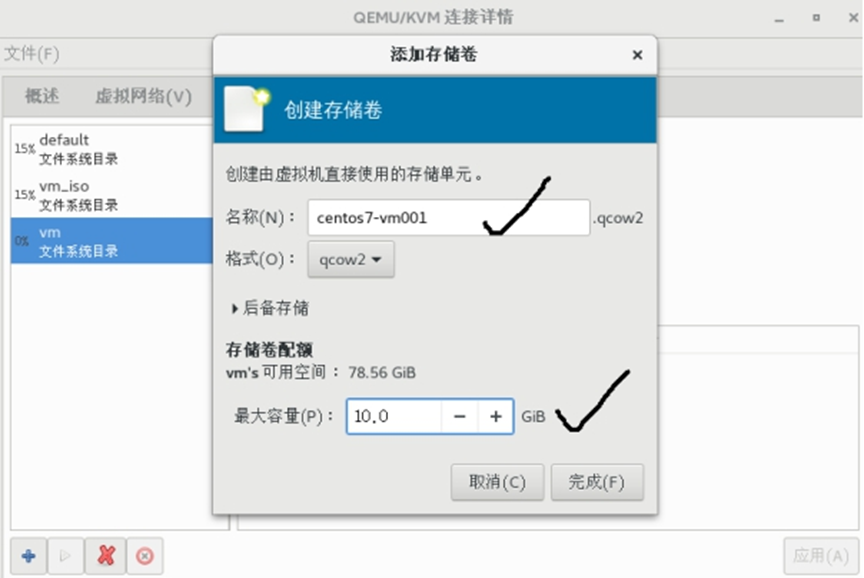
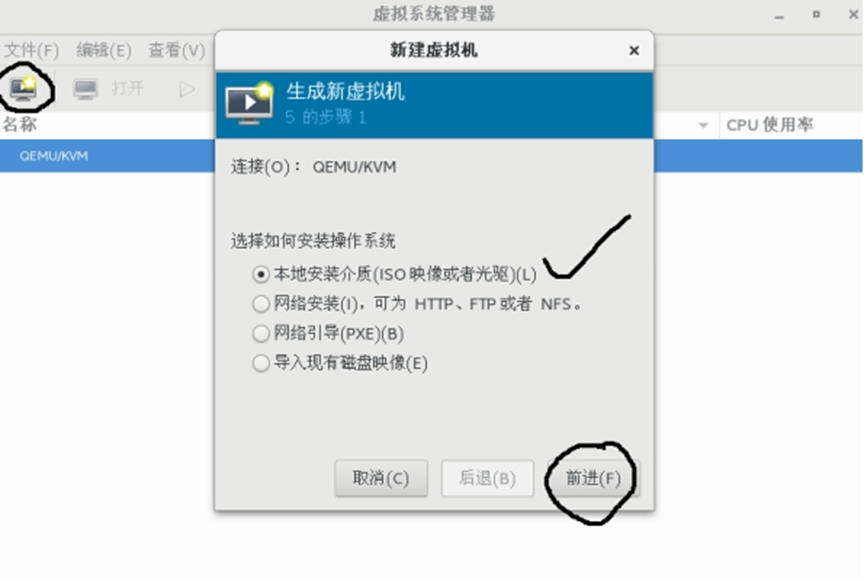
在虚拟系统管理器中选择“新建虚拟机”,选择“本地安装介质”,“前进”
选择“浏览”,选择镜像文件
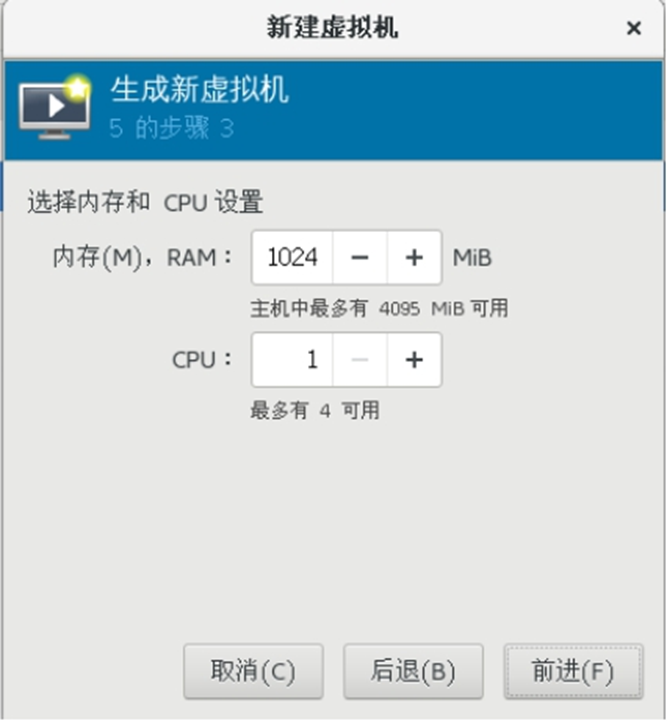
选择内存和CPU设置
选择虚拟机存储硬盘,选择刚刚创建的硬盘文件。
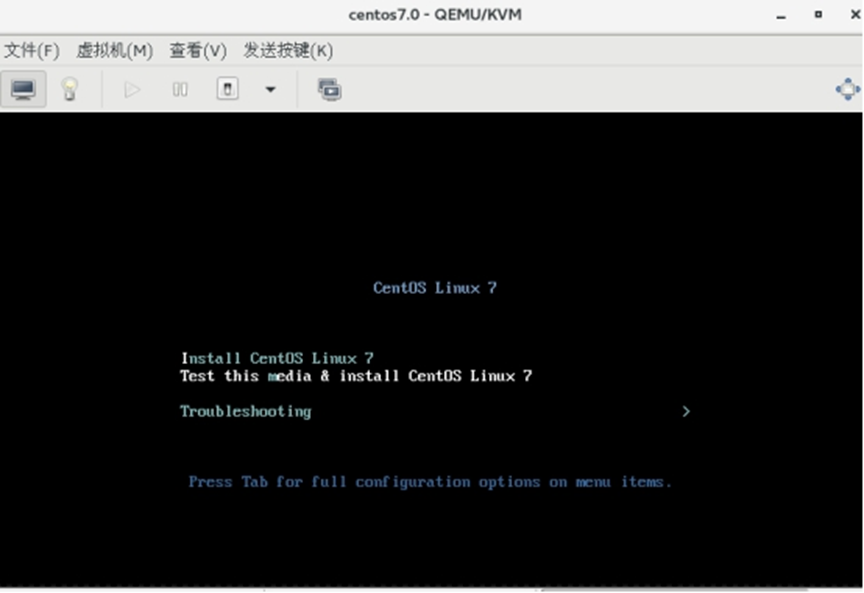
单击完成后,虚拟机就开始创建,然后按照操作系统即可
虚拟机的所有配置是放置在一个xml文件中,位置在/etc/libvirt/qemu/目录中
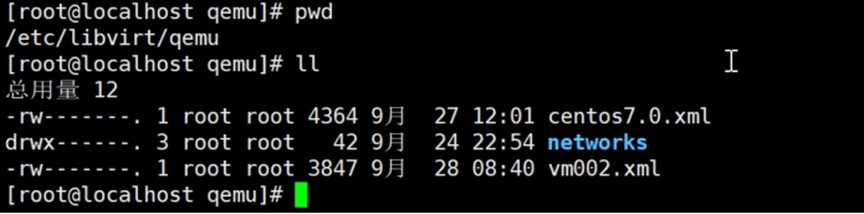
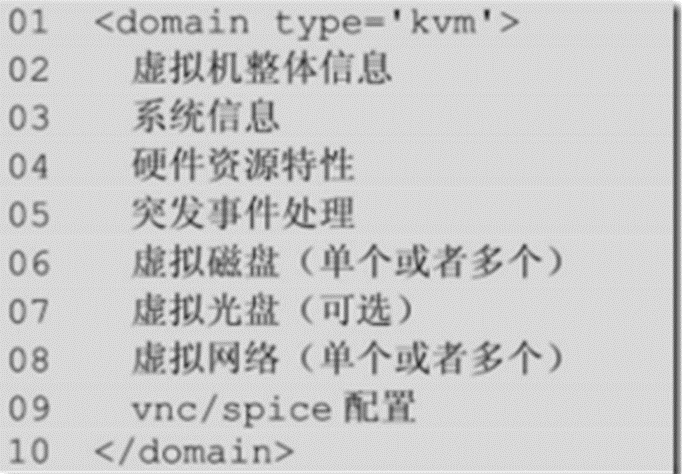
可以看到创建的2个虚拟机,libvirt的xml文件分为几个重要部分,整体结构如下:
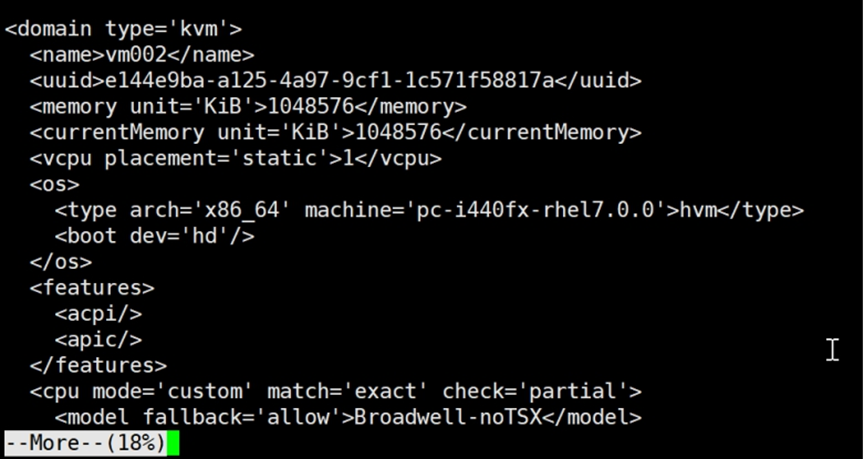
下面是部分截图:
使用virt-manager管理虚拟机
virt-manager应用程序是一个桌面用户接口,用于通过libvirt管理虚拟机。它的主要目标是管理KVM,不过也可以管理Xen和LXC(Linux容器)。它提供了运行域的汇总视图,当前性能和资源利用统计。向导可以允许创建新域,以及配置、调整域的资源分配和虚拟硬件。内嵌的VNC和SPICE的客户端提供了一个全图形控制台。
virt-manager主要功能:
- 定义和创建虚拟机
- 硬件管理
- 性能监视
- 虚拟机的保存和恢复、暂停和继续、关闭和启动
- 控制台
- 在线和离线迁移
- 启用virt-manager
管理本地虚拟机
方法1:应用程序----系统工具----虚拟系统管理器
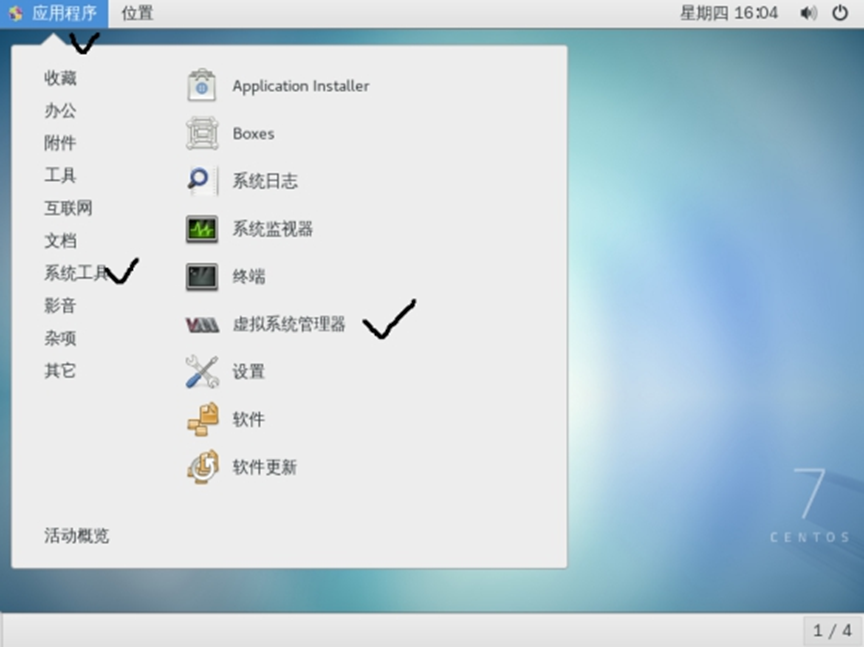
方法2:输入virt-manager命令
配置虚拟机启动选项:
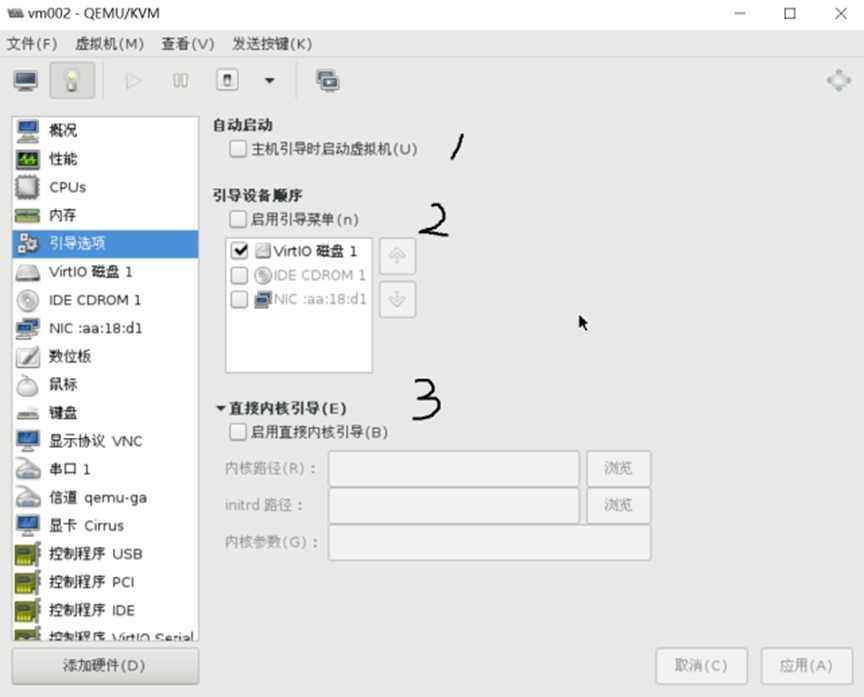
在1的位置如果勾选,可以设置虚拟机随物理主机启动而启动
在2的位置如果勾选,那么虚拟机启动的时候就会出现启动菜单,然后可以选择从哪里启动
在3的位置如果勾选,那么可以让虚拟机启动时候使用宿主机中的内核文件启动
添加USB设备:
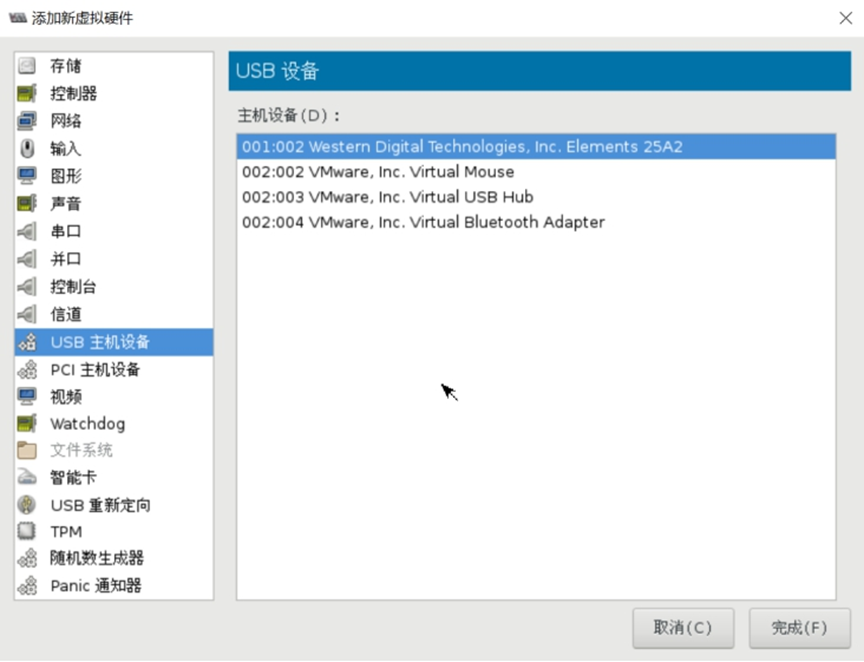
可以添加宿主机上的USB设备到虚拟机中使用,选择添加硬件,添加”USB主机设备”,选择要连接的宿主机上的USB设备即可。
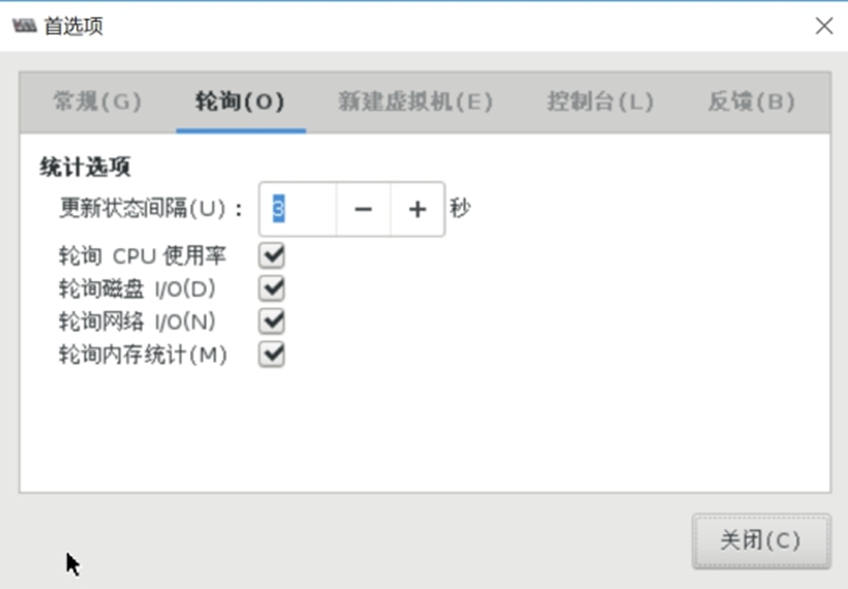
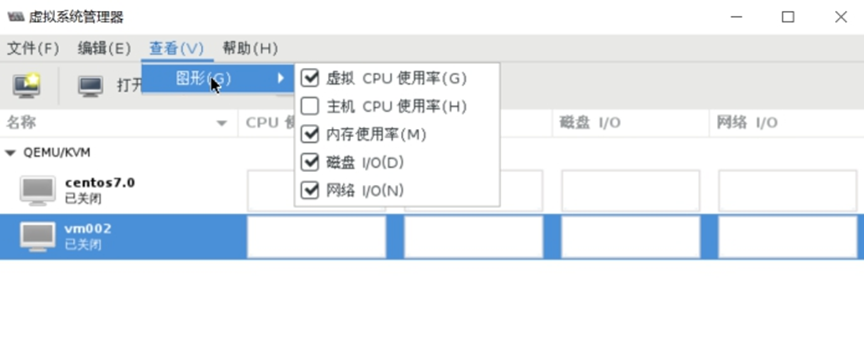
调整监视参数,默认只监视CPU。
先调整首选项,然后在“查看”--“图形”中勾选监控参数即可
管理远程虚拟机
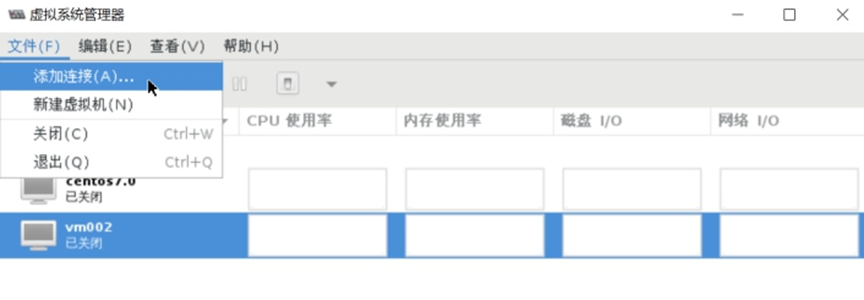
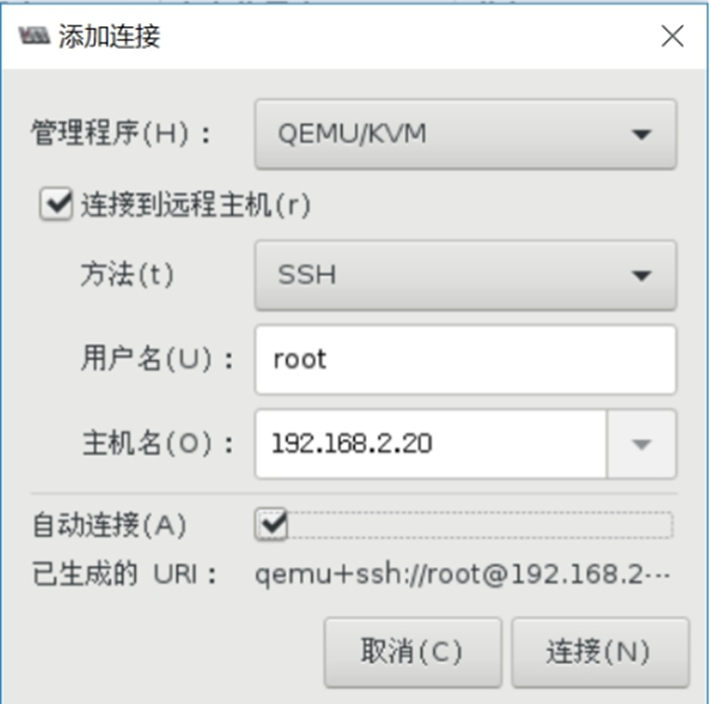
连接远程的KVM主机,进行管理
首先“添加连接”
建立连接,添加必要的参数。需要openssh-askpass软件包支持。
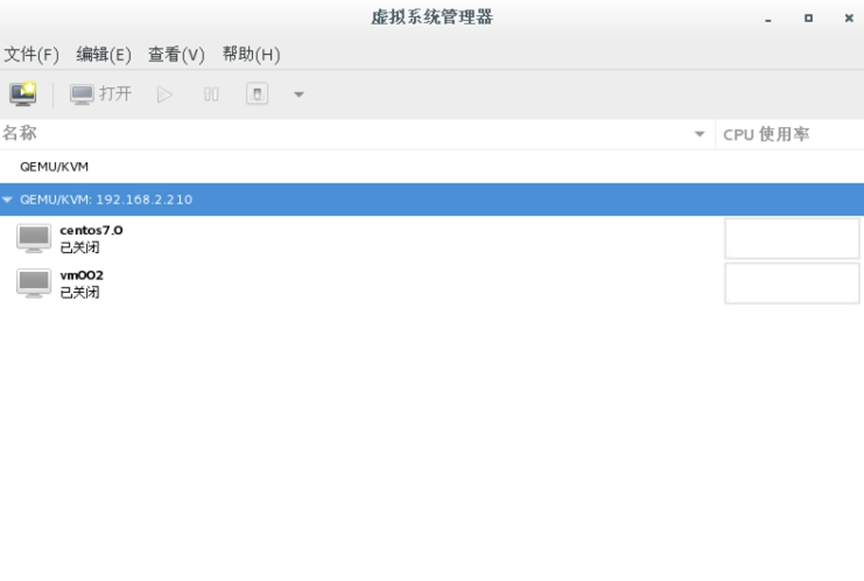
结果如下:
Reference Links:
https://edu.51cto.com/lecturer/9286589-c81.html
#刘世民