3.监控项,模板和自定义监控
监控主机
添加监控主机
Host(主机)是监控的基本载体
Zabbix所有监控都是基于Host
主要步骤:
- 添加监控主机
- 应用监控模板
- 查看监控信息
添加监控主机
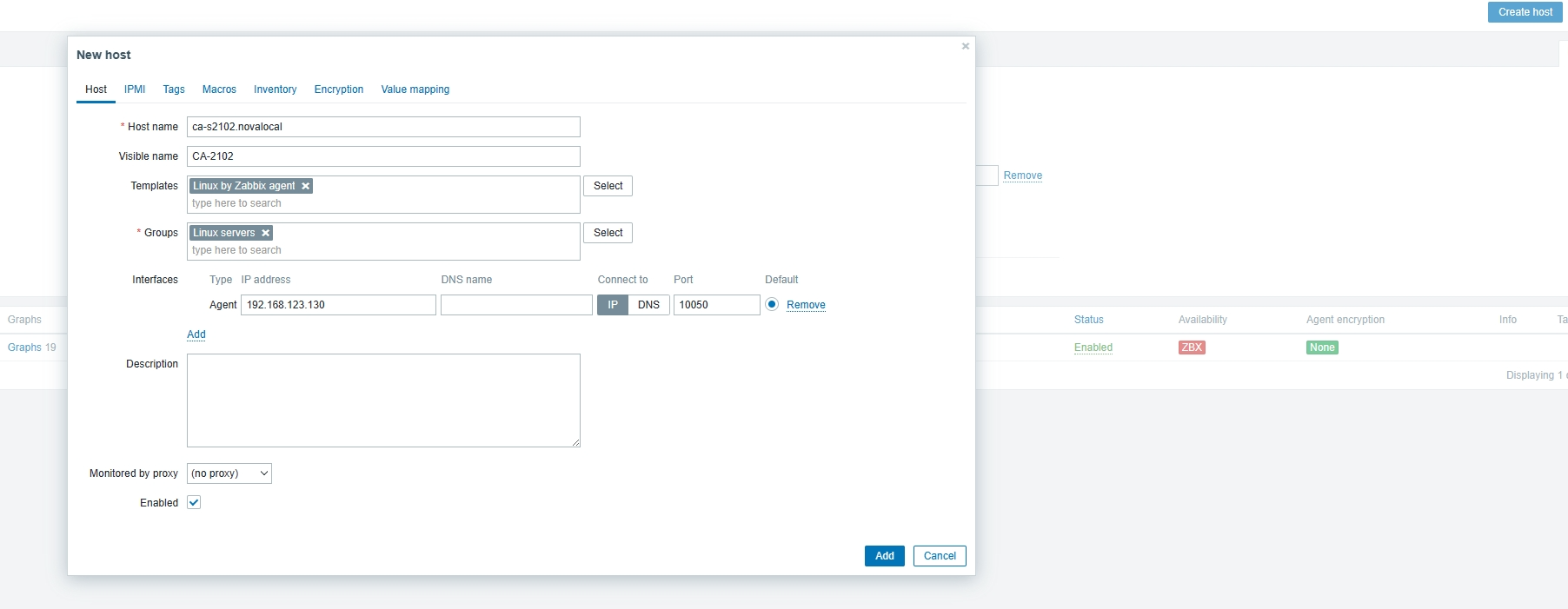
通过 Configuration > Hosts > Create Host 创建
根据提示输入:
- Host name:主机名
- Visible name:显示的名称
- Templates:应用的模板
- Group:所属组
- Interfaces
- IP address:被监控主机IP
- DNS name:可以不填
- Connect to:选IP
- Port:10050
- 其他默认
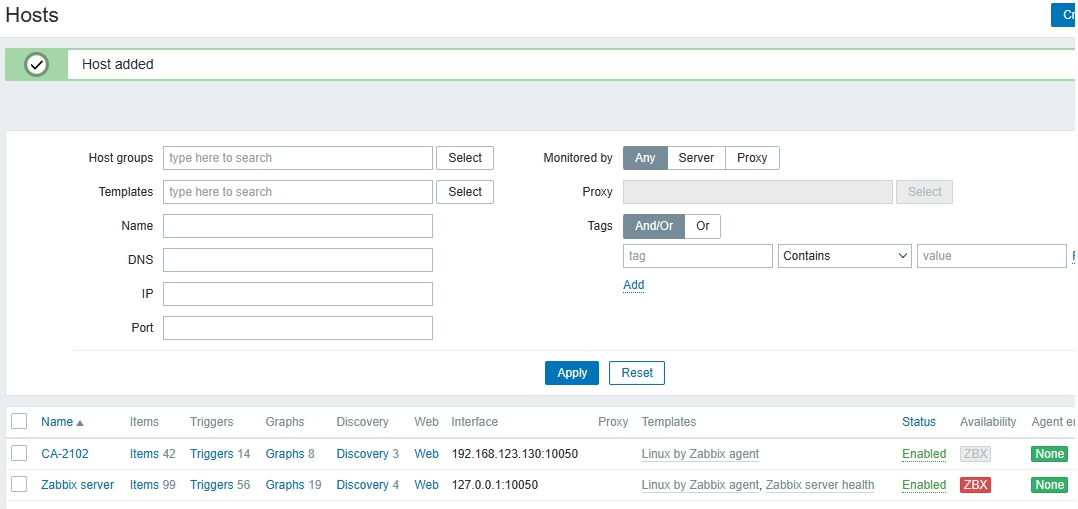
创建完成后,会立即显示添加的主机,状态显示:Enabled
应用监控模板
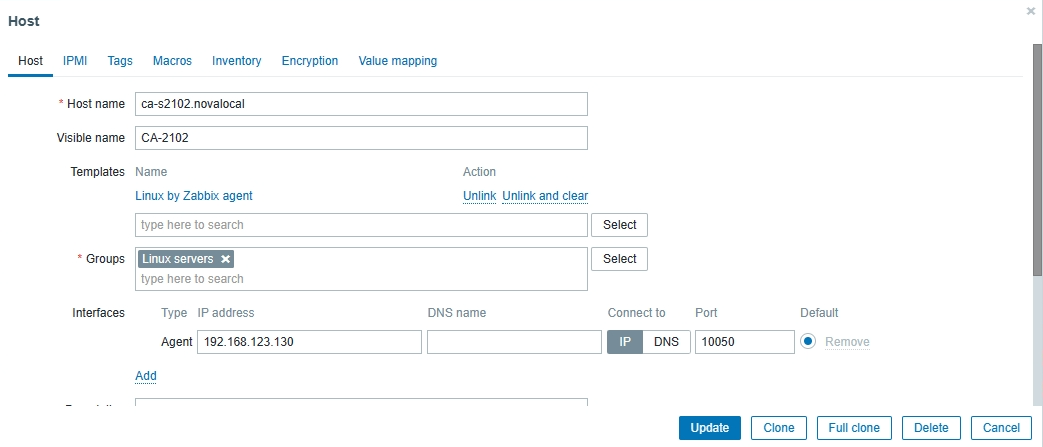
- 为主机添加关联的监控模板
- 在“Configuration > Templates”模板选项卡页面中
- 找到Links new templates, select选择合适的模板添加
- 这里我们选择 Linux by Zabbix agent 模板
查看监控信息
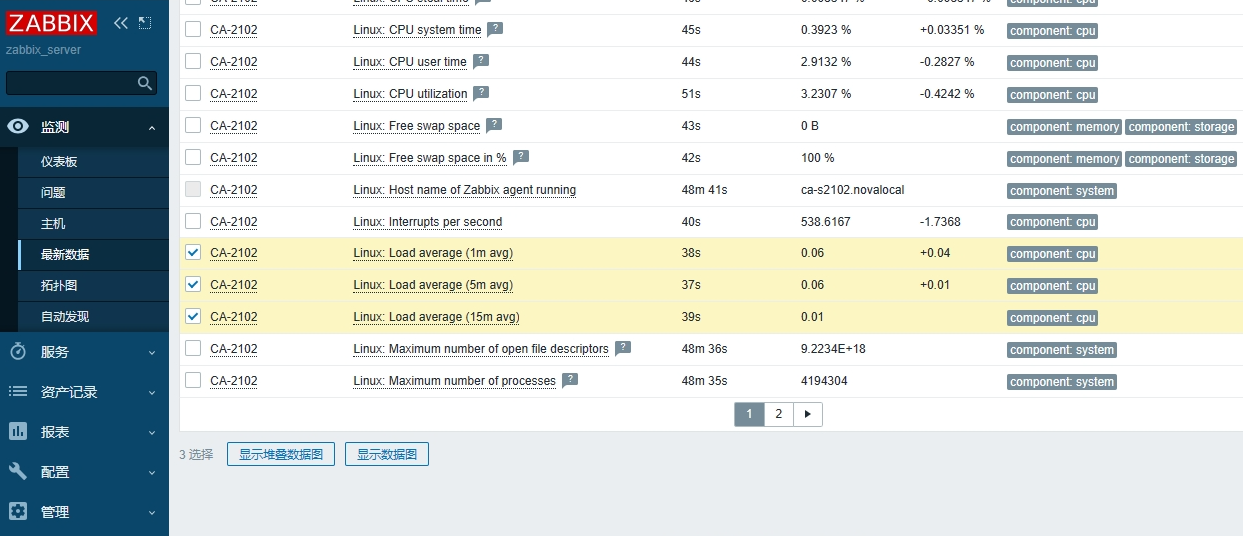
- 点击“Monitoring > Latest data”
- 在过滤器中填写条件,根据群组和主机搜索即可
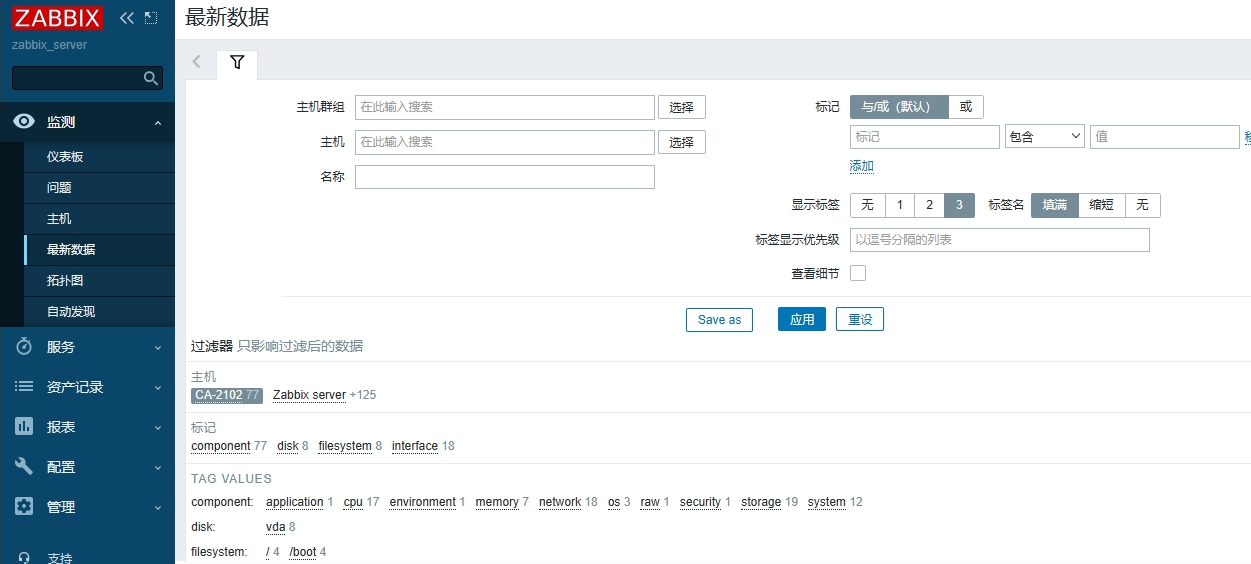
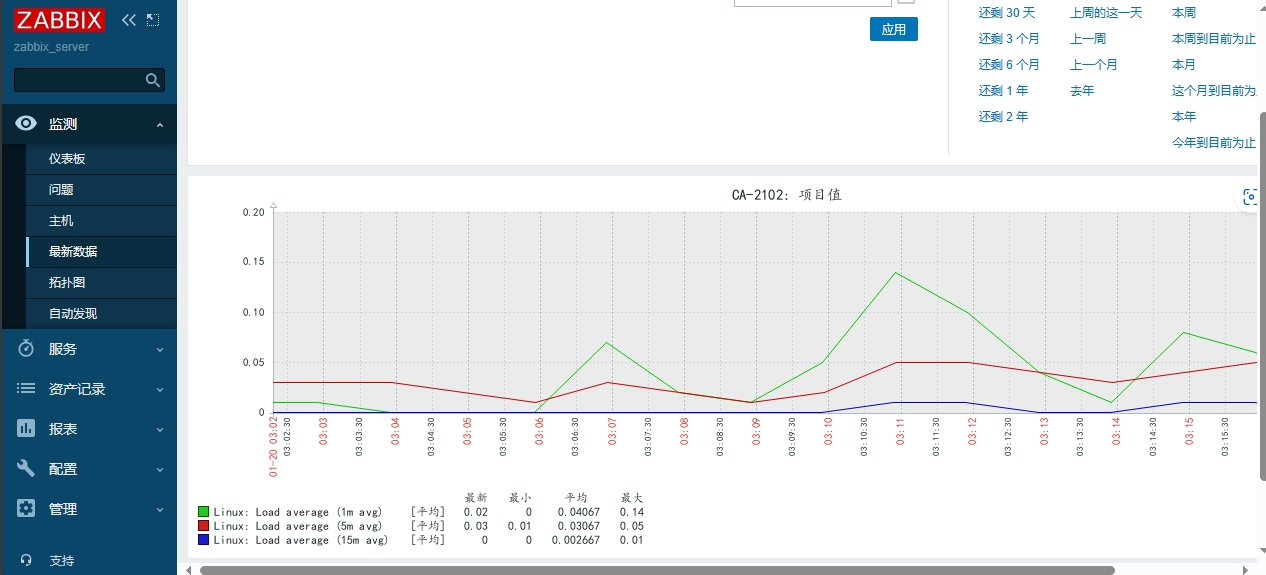
- 勾选需要的数据,点击后面的Graph
- 然后会显示相关数据图
自定义监控
zabbix自带监控参数不能满足需求时,可以在客户端编写监控脚本给监控服务器使用。
- 配置客户端
- 启用自定义监控项
- 编写监控脚本
- 重启agent
- 测试编写的监控脚本
- 配置服务端
启用自定义监控项
更改客户端配置文件中的以下参数
sudo vim /etc/zabbix/zabbix_agentd.conf
Include=/etc/zabbix/zabbix_agentd.d/*.conf	#自定义配置文件存放路径,默认启用了
UnsafeUserParameters=1				#开启自定义监控
有些版本的zabbix配置文件的自定义监控脚本路径也可能是:Include=/usr/local/etc/zabbix_agentd.conf.d/*.conf
自定义监控配置文件编写规则在zabbix_agentd.conf中有写
自定义监控项格式
Format: UserParameter=<key>,<shell command>
- UserParameter:定义监控项的关键字
- key:该监控项名称
- shell command:要执行的自定义脚本,可以是shell脚本,也可是shell命令
一行就是一个监控命令,多个监控命令需要写多行
编写监控脚本
示例:创建自定义key
sudo vim /etc/zabbix/zabbix_agentd.d/get_user_num.conf
#添加以下内容
#统计主机有多少个用户
UserParameter=get_user_num,wc -l /etc/passwd | awk '{print $1}'
重启agent服务
sudo systemctl restart zabbix-agent
sudo systemctl status zabbix-agent
测试自定义key是否生效
zabbix_get -s 127.0.0.1 -k get_user_num
#结果显示有25个用户
25
如果提示:zabbix_get :command not found。
说明需要安装zabbix-get包,如下:
sudo dnf install zabbix-get-y
配置服务端
- 创建自定义监控模板
- 设置监控命令对应的监控项
- 应用创建的模板监控主机
- 查看监控数据
在 Zabbix 6.0 版本中,删除了"应用集"(Application Sets)这个功能。
创建自定义监控模板
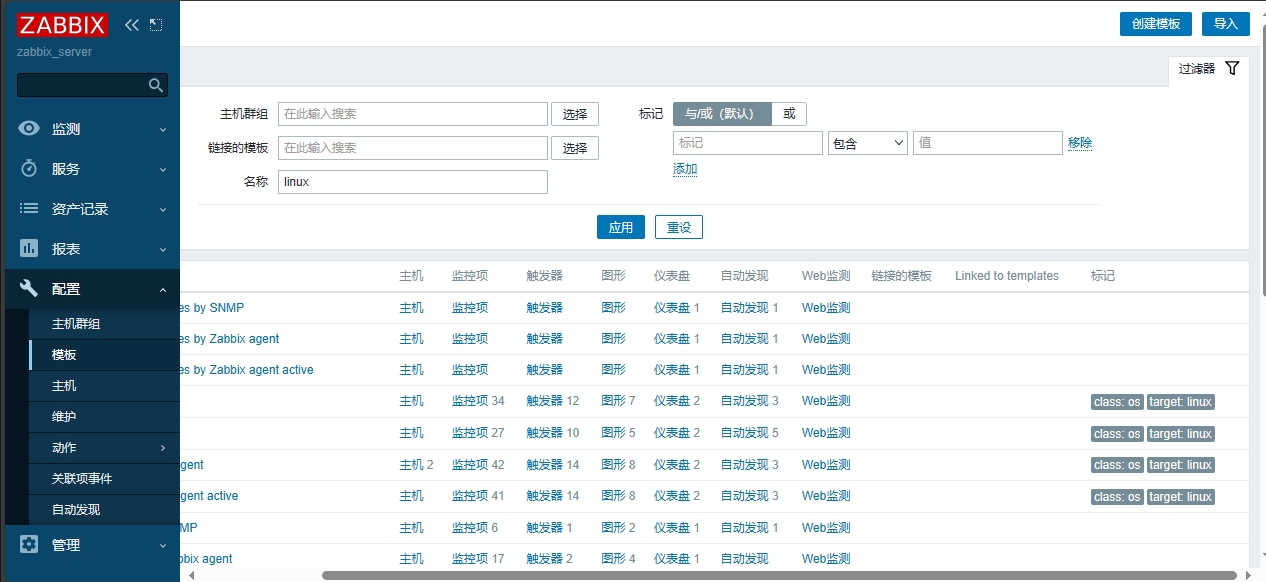
在“Configuration > Templates”点击右上角“创建模板”
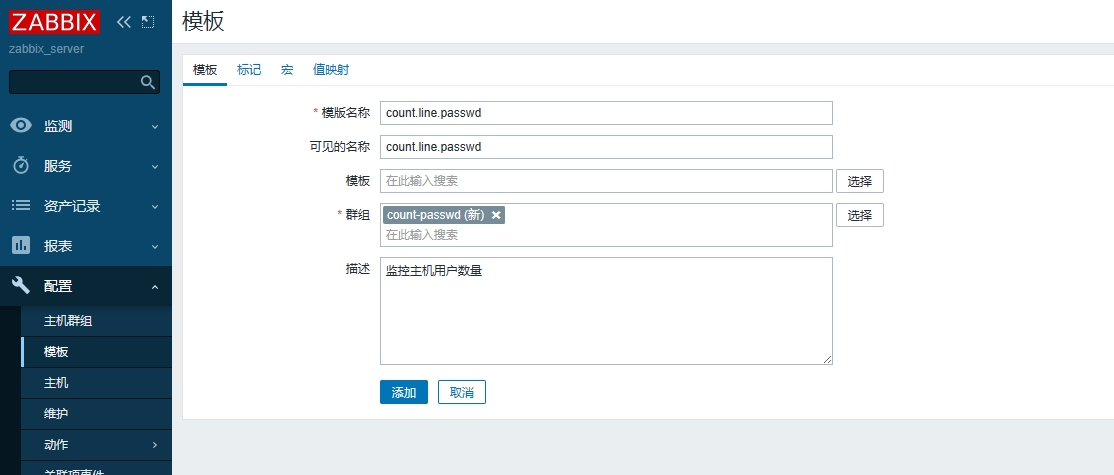
设置模板名称和组名称
- Template name
- Visible name
- New group
设置监控命令对应的监控项
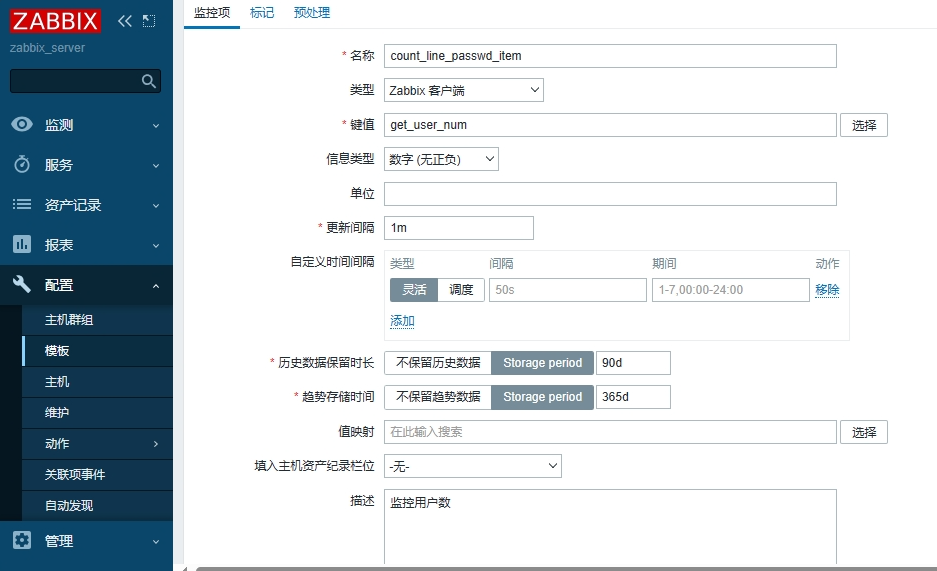
在"Configuration > Templates > Items > Create item",创建监控项
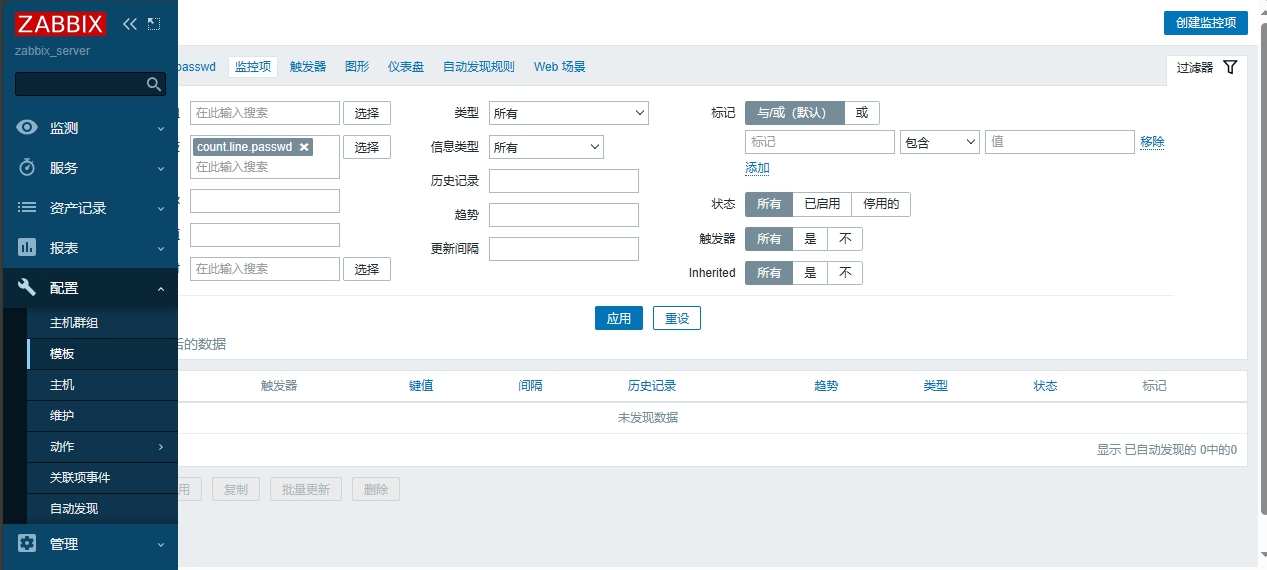
设置项目参数
- 项目名称
- 类型:一般选zabbix客户端
- 键值:如果监控项使用的zabbix内置的命令的化,可以选择zabbix内置命令。这里填自定义命名的key:get_user_num,自定义key,必须与配置文件一致。
- 信息类型:自定义监控命令返回的结果类型
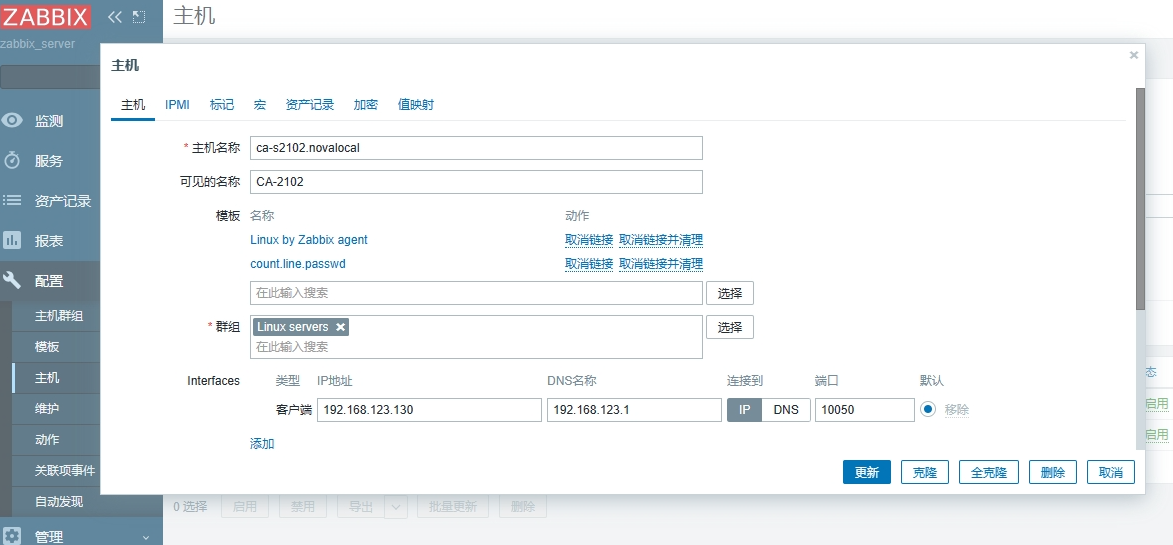
应用创建的模板监控主机
与监控项目类似,为监控数据创建图形
- 设置图形参数
- 填写名称
- 图形类别(以此为线条,填充图,饼图,分割饼图)
- 添加监控项目
"Configuration > Hosts > 选择主机" 点击“选择”,添加上文设置的自定义模板链接即可
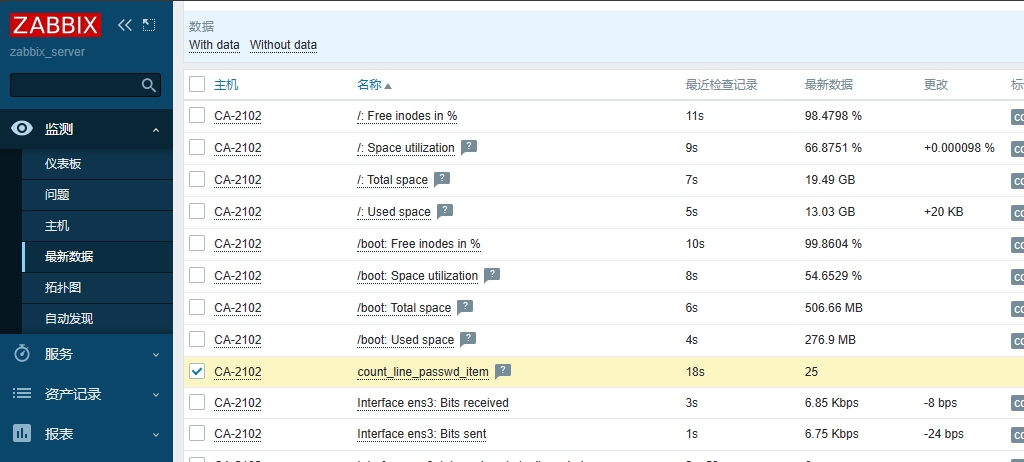
查看监控数据
两种方法查看:
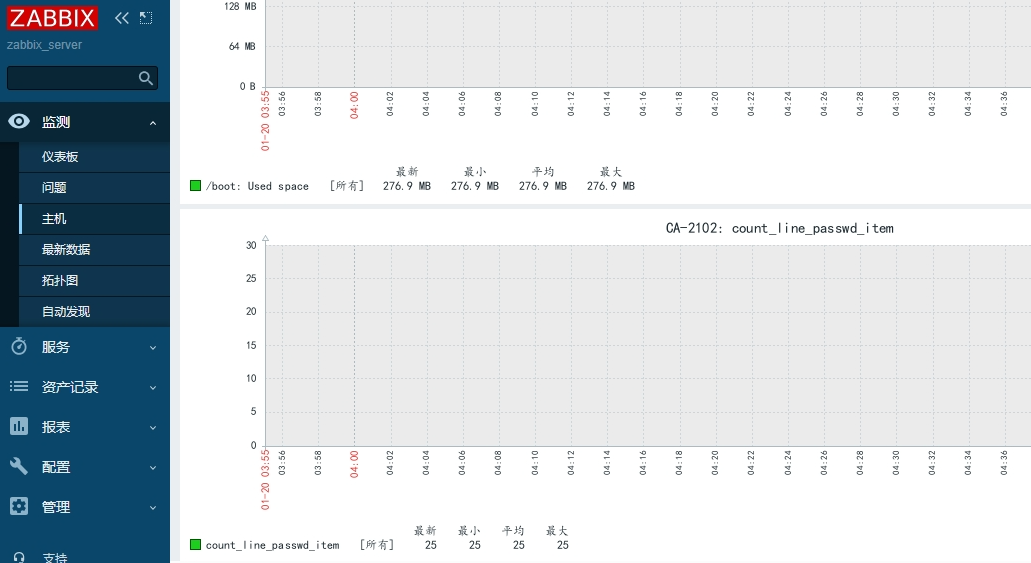
在“监测 > 最新数据 > 选择对应主机”能看到所有的监控项,其中有我们设置的自定义监控项
"监测 > 主机" 选择对应的主机,然后查看自动生成的图表
Reference Links:
#培训视频
https://www.bilibili.com/video/BV1Mb4y1f7JT
#笔记参考