自动发现
当Zabbix需要监控的设备越来越多,手动添加监控设备效率太低,此时可以考虑使用自动发现功能
自动发现实现的功能:
发现主机、添加主机、添加主机到组、链接模板等
自动发现(Discovery)流程
- 创建自动发现规则
- 创建Action动作(发现主机后自动执行什么动作)
- 通过动作,执行添加主机,链接模板到主机等操作
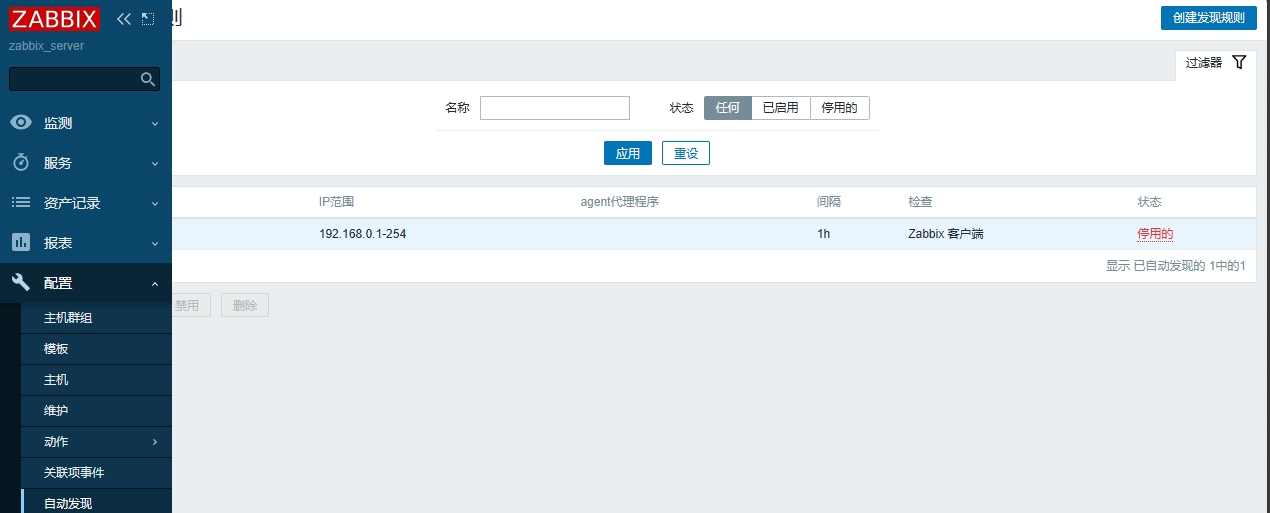
创建自动发现规则
"Configuration > Discovery > Create discovery rule"
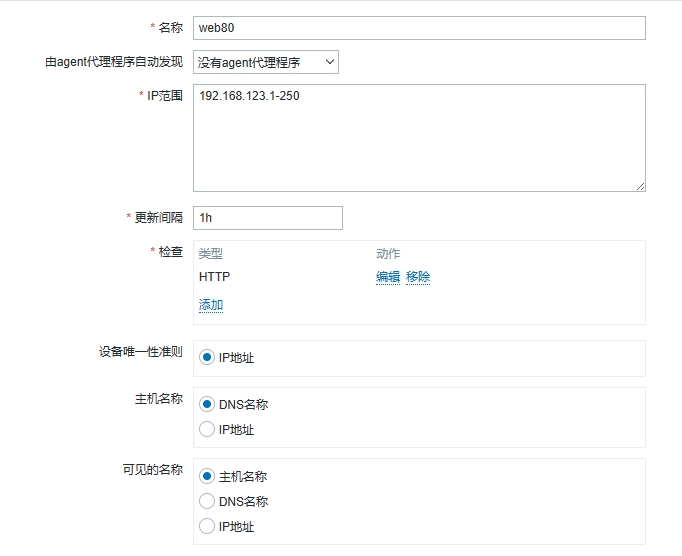
填写规则:
- 名称:唯一不重复
- IP范围:自动发现的IP范围(逗号隔开可以写多个)
- 更新间隔:多久做一次自动发现(默认为1小时,此实验修改为1m)
- 检查:通过HTTP,FTP,Agent的自定义key等方式检查
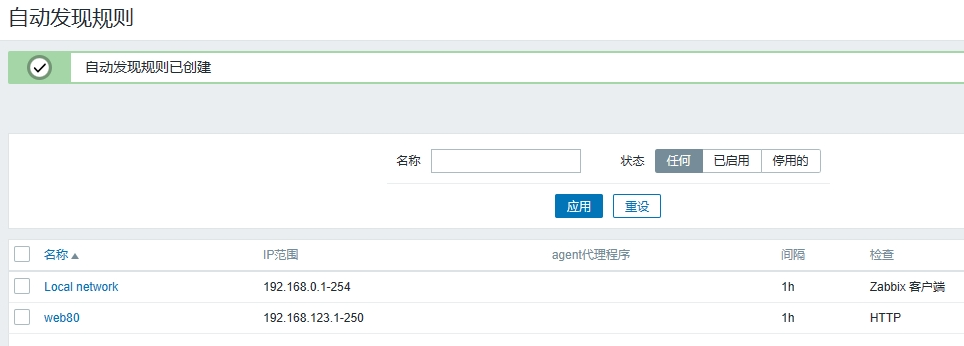
添加成功
创建动作
"Configuration > Actions > Event source(Discovery) > Create action"
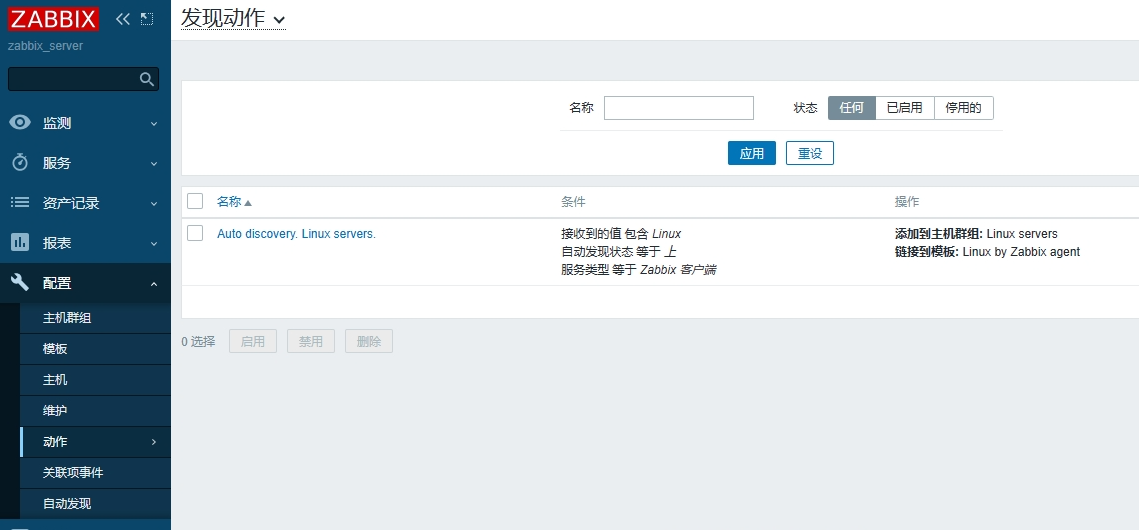
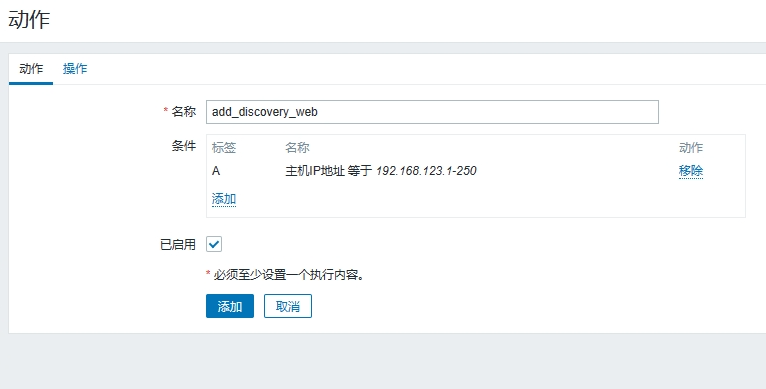
- 添加动作名称,添加触发动作的条件
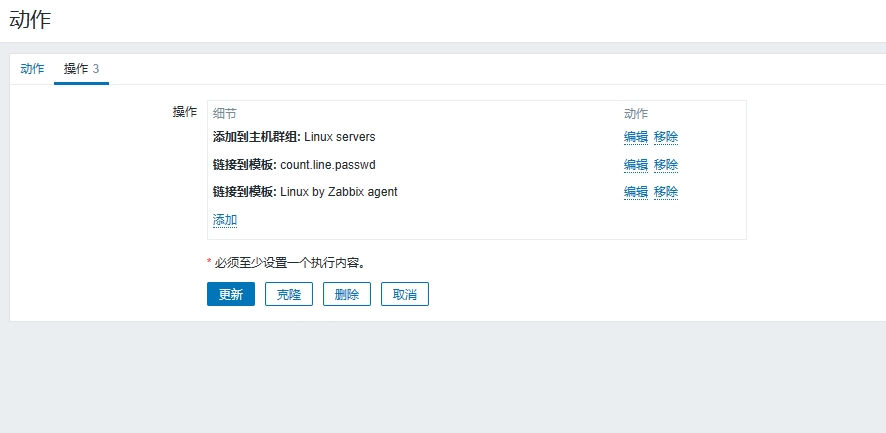
- 操作(触发动作后要执行的操作指令),操作细节如下:
- 添加主机到组,与模板链接(HTTP模板)
添加动作
添加操作
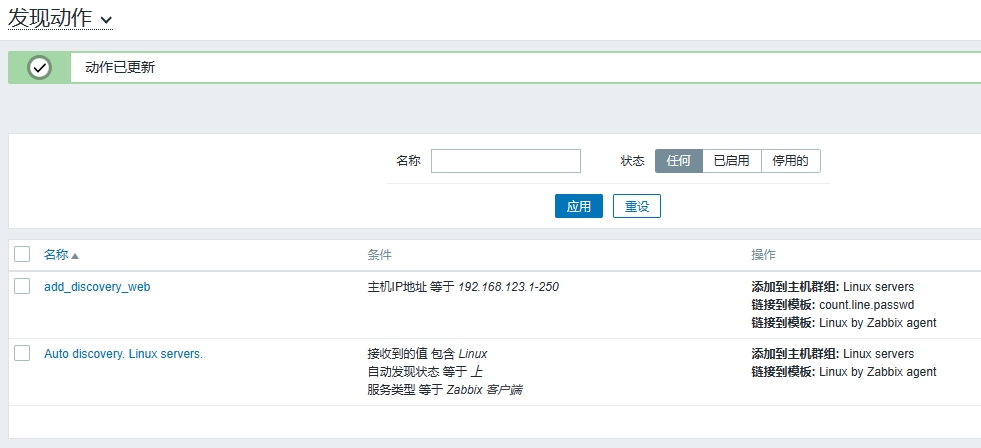
自动发现规则创建完成
测试自动发现功能
- 创建一台新主机,按照上面的zabbix客户端步骤安装agent,检查是否可以自动发现该主机
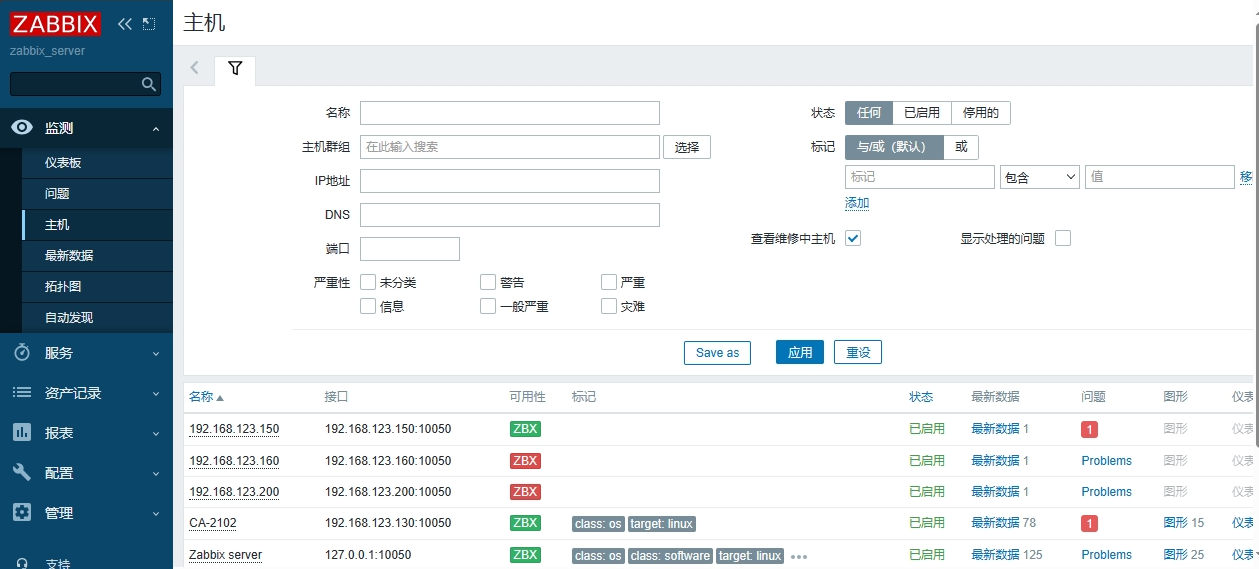
- 登录zabbix服务器的web页面,查看是否已经生成该主机
添加了一台 IP为 192.168.123.150 的主机,下图显示自动发现并成功添加
注意点:
- 自动发现功能需要网络内有DNS服务器解析主机名,没有的话,需要手动更改host
- 配置完自动发现后,可能很久才能识别(发现)主机,如果长时间不识别主机,可以删除就的自动发现并重新配置
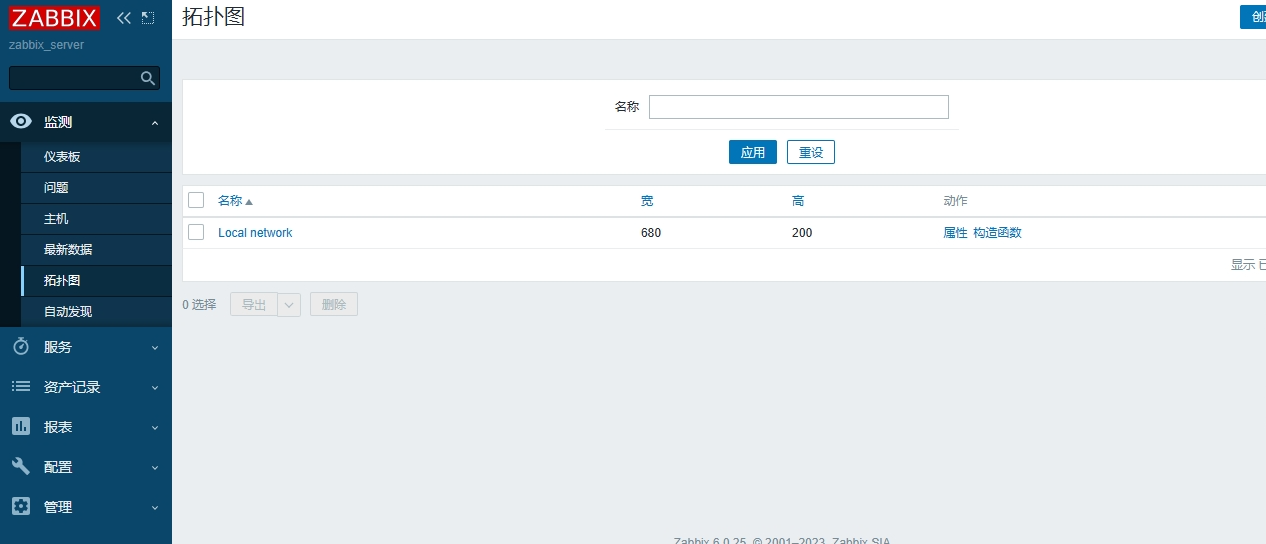
拓扑图
- 绘制图谱图可以快速了解服务器架构
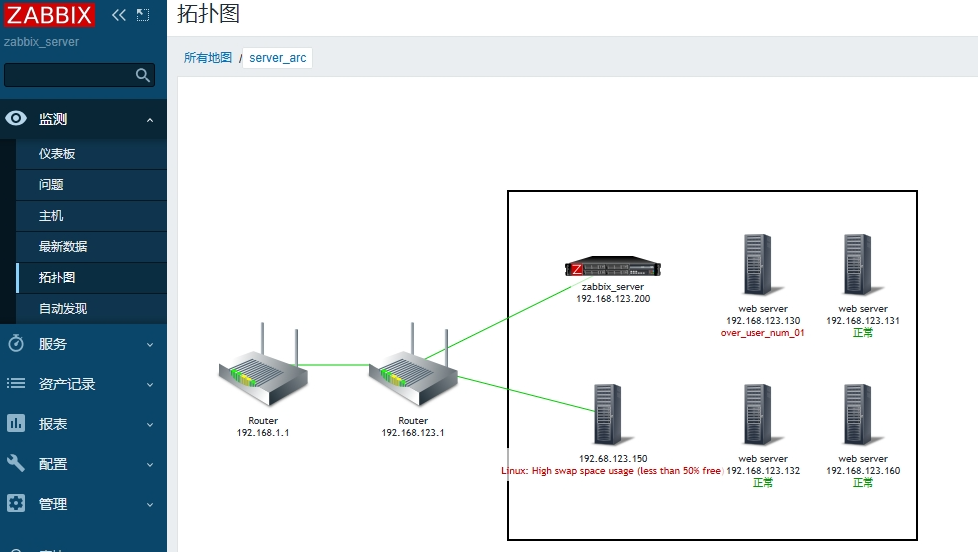
- 告警信息可以显示在拓扑图的设备图标上
告警信息显示示例:
以下途中有2个告警:
- over_user_num_01
- Linux:High swap space usage(less than 50% free)
提示
zabbix安装后默认自带一个拓扑图,可以删除,自己重新创建
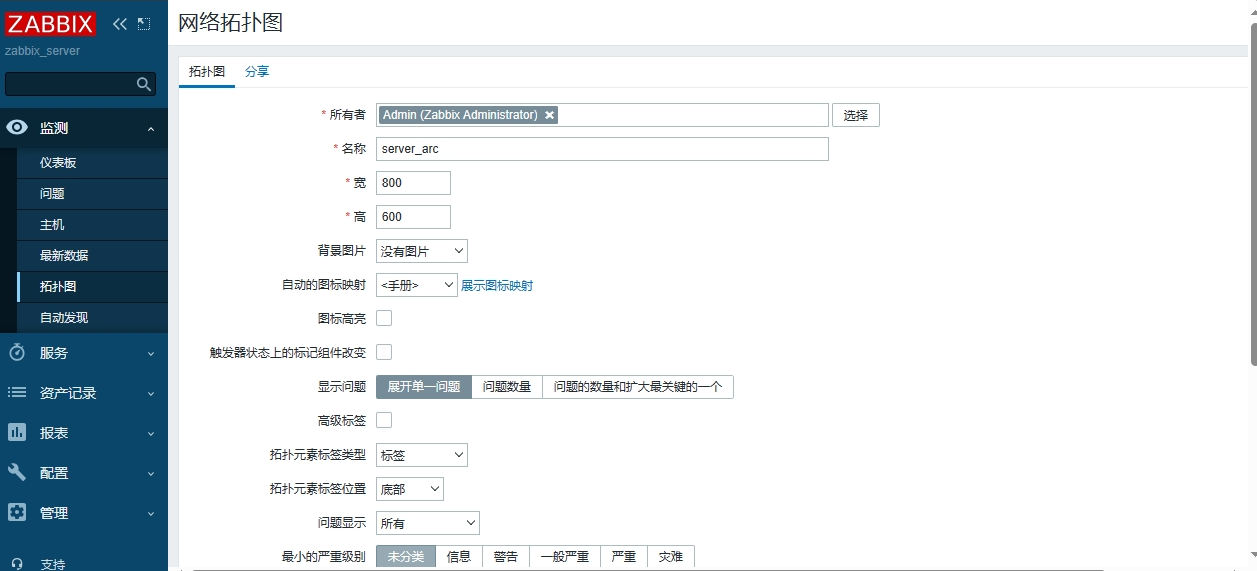
创建一个新的拓扑图
Monitoring > Maps(拓扑图) > 创建拓扑图
只需要填写名称,然后“添加”即可。
为拓扑图添加设备
Monitoring > Maps(拓扑图) > 点击对应拓扑图的“构造函数”
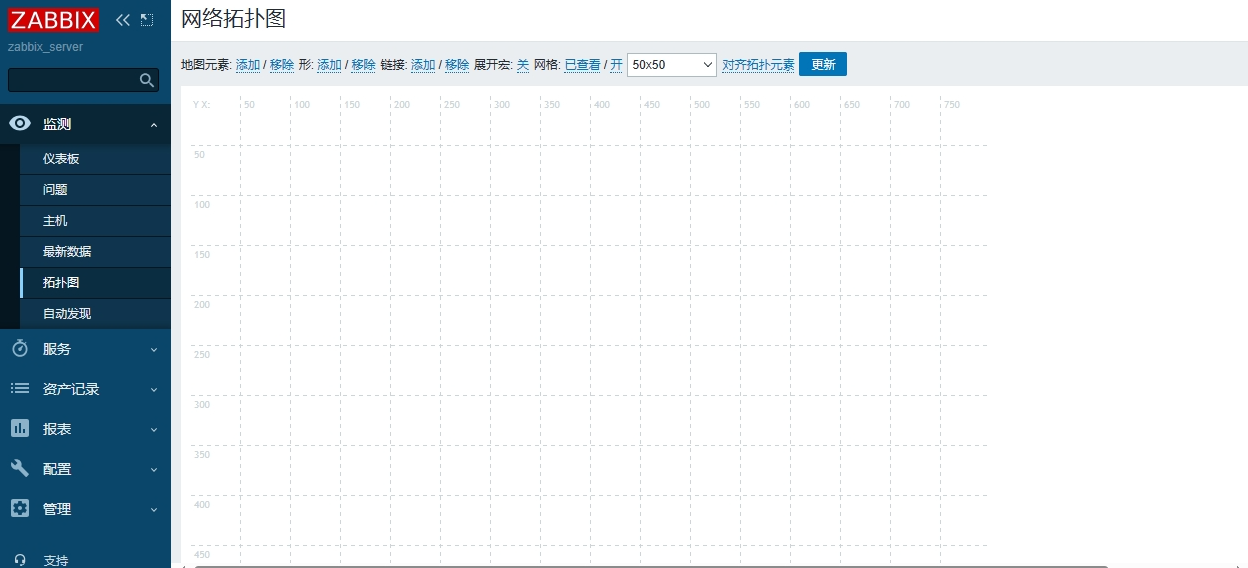
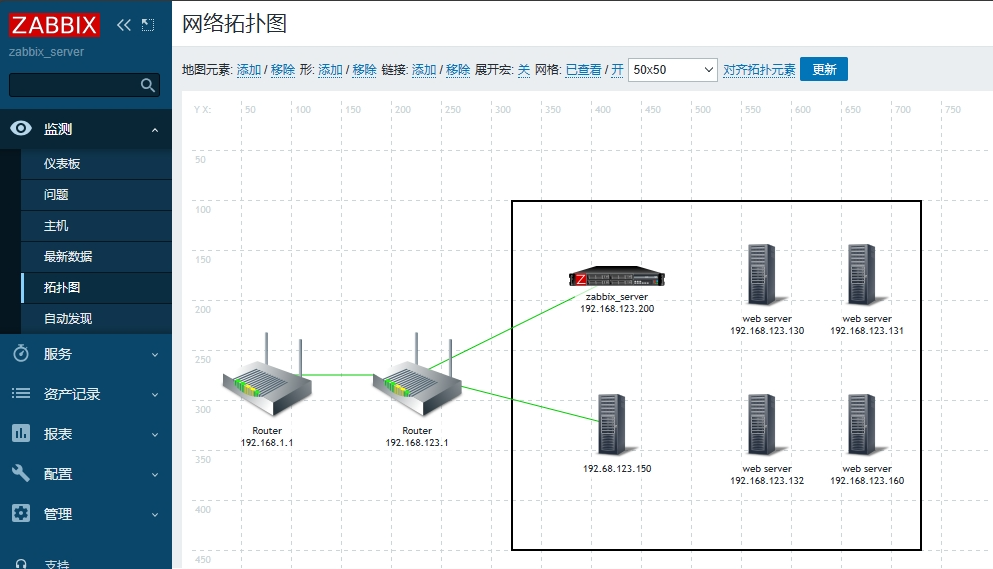
功能简介:
- 添加:可以添加各种组件的图标,如:云,服务器,工作站,交换机,路由器,防火墙等。
- 形状:方框,可调整成不同形状。
- 网格:背景XY坐标网格,默认显示,可以关闭,也可以调整网格大小。
示例:
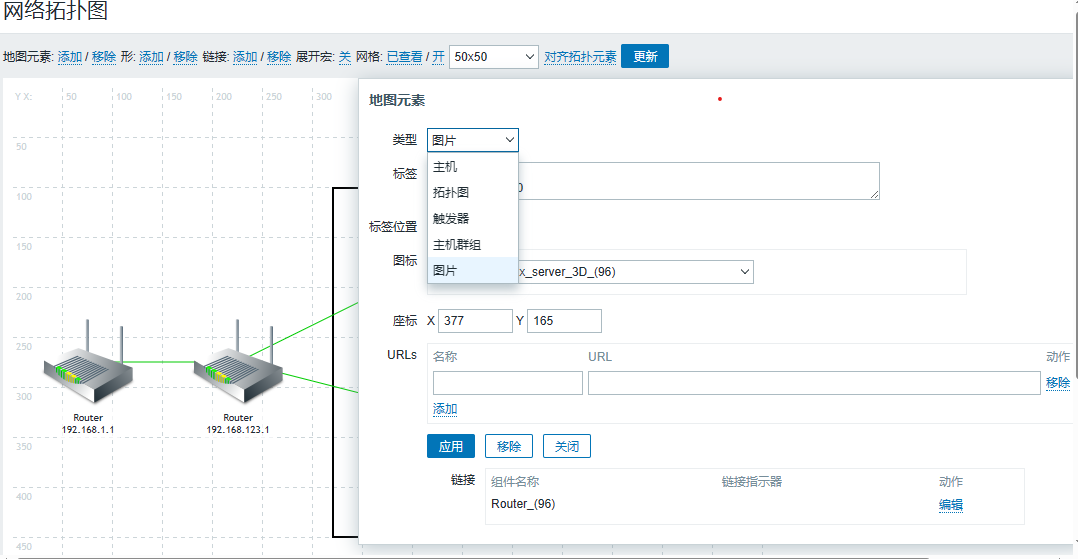
地图元素:
- 类型:
- 图片,主机拓扑图,触发器,主机群组
- 标记:
- 组件的显示名称
- 图标:
- 更改组件外观:云,服务器,工作站,交换机,路由器,防火墙等。
Reference Links:
#培训视频
https://www.bilibili.com/video/BV1Mb4y1f7JT
#笔记参考