网络配置
网卡文件
网卡文件位置:/etc/sysconfig/network-scripts/
命名格式:ifcfg-eth0
#网卡文件内容
DEVICE=eth0				#网络接口的名称
HWADDR=00:0C:29:11:30:39		#网络接口的硬件地址(MAC 地址)
TYPE=Ethernet				#网络接口的类型
UUID=5ab36190-a5df-4bf1-94d8-6c126afd05f1	#网络接口的 UUID
NM_CONTROLLED=yes			#表示NetworkManager控制这个网络接口,no表示NM不控制,而是由系统的网络服务network服务来管理。
BOOTPROTO=static			#网络接口的引导协议,静态:static,动态:dhcp
IPADDR=192.168.1.2			#静态 IP 地址
NETMASK=255.255.255.0			#子网掩码
GATEWAY=192.168.1.1			#网关的 IP 地址
DNS1=8.8.8.8				#首选DNS地址
DNS2=8.8.4.4				#备用DNS地址
ONBOOT=yes				网络接口是否开机自启,yes:自启,no:不自启
DNS文件
DNS文件位置:/etc/resolv.conf
#DNS配置信息
nameserver 192.168.134.2	#nameserver是域名服务器
主机名文件
主机名文件位置:
- /etc/hosts
- /etc/hostname
127.0.0.1   localhost localhost.localdomain localhost4 localhost4.localdomain4
::1         localhost localhost.localdomain localhost6 localhost6.localdomain6
127.0.0.1   xxxx
网络设备相关
IP
ip 命令是用于配置和显示 Linux 操作系统中网络设备、路由、策略路由和隧道的工具。它是 iproute2 工具集的一部分,提供了更多功能和灵活性。
显示网络设备信息
ip link show		#显示简要网络设备信息
ip a			#显示完整网络设备信息,包括接口名称、MAC 地址、状态等。
ip link show up		#只显示处于启用状态的网络设备。
ip link show dev eth0	#显示指定设备(这里是 eth0)的详细信息
ip addr show		#显示所有接口的 IP 地址信息,或ip a
配置网络设备
ip link set dev eth0 up			#启用指定设备。
ip link set dev eth0 down		#禁用指定设备。
ip addr add 192.168.1.2/24 dev eth0	#给指定设备分配IP地址192.168.1.2和子网掩码/24。
ip addr del 192.168.1.2/24 dev eth0	#删除指定设备的IP地址192.168.1.2。
ip link set dev eth0 address XX:XX:XX:XX:XX:XX	#修改指定设备(eth0)的MAC地址。
显示统计信息
ip -s link		#显示网络设备的详细统计信息,包括接收和发送的数据包数量
ip -s -d link show eth0	#显示指定设备(eth0)的详细信息
ip -s -z link show eth0	#显示设备的统计信息并设置计数器清零
-s:显示摘要信息。-d:显示详细信息。-z:在显示设备统计信息后将其清零。
路由相关
显示路由表
ip route show		#显示路由表,包括目标网络、网关、接口等信息,简写:ip r
ip route show default 	#显示默认路由。简写:ip r s default
ip route show table all	#示所有路由表的信息。或ip route show all
字段详解
default via 192.168.1.1 dev eth0
192.168.1.0/24 dev eth0 proto kernel scope link src 192.168.1.100 metric 100
- 目标(Destination):
- 表示目标网络的地址或主机地址。例如,
default表示默认路由,192.168.1.0/24表示一个网络。
- 表示目标网络的地址或主机地址。例如,
- 接口(Gateway):
via后面的地址表示下一跳的网关地址。dev后面的值表示出口的网络接口。
- 协议(Protocol):
proto后面的值表示该路由的协议。kernel表示由内核管理的路由,static表示静态路由,dhcp表示通过 DHCP 获取的路由等。
- 作用域(Scope):
scope字段表示路由的作用域。link表示本地链路,global表示全局路由。
- 源(Source):
src后面的值表示该路由的源地址。
- 优先级(Metric):
metric后面的值表示路由的优先级。值越小表示优先级越高。
静态路由
#添加静态路由,添加到 192.168.2.0/24 网络的静态路由,通过 192.168.1.1 网关,经过 eth0 接口。
ip route add 192.168.2.0/24 via 192.168.1.1 dev eth0
#删除路由,删除路由表中的 192.168.2.0/24 目标。
ip route del 192.168.2.0/24
策略路由
#显示策略路由,显示策略路由规则,包括优先级、源地址、目标地址等信息。简写:ip ru
ip rule show
#添加策略路由规则,添加一个策略路由规则,从源地址 192.168.1.2 到路由表 10。
ip rule add from 192.168.1.2 table 10
ip rule show 命令用于显示 Linux 系统上的路由规则。路由规则用于指定在进行路由选择时应该遵循的策略。
字段详解
ip rule show
0:      from all lookup local
32766:  from all lookup main
32767:  from all lookup default
0: from all lookup local:- 表示默认的本地查找规则。这是一个特殊的规则,用于本地通信,例如回环接口(
lo)上的通信。
- 表示默认的本地查找规则。这是一个特殊的规则,用于本地通信,例如回环接口(
32766: from all lookup main:- 表示主要查找规则。主要查找表包含主要的路由规则。
32767: from all lookup default:- 表示默认查找规则。默认查找表包含默认的路由规则。
这些规则的数字是优先级,数字越小,优先级越高。规则按照优先级从高到低的顺序逐个检查,直到找到匹配的规则为止。
ip rule add from 192.168.1.2 table 10
ip rule add: 表示添加一个路由规则。from 192.168.1.2: 指定规则应用的条件。这里是指从源地址为192.168.1.2的数据包。table 10: 指定规则匹配时应该使用的路由表。这里是指当数据包匹配上述条件时,使用路由表编号为10的路由表。
解释:当来自源地址为 192.168.1.2 的数据包到达系统时,应该使用路由表编号为 10 的路由表进行路由选择。在 Linux 中,可以有多个路由表,每个表可以包含不同的路由规则。
这种设置常见于策略路由的场景,其中特定源地址的流量被引导到不同的路由表,以实现对该流量的特定路由策略。这可以用于实现例如分流、负载均衡、VPN 策略等复杂的网络配置。
静态路由和策略路由区别:
- 静态路由(Static Routing):
- 定义: 静态路由是在网络管理员手动配置的路由,手动指定了目标网络和下一跳路由器的地址。
- 管理: 静态路由的维护需要手动进行,管理员需要了解网络拓扑并手动配置路由表。
- 用途: 静态路由通常用于小型网络或网络中的基础设施,其中网络拓扑较为简单且变化不频繁。
- 策略路由(Policy Routing):
- 定义: 策略路由是根据某些特定的条件或策略选择路由的一种方式,可以根据数据包的源地址、目标地址、服务类型等条件来选择不同的路由。
- 管理: 策略路由通过配置路由规则,定义了在不同条件下应该使用的路由表。这种方式更为灵活,可以根据实际需求动态调整路由。
- 用途: 策略路由通常用于大型网络或需要更复杂路由控制的环境,例如多路径负载均衡、流量分流等。
主要区别:
- 配置方式:
- 静态路由: 管理员手动配置每个路由表项。
- 策略路由: 管理员配置路由规则,定义根据不同条件使用不同路由表。
- 灵活性:
- 静态路由: 较为固定,需要手动更新和调整。
- 策略路由: 更灵活,可以根据特定条件动态选择路由。
- 复杂性:
- 静态路由: 简单,适用于较小规模的网络。
- 策略路由: 更复杂,适用于需要更精细控制的网络环境。
显示和配置ARP(Address Resolution Protocol)
ip neigh show		#显示 ARP 表,包括IP地址、MAC地址、接口等信息。简写:ip n

#配置ARP缓存
ip neigh add 192.168.1.1 lladdr 00:11:22:33:44:55 nud permanent dev eth0
ip neigh add:添加一个ARP表项。192.168.1.1:目标 IP 地址。lladdr 00:11:22:33:44:55:目标 MAC 地址。nud permanent:设置条目为永久。dev eth0:指定网络设备。
设备多播和广播
ip link set dev eth0 multicast on
ip link set dev eth0 broadcast on
multicast on:启用设备的多播功能。broadcast on:启用设备的广播功能。
设置VLAN
ip link show type vxlan			#显示 VXLAN 接口。
ip link show type vlan id 10		#显示 VLAN ID 为 10 的 VLAN 接口。
ip link set dev eth0 vf 0 vlan 10	#为 VF(Virtual Function)设置 VLAN ID。

ip link add link eth0 name eth0.10 type vlan id 10	#添加 VLAN
link eth0:指定父接口。name eth0.10:指定 VLAN 接口的名称。type vlan:指定接口类型为 VLAN。id 10:指定 VLAN ID。
#添加一个 VXLAN 接口
ip link add vxlan0 type vxlan id 100 remote 203.0.113.1 local 203.0.113.2 dev eth0
使用 MPLS(多协议标签交换)
ip route add 192.168.2.0/24 via 192.168.1.1 encap mpls 100
encap mpls 100:将路由封装为 MPLS 报文,标签为 100。
网络命名空间(netns)
网络命名空间(Network Namespace,通常缩写为 netns)是一种将网络资源隔离开的机制,允许在同一系统上创建多个独立的网络栈。每个网络命名空间都有自己的网络接口、IP 地址、路由表等网络配置,使得在一个系统上可以创建多个独立的网络环境。这对于容器化、虚拟化以及网络实验和测试非常有用。
ip netns				#显示所有网络命名空间
ip netns list				#查看网络命名空间列表
ip netns add namespace1			#添加一个名为namespace1的命名空间
ip netns exec namespace1 command	#在网络命名空间中执行命令
ip netns add:创建一个新的网络命名空间。ip netns exec:在指定的网络命名空间中执行命令。
相关命令
进入网络命名空间
ip netns exec mynamespace /bin/bash #在 mynamespace 中执行 shell
设置网络接口的 IP 地址
ip netns exec mynamespace ip addr add 192.168.1.1/24 dev veth1 #为 `veth1` 设置 IP 地址
启用网络接口
ip netns exec mynamespace ip link set dev veth1 up
添加路由
#在 mynamespace 中添加默认路由
ip netns exec mynamespace ip route add default via 192.168.1.1
创建虚拟网络接口
ip link add veth0 type veth peer name veth1
创建一对虚拟以太网接口 veth0 和 veth1,它们是通过虚拟线缆连接的,数据包通过其中一个接口发送,将从另一个接口接收。
将虚拟接口添加到网络命名空间
ip link set veth1 netns mynamespace #将 veth1 添加到 mynamespace 中
使用网络命名空间的主要步骤:
1:创建网络命名空间
ip netns add ns1
2:创建虚拟网络接口
ip link add veth0 type veth peer name veth1 #创建一对虚拟以太网接口 veth0 和 veth1
3:将一个接口添加到网络命名空间
ip link set veth1 netns ns1 #将 veth1 添加到 ns1 命名空间中
4:为命名空间内的接口分配 IP 地址
ip netns exec ns1 ip addr add 192.168.1.1/24 dev veth1
5:启用命名空间内的接口
ip netns exec ns1 ip link set dev veth1 up
6:在主机命名空间中为 veth0 分配 IP 地址
ip addr add 192.168.1.2/24 dev veth0
7:在主机命名空间中启用 veth0
ip link set dev veth0 up
8:设置路由
ip netns exec ns1 ip route add default via 192.168.1.2 #在 ns1 中设置默认路由,指向主机的 veth0。
现在,你就在一个新的网络命名空间中创建了一个独立的网络环境。你可以在 ns1 中执行网络相关的命令,就好像它是一个独立的系统一样。
其他工具性命令:
ping
ping 是一个用于测试网络连通性的命令行工具,通常用于确定本地主机与目标主机之间是否能够正常通信。
ping example.com	#向example.com发送ICMP Echo请求和ARP请求,等待目标主机响应。如果连接正常,将看到每个响应的时间。

ping -c 5 example.com		#发送 ICMP Echo 请求的次数
ping -i 2 example.com		#发送 ICMP Echo 请求的时间间隔(以秒为单位)
ping -t example.com		#持续 ping
ping -D example.com		#显示每个 ICMP Echo 请求和响应的时间戳
ping -s 1024 example.com	#设置发送的 ICMP Echo 请求中的数据包大小,此处为1024字节
ping -i 5 -a 2 example.com	#设置 Echo 请求的标识符,此处标识符为2
ping -v example.com		#显示每个 ICMP Echo 请求和响应的详细信息

ping -I eth0 example.com	#指定发送 ICMP Echo 请求时使用的源 IP 地址
ping -w 5 example.com		#设置超时时间,即等待目标主机响应的最长时间(以秒为单位)
ping -A example.com &		#后台运行 ping
ping6 example.com		#使用 IPv6 进行 ping

ping -t 10 example.com		#设置 IP 头部的生存时间(TTL),这对于跟踪数据包经过的路由器数量很有用。
ping -R example.com		#显示每一跳的路径信息
ping -p 12345 example.com	#设置 ICMP Echo 请求的源端口号。

ping -M do -s 1472 example.com	#启用 DF(Don't Fragment)标志,通过逐跳的数据包来测量 MTU(最大传输单元)。
ping -a example.com		#使用 FQDN 进行 ping,而不是解析为 IP 地址
ping -q -c 5 example.com	#启用安静模式,只显示最终的统计信息
ping -c 5 example.com | grep "time"	#通过管道传递结果到其他命令
字段简介
ping -c 4 bing.com
PING bing.com (13.107.21.200) 56(84) bytes of data.
64 bytes from 13.107.21.200 (13.107.21.200): icmp_seq=1 ttl=115 time=37.0 ms
64 bytes from 13.107.21.200 (13.107.21.200): icmp_seq=2 ttl=115 time=40.4 ms
64 bytes from 13.107.21.200 (13.107.21.200): icmp_seq=3 ttl=115 time=37.1 ms
64 bytes from 13.107.21.200 (13.107.21.200): icmp_seq=4 ttl=115 time=36.6 ms

--- bing.com ping statistics ---
4 packets transmitted, 4 received, 0% packet loss, time 3003ms
rtt min/avg/max/mdev = 36.550/37.763/40.366/1.536 ms
- 4 packets transmitted
- 发送的数据包数量。发送了 4 个数据包
- 4 received
- 接收的数据包数量。收到了 4 个数据包
- 0% packet loss
- 丢包率。这里为0丢包
time 3003ms- 表示整个 ping 过程的持续时间为 3002 毫秒(ms)
- rtt
- 表示往返时间(Round-Trip Time)
- min/avg/max/mdev
- 最小往返时间,平均往返时间,最大往返时间,往返时间的平均偏差
- 平均偏差也可以说是网络的抖动(Jitter)
- Jitter(抖动): 衡量网络往返时间的变化或不稳定性。
traceroute(tracert)
traceroute 命令通常用于跟踪数据包从源到目的地的路径,同时显示每一跳的延迟,每个数据包具有逐跳递增的 TTL(Time to Live)字段,以便观察数据包经过的路由器和节点。在 Windows 上,对应的命令是 tracert(或 pathping)。
运行原理
- 发出 ICMP Echo 请求:
traceroute发送一个 ICMP Echo 请求(类似于 Ping 请求)到目标主机,但设置了较短的 TTL 值,通常为 1。
- 首次到达目标主机:
- 第一个数据包到达目标主机,但由于 TTL 为 1,目标主机会将其丢弃,并返回一个 ICMP Time Exceeded 错误消息。
- 逐跳递增 TTL:
traceroute发送第二个 ICMP Echo 请求,TTL 设置为 2。这样,数据包可以到达目标主机,但只能通过第一个路由器。
- 迭代过程:
traceroute通过逐渐递增 TTL 的方式,发送多个数据包,每个数据包经过不同数量的路由器,直到到达目标主机。每个中间路由器都会在 TTL 耗尽时返回一个 ICMP Time Exceeded 消息。
- 收集结果:
traceroute收集每个数据包的返回信息,包括每个路由器的 IP 地址和响应时间。
- 显示结果:
traceroute将结果显示在终端上,以展示数据包经过的每个中间节点的 IP 地址和往返时间(RTT)。
某些网络可能对 ICMP Echo 请求作出限制或过滤,这可能影响
traceroute的能力显示完整的路径。
traceroute example.com		#跟踪到 example.com 的路径,并显示每一跳的 IP 地址、主机名(如果可用)和延迟。
traceroute -n example.com	#显示数字 IP 地址而不是尝试解析主机名
traceroute -p 80 example.com	#指定数据包的目标端口号
traceroute -m 15 example.com	#设置最大跃点数,即数据包最多经过多少个路由器。
traceroute -q 3 example.com	#设置每一跳发送的数据包数量
traceroute -w 2 example.com	#设置等待每一跳的超时时间,单位为秒。
traceroute -U example.com	#使用 UDP 数据包进行跟踪
traceroute -T example.com	#使用 TCP 数据包进行跟踪
traceroute -n -I example.com	#显示每一跳的详细信息
traceroute -6 example.com	#使用 IPv6 进行跟踪
traceroute -d example.com	#显示每一跳的时间戳
traceroute -A example.com	#启用 AS(自治系统)路径分析,显示每一跳的自治系统号。
ss
ss 命令(Socket Statistics)用于显示套接字统计信息,包括网络连接、路由表、接口统计等。它是 netstat 命令的替代品,并提供了更多的功能和性能。
字段简介:
Netid	State      Recv-Q    Send-Q     Local Address:Port     Peer Address:Port
tcp	ESTAB      0         0          192.168.1.2:ssh         203.0.113.1:12345
tcp	LISTEN     0         0          *:http                 *:*
- Netid:
- 网络标识符,用于标识网络套接字所属的协议族。协议族包括 IPv4、IPv6、UNIX 等
- State:
- 连接的状态,例如 ESTAB(已建立)、LISTEN(监听)、TIME-WAIT(等待关闭)等。
- Recv-Q:
- 接收队列的大小,表示等待应用程序接收的数据量。
- Send-Q:
- 发送队列的大小,表示等待发送的数据量。
- Local Address:Port:
- 本地地址和端口号。
- Peer Address:Port:
- 远程地址和端口号。
这个示例表示:
- 有一个已建立的连接(ESTAB)从本地地址
192.168.1.2的 SSH 端口(默认是 22)到远程地址203.0.113.1的端口12345 - 有一个处于监听状态(LISTEN)的套接字,等待连接到本地的 HTTP 端口(80)。
常用命令:
ss		#显示系统上所有的套接字信息,包括 TCP、UDP、RAW 和 UNIX 套接字。
ss -t		#显示 TCP 套接字信息
ss -u		#显示 UDP 套接字信息
ss -l		#显示所有处于监听状态的套接字信息
ss -a		#显示所有连接的套接字信息,包括监听和非监听状态。
ss -x		#显示所有的 UNIX 域套接字信息
ss -i		#显示详细的接口统计信息,包括数据包的收发情况。
ss -p		#显示与套接字关联的进程信息
ss -e		#显示详细的进程信息,包括命令和用户。
ss sport = :80	#只显示符合条件的套接字信息,示例显示本地端口为 80 的套接字信息。
ss -t4		#显示 IPv4 的 TCP 套接字信息,-t6 用于显示 IPv6 的 TCP 套接字信息。
ss -s		#显示连接状态的统计信息,包括 ESTAB(已建立)、SYN-SENT(发送 SYN)、SYN-RECV(接收 SYN)等。
ss -r		#显示路由表信息
ss -m		#显示 TCP 内存使用情况
watch -n 1 ss	#时更新套接字信息,每 1 秒执行一次。


ss -p -A process_name	#显示特定进程的套接字信息,其中 process_name 是进程的名称。
ss -p -U username	#显示特定用户的套接字信息,其中 username 是用户名。
ss state FIN-WAIT-1	#state 可以仅显示指定状态的套接字信息,示例显示状态为 FIN-WAIT-1 的套接字信息。
ss dport = :80 or sport = :80	#只显示符合条件的套接字信息。示例显示目标端口或源端口为 80 的套接字信息。
ss state time-wait	#显示处于指定状态的套接字信息,示例显示处于 TIME-WAIT 状态的套接字信息。
ss -t -a -Z		#-Z 选项可以显示 SELinux 安全上下文信息,结合 -t 和 -a 可以显示所有 TCP 套接字信息。
ss -o state all		#显示更详细的 TCP 连接信息,示例显示所有状态的 TCP 连接信息。
watch -n 1 ss -t -a	#实时更新指定类型的套接字信息,每 1 秒执行一次。
ss -t -o state established	#显示已建立连接的 IP 地址和端口,示例显示所有已建立连接的 TCP 地址和端口。
ss -i -e		#显示网络接口的详细信息
ss -tulwn		#显示所有监听的 TCP 和 UDP 连接。
netstat
用于显示网络状态和连接信息的命令行工具。它可以列出网络接口、路由表、连接状态等信息,用于网络故障排除和监视网络活动。
显示所有打开的网络连接
netstat -tulpan #列出所有打开的 TCP 和 UDP 连接的详细信息,包括本地地址、远程地址、状态、进程 ID 等。
-t:显示 TCP 连接。-u:显示 UDP 连接。-l:仅显示监听状态的连接。-p:显示与连接关联的进程信息。-a:显示所有连接,包括监听和非监听状态。-4:仅显示 IPv4 连接-6:仅显示 IPv6 连接
显示进程和端口的关联信息
netstat -ap #显示每个网络连接的进程 ID(PID)和进程名称,以及相关的本地和远程端口信息。
显示所有网络接口的信息
netstat -i		#列出所有网络接口的信息,包括接口名称、接收和发送的数据包数量、错误等。
netstat -ie		#显示每个网络接口的详细信息,包括硬件地址、IP 地址、广播地址、掩码等。
netstat -ae		#显示每个套接字的详细信息,包括传输队列、接收队列、错误等
显示路由表
netstat -r #显示系统的路由表,包括目标网络、网关、接口、Flags 等信息。
显示网络统计信息
netstat -s #显示各种网络统计信息,包括接收和发送的数据包、错误、丢弃的数据包等。
显示套接字状态
netstat -o #显示系统中所有套接字的详细状态,包括连接状态、套接字类型等。
使用 watch 实时监控连接状态
#使用 watch 命令每秒钟更新一次系统中的 ESTABLISHED(已建立)连接,提供实时的连接状态。
watch -n 1 'netstat -an | grep ESTABLISHED'
查看特定进程的网络连接
netstat -tulpan | grep <PID> #显示特定进程的所有网络连接信息
查看端口的监听进程
fuser -n tcp <port>/udp <port> #显示特定端口上正在监听的进程
查看打开文件描述符的网络连接
lsof(List Open Files)命令可以列出所有打开的文件描述符,包括网络连接。
lsof -i
查看网络性能统计信息
netstat -s | grep -i <keyword>
替代 <keyword> 为关键词,例如 retransmitted、errors 等,以查看与网络性能相关的统计信息。
使用 tcpdump 结合 netstat 进行深入分析:
tcpdump -i <interface> port <port> -nn -vv -X
抓取特定端口的数据包,并使用 -X 选项以 ASCII 模式显示负载内容。结合 netstat 和 tcpdump 可以更深入地分析网络连接。
dns查询
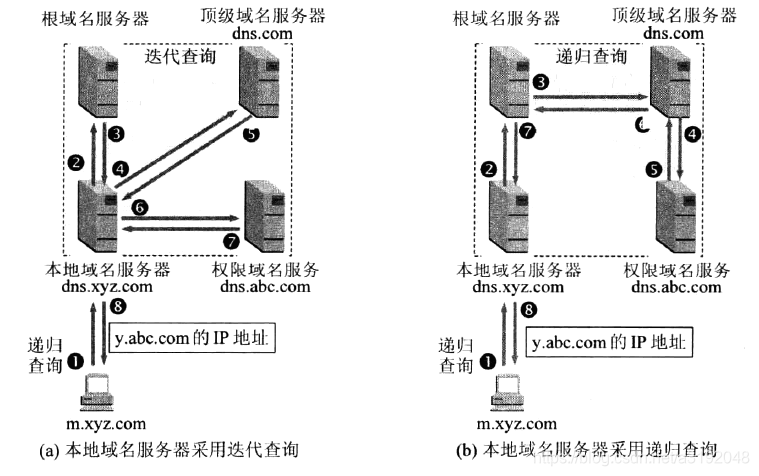
DNS 查询可以分为递归查询和迭代查询,它们之间的差别在于查询的处理方式。
- 递归查询(Recursive Query):
- 特点:
- 客户端向本地 DNS 服务器发起查询请求。
- 本地 DNS 服务器负责从根域开始,沿着 DNS 层次结构一级一级地查询,直到找到最终的目标域名对应的 IP 地址。
- 本地 DNS 服务器将查询结果返回给客户端。
- 处理流程:
- 客户端向本地 DNS 服务器发出完整的查询请求,包括域名和查询类型。
- 本地 DNS 服务器负责从根域开始查询,向根域服务器询问,获得顶级域(TLD)服务器的地址。
- 本地 DNS 服务器再向 TLD 服务器发出查询请求,获取目标域的授权域名服务器地址。
- 本地 DNS 服务器继续向目标域的授权域名服务器发出查询请求,直到获取目标域的 IP 地址。
- 本地 DNS 服务器将查询结果返回给客户端。
- 迭代查询(Iterative Query):
- 特点:
- 客户端向本地 DNS 服务器发起查询请求。
- 本地 DNS 服务器负责向根域服务器或其他 DNS 服务器发出迭代查询请求,但本地 DNS 服务器不会等待查询结果,而是将中间查询结果返回给客户端。
- 客户端根据中间结果继续向下一个 DNS 服务器发起查询请求,直到找到最终的目标域名对应的 IP 地址。
- 处理流程:
- 客户端向本地 DNS 服务器发出查询请求,包括域名和查询类型。
- 本地 DNS 服务器向根域服务器或其他 DNS 服务器发起查询请求,但不等待结果。
- 本地 DNS 服务器将中间结果返回给客户端,包括下一个需要查询的 DNS 服务器地址。
- 客户端根据中间结果,向下一个 DNS 服务器发起查询请求,重复这个过程,直到获取目标域的 IP 地址。
对比:
- 递归查询:
- 由本地 DNS 服务器负责向下查询,最终将查询结果返回给客户端。
- 客户端不需要处理中间查询过程。
- 迭代查询:
- 由客户端负责向下查询,每次查询的中间结果由本地 DNS 服务器返回给客户端。
- 客户端需要处理中间查询过程,直到获取最终结果。
网络图片演示:
nslookup
nslookup 是一个用于查询域名系统 (DNS) 的命令行工具,它允许用户查找域名对应的 IP 地址以及执行其他与 DNS 相关的查询。
nslookup example.com #查询 example.com 的域名解析信息,包括主机名和对应的 IP 地址。
反向解析
nslookup 8.8.8.8 #反向解析,查询 IP 地址 8.8.8.8 对应的主机名
指定 DNS 服务器
nslookup example.com 8.8.4.4 #使用指定的 DNS 服务器(例如,Google 的 DNS 服务器 8.8.4.4)来查询 example.com
查询邮件交换 (MX) 记录
nslookup -query=mx example.com #查询 example.com 的邮件交换 (MX) 记录,显示邮件服务器的优先级和对应的主机名。
查询其他类型的记录
#查询 example.com 的域名服务器 (NS) 记录。其他可能的记录类型包括 cname(别名)、soa(起始授权机构)、ptr(指针)等。
nslookup -query=ns example.com
关闭递归查询
nslookup -norecurse example.com
默认情况下,nslookup 会尝试进行递归查询。使用 -norecurse 选项可以关闭递归查询,只显示本地 DNS 缓存中的信息。
设置调试模式
nslookup
set debug
example.com
在 nslookup 的交互式模式中,使用 set debug 可以启用调试模式,显示详细的查询和响应信息。
使用默认服务器进行查询
nslookup -sil example.com #-sil 选项表示“使用 Internet 上的默认 DNS 服务器进行查询”。
使用 awk 过滤和提取信息
nslookup example.com | awk '/Address/,/Server/'
使用 awk 过滤 nslookup 命令的输出,只显示 IP 地址和服务器信息。
通过循环批量查询多个域名
for domain in example.com google.com yahoo.com; do nslookup $domain; done
通过 for 循环批量查询多个域名的解析信息。
通过 dig 命令执行高级 DNS 查询
dig +short example.com
dig 命令是另一个强大的 DNS 工具,这个示例使用 +short 选项只显示紧凑的查询结果。
tcpdump
tcpdump 是一个用于抓取和分析网络数据包的命令行工具。它在 linux 系统上广泛使用,并提供了强大的网络调试和故障排除功能,非常好用。
tcpdump [options] [filter_expression]
options:用于指定tcpdump的各种选项。filter_expression:指定过滤要抓取的数据包的表达式。-i dev: 选项后面跟着网络接口的名称,用于指定抓取数据包的接口。host ip: host跟着目标主机的 IP 地址,以抓取与该主机相关的数据包。port n: port跟着目标端口号,以抓取在该端口上发送或接收的数据包。src xxxx dst xxx:src和dst跟着源和目标主机的 IP 地址,以抓取在这两个主机之间传输的数据包。-w filename: 将抓取的数据包保存到文件中。-r filename:从文件中读取数据包并进行分析。icmp:抓取 icmp 协议的数据包
保存或读取数据文件
tcpdump -w output.pcap		#保存抓取的数据包到文件中
tcpdump -r input.pcap		#从文件中读取数据包并进行分析
主机过滤
tcpdump host 192.168.1.1	#抓取指定主机的数据包
tcpdump dst host 192.168.1.2	#抓取所有发往指定主机的数据包
tcpdump src 192.168.1.2 and dst 192.168.1.3	#抓取指定源和目标主机之间的数据包
端口过滤
tcpdump port 80			#抓取所有发往或来自指定端口的数据包
tcpdump dst port 8080		#抓取所有发往指定端口的数据包
tcpdump src port 22		#抓取所有源端口为 22 的数据包
协议类型过滤
tcpdump icmp			#抓取 ICMP 协议的数据包
tcpdump arp			#抓取 ARP
tcpdump udp			#抓取 udp
tcpdump tcp			#抓取 tcp
数据包大小过滤
tcpdump greater 100		#抓取大于100字节的数据包
tcpdump less 50			#抓取小于50字节的数据包
负载过滤
#抓取包含特定字符串的数据包
tcpdump 'tcp and tcp[13] & 8 != 0'	#抓取所有包含 TCP PSH 标志的数据包
网络接口过滤
tcpdump -i eth0 #抓取指定网络接口上的所有数据包
子网过滤
tcpdump net 192.168.1.0/24 #抓取指定子网中的所有数据包
方向过滤
tcpdump outbound/out host 192.168.1.2	#抓取所有发往目标主机的数据包
tcpdump inbound/in src host 192.168.1.2	#抓取所有由源主机发出的数据包
时间戳过滤
#抓取在指定时间范围内捕获的数据包
tcpdump -tttt -r file.pcap 'after 2023-01-01 12:00:00 and before 2023-01-01 13:00:00'
#上面例子从一个保存的 pcap 文件中抓取在指定时间范围内捕获的数据包。
VLAN 标签过滤
tcpdump vlan 10 #抓取指定 VLAN ID 的数据包
IP 片段过滤
#抓取包含指定 IP 片段的数据包
tcpdump ip[0] & 0xf != 5	#抓取所有 IP 片段偏移不是 5 的 IP 数据包
TTL(Time to Live)过滤
tcpdump ip[8] <= 10 #抓取 TTL 值小于等于 10 的数据包
组合过滤条件
tcpdump dst port 80 and src host 192.168.1.2	#抓取发往指定端口且源主机是特定 IP 的数据包
tcpdump dst port 80 or src host 192.168.1.2	#抓取发往指定端口或源主机是特定 IP 的数据包
应用层协议过滤
#抓取所有 HTTP 请求和响应
tcpdump -A -s 0 'tcp port 80'	#-A 选项用于以ASCII模式显示数据包的负载内容

#抓取所有 DNS 查询和响应
tcpdump -A -s 0 'udp port 53'
按照连接状态过滤
#抓取所有建立的 TCP 连接
tcpdump 'tcp[tcpflags] & (tcp-syn) != 0'	    #抓取所有具有 SYN 标志的 TCP 数据包,即建立连接的数据包。

#抓取所有关闭的 TCP 连接
tcpdump 'tcp[tcpflags] & (tcp-fin|tcp-rst) != 0'    #抓取所有包含 FIN 或 RST 标志的 TCP 数据包,即关闭连接的数据包。
流量分析过滤
#抓取流量最高的前N个主机
tcpdump -nn -c 10 | awk '{print $3}' | sort | uniq -c | sort -nr | head -n 10

#抓取流量最高的前N个端口
tcpdump -nn -c 10 | awk '{print $5}' | cut -d. -f2 | sort | uniq -c | sort -nr | head -n 10
保存捕获的数据包并使用 Wireshark 进行分析
#抓取数据包并保存到文件
tcpdump -w capture.pcap

#使用 Wireshark 打开保存的文件进行分析
wireshark capture.pcap
捕获并将数据包实时传输到远程主机
#将实时捕获的数据包传输到远程主机
tcpdump -w - | ssh user@remote_host 'cat > capture.pcap'
其他:
ifconfig包含在net-tools中,而net-tools不再维护,此处不再记录ifconfig用法。
curl
curl 是一个用于在命令行下进行网络数据传输的工具,支持多种协议,如HTTP、HTTPS、FTP等。
语法:
curl [options] [URL]
常用选项
-O或--remote-name: 将下载的文件保存为远程文件的名称-L或--location: 如果服务器返回重定向,自动跟随-H或--header: 设置HTTP头-X或--request: 指定HTTP请求方法-d或--data: 发送POST请求的数据-u或--user: 提供用户名和密码进行HTTP基本身份验证-s或--silent: 静默模式,不输出进度信息和错误-F或--form: 用于模拟文件上传,常用于处理HTML表单中的文件上传--limit-rate: 限制下载速度-x proxy.example.com:8080:通过代理下载-o output.html:输出到文件-C: 进行断点续传
curl https://www.example.com			#输出到标准输出,获取网页内容
curl -O https://www.example.com/file.zip	#将下载的文件保存为远程文件的名称
curl -L https://www.example.com			#
curl -H "Content-Type: application/json" https://api.example.com/data		#设置HTTP头为 Content-Type
application/json"

curl -X POST https://api.example.com/submit	#设置请求方法为POST
curl -X POST -d "key1=value1&key2=value2" https://api.example.com/submit	#发送POST请求的数据
curl -u username:password https://api.example.com/data				#账号和密码为username:password
curl -s https://www.example.com					#静默模式

curl -F "[email protected]" https://api.example.com/upload	#上传localfile.txt
curl --limit-rate 1M -O https://www.example.com/largefile.zip	#限制下载速度为1M每秒

curl -x proxy.example.com:8080 https://www.example.com		#通过代理下载


#同时请求多个URL
curl https://www.example1.com https://www.example2.com
#断点续传
curl -C - -O https://www.example.com/largefile.zip
Reference Links
#文章内容参考以下链接
#网络配置
https://tonydeng.github.io/sdn-handbook/linux/config.html
#dns递归和迭代图片