vi和vim编辑器
简介
- vi 和 vim(Vi Improved)是linux系统上的标准编辑器。
- vim是Vi编辑器的增强版本。
vim三种模式
命令模式 (Command Mode)
- 在这个模式下,你可以执行各种命令,例如移动光标、删除字符、复制粘贴等。
- 按
Esc键进入命令模式。
插入模式 (Insert Mode)
- 在这个模式下,你可以输入文本。
- 按下
i键进入插入模式,此时你可以开始输入文本。 - 按下
Esc键退出插入模式,返回到命令模式。
底行模式 (Ex Mode or Last Line Mode)
- 在这个模式下,你可以保存文件、退出
vi或执行其他一些底层命令。 - 从命令模式按
:进入底行模式,然后输入命令并按下Enter执行。
常用命令
移动光标
h:向左移动一个字符j:向下移动一行k:向上移动一行l:向右移动一个字符0:移动到行首$:移动到行尾gg:移动到文件的开头(常用)G:移动到文件的末尾(常用)nG:移动到文件的第n行(常用):n:移动到指定第n行(常用)
文本编辑
i:在光标前插入文本(常用)I:在当前行的行首插入文本a:在光标后插入文本(常用)A:在当前行的行尾插入文本o:在当前行之后插入新行O:在当前行之前插入新行r:替换光标处的字符x:删除光标处的字符(常用)dd:删除当前行(常用)yy:复制当前行(常用)p:粘贴剪切或复制的文本(常用)
撤销和重做
u:撤销上一次操作(常用)Ctrl + r:重做上一次被撤销的操作(常用)
查找和替换
/pattern:向下搜索并移动到第一个匹配pattern(常用)?pattern:向上搜索并移动到第一个匹配pattern:s/old/new:替换当前行第一次出现的old为new(常用):s/old/new/g:替换当前行所有出现的old为new:%s/old/new/g:替换整个文件中所有出现的old为new(常用)
保存和退出
:w:保存当前文件:q:退出:x或:wq或ZZ:保存并退出:q!:强制退出并放弃所有更改
其他常用命令
:e filename:打开指定文件:set nu:显示行号(常用):set nonu:隐藏行号(常用):set paste:在插入模式下禁用自动缩进,方便粘贴文本:set nopaste:恢复正常模式
常用指令
目录相关命令
- pwd:(Print Working Directory),显示当前工作目录的绝对路径。
- ls:-a:显示当前目录所有的文件和目录,包括隐藏的;
- -l:以列表的方式显示信息。
- -h:友好方式显示信息。
- cd:
- cd ~:回到自己的家目录;
- cd ..:回到当前目录的上一级目录。
- mkdir:创建目录;
- -p:创建多级目录。
- rmdir:删除空目录。rmdir不能删除非空的目录。如果需要删除非空的目录,需要使用rm -rf(慎用)。
- cp:拷贝文件到指定目录;
- -r:递归复制整个文件夹。强制覆盖不提示的方法:cp命令改为\cp
- rm:移除文件或目录;
- -r:递归删除整个文件夹;
- -f:强制删除不提示。
- mv:移动文件与目录或重命名。
- touch:创建空文件。可以一次性创建多个文件
touch {1.txt,2.txt}:使用通配符{ }一次创建多个文件,{ }中的元素使用 ","分隔。
- ln 给文件创建一个软连接
- ln -s [源文件或目录] [软连接名]
文件查看
- cat:查看文件内容。只能浏览文件,而不能修改文件。
- -n:显示行号。
- 结尾加上 | more:分页显示,不会全部一下显示完。
- more:是一个基于VI编辑器的文本过滤器,它以全屏幕的方式按页显示文本文件的内容。more还内置了很多快捷键:
- Space:向下翻一页
- Enter:向下翻一行
- q:退出
- Ctrl + F:向下滚动一屏
- Ctrl + B:返回上一屏
- = :输出当前行的行号
- :f 输出文件名和当前行的行号
- less:用来分屏查看文件内容,与more相似,但是更强大,支持各种显示终端。less指令在显示文件内容时,并不是一次将整个文件加载之后才显示,而是根据显示需要加载内容。对于显示大型文件具有较高的效率。
- head:显示文件的开头部分。
- -n 5:看前面5行内容。
- tail:输出文件中尾部的内容。
- -n 5:看后面5行内容。
- -f:时事追踪该文档的所有更新
- ">"指令:输出重定向。如果不存在会创建文件,否则会将原来的文件内容覆盖。
- ">>"指令:追加。如果不存在会创建文件,否则不会覆盖原来的文件内容,而是追加到文件的尾部。
- echo:输出内容到控制台。
- history:查看历史指令。
时间和日期
date
显示当前日期和时间
- date "+%Y":显示当前年份
- date "+%Y":显示当前月份
- date "+%Y-%m-%d %H:%M:%S":显示年-月-日 时:分:秒
- 设置日期:date -s 字符串时间
cal
查看日历指令;
- cal [月] [年份]:显示某一年或月的日历
cal 2024	#显示2024年完整日历
cal 1 2024	#显示2024年1月日历
索查找类(重要知识点)
find
用于在文件系统中搜索文件和目录,可以根据多个条件执行搜索操作。
find /path/to/search -options criteria
/path/to/search: 要搜索的起始目录路径。-options: 可选的搜索选项。criteria: 搜索条件。
find /path/to/search -name "filename"	#按文件名搜索文件
find /path/to/search -type f		#按文件类型搜索
find /path/to/search -type d		#按目录类型搜索
find /path/to/search -size +10M		#按文件大小搜索,搜索大小大于10兆字节的文件。+ :大于,- :小于,没有符号是等于。
find /path/to/search -perm 644		#按文件权限搜索,搜索权限为644的文件
find /path/to/search -user username	#按用户搜索,搜索属于指定用户的文件
find /path/to/search -group groupname	#按组搜索,搜索属于指定用户组的文件
find /path/to/search -mtime -7		#按修改时间搜索,搜索在最近7天内修改的文件。-mtime +7 表示7天前,-mtime 0 表示今天。
find /path/to/search -atime -7		#按访问时间搜索,搜索在最近7天内访问的文件
find /path/to/search -ctime -7		#按创建时间搜索,搜索在最近7天内创建的文件
find /path/to/search -maxdepth 2	#按深度搜索,限制搜索的深度,这里是2层目录
find /path/to/search -exec command {} \;	#执行命令,对搜索到的每个文件执行指定的命令。{} 会被替换为文件名,\; 表示命令结束。
示例:
find /path/to/search -name "*.txt"			#搜索所有 .txt 文件
find /path/to/search -size +100M			#搜索大小超过100兆字节的文件
find /path/to/search -name "*.jpg" -user username	#搜索由特定用户拥有的 .jpg 文件
find /path/to/search -name "*.log" -mtime -7		#搜索在最近7天内修改的 .log 文件
find /path/to/search -size -1M -exec rm {} \;		#搜索并删除大小小于1兆字节的文件
find /home -type f -name *cloud* -exec ls -l {} \;	#查找指定目录的指定文件名,显示其信息
grep
用于在文本文件中搜索指定模式的强大工具。它可以根据正则表达式或简单的字符串匹配来查找文件中的内容。
语法:grep [选项] pattern file
-v: 显示不包含匹配模式的所有行。-n: 显示包含匹配模式的所有行,并显示行号。-w, --word-regexp: 仅匹配整个单词。-o, --only-matching: 仅输出匹配的部分而不是整行。-E, --extended-regexp: 使用扩展的正则表达式语法。-f, --file=文件: 从文件中读取模式。-n, --line-number: 输出匹配行的行号。-r: 递归地在指定目录及其子目录中搜索匹配模式的文本。-i: 进行大小写不敏感的搜索。-c: 显示匹配模式的行数,而不是行内容。-A N: 显示匹配行之后 N 行。-B N: 显示匹配行之前 N 行。-C N: 显示匹配行及其上下文(前后 N 行)。
grep pattern file
grep -v pattern file
grep -n pattern file
grep -o pattern file
grep -r pattern directory
grep -B N pattern file
grep -A N pattern file
grep -C N pattern file

grep -v 'pattern' file.txt	#输出不匹配模式pattern的行
grep -w 'word' file.txt		#仅匹配整个单词而不是单词的部分
grep "pattern" filename		#在文件中搜索匹配模式
grep -r "pattern" directory	#递归搜索目录中的所有文件
grep -i "pattern" filename	#忽略大小写搜索
grep -C 2 "pattern" filename	#显示匹配行及其上下文
grep -c "pattern" filename	#统计匹配模式的行数
grep pattern *.txt		#在指定文件类型的文件中搜索匹配模式的文本
grep -vc pattern file		#显示不匹配模式的行数


grep -f patterns.txt file.txt		#从文件patterns.txt中读取模式,并在file.txt中搜索匹配的行

#使用正则,grep -e 效果等同于 egrep
grep -ie 'pattern' file.txt		#在文件file.txt中进行忽略大小写的搜索
grep -we 'word' file.txt		#在文件file.txt中进行整词匹配
grep -Ee 'pattern1|pattern2' file.txt	#将使用扩展的正则表达式匹配pattern1或pattern2
grep -E 'pattern1|pattern2' file.txt	#使用扩展的正则表达式匹配pattern1或pattern2
示例:
ls -l /home | grep "^-" | wc -l			#统计/home文件夹下文件的个数
ls -l /home | grep "^d" | wc -l			#统计/home文件夹下目录的个数
ls -lR /home | grep "^-" | wc -l		#统计/home文件夹下文件的个数,包括子文件夹里的
ls -lR /home | grep "^d" | wc -l		#统计文件夹下目录的个数,包括子文件夹里的

find /home -type f -depth | wc -l		#统计/home文件夹下目录的个数(包括目录)
find /home -type f | wc -l			#统计/home文件夹下目录的个数(不包括目录)
上面 find 和 ls 两个命令差别
ls -lR /home | grep "^-" | wc -l 命令将统计 /home 目录及其所有子目录中的 所有普通文件 的数量。
find /home -type f -depth | wc -l 命令将统计 /home 目录及其所有子目录中的 所有文件 的数量, 包括普通文件、目录、符号链接、特殊文件等 。
示例:
# 创建一些文件和目录
mkdir /home/test
touch /home/test/file1
mkdir /home/test/subdir
touch /home/test/subdir/file2

# 使用 ls 命令统计普通文件数量
ls -lR /home | grep "^-" | wc -l
1

# 使用 find 命令统计所有文件数量
find /home -type f -depth | wc -l
2
上面的示例中,ls 命令只统计了 /home/test/file1 这一个普通文件,而 find 命令统计了 /home/test/file1 和 /home/test/subdir/file2 这两个文件。
虽然这两个命令的功能大致相同,但在某些情况下可能会有微小的性能差异。通常来说,find 命令更加灵活。
wc
用于统计文件中字数、行数和字符数的命令。它的名称代表 "word count",但它实际上可以用于统计文件中的多种信息。
语法:wc [选项] 文件名
-c: 统计字节数(bytes)。-w: 统计单词数(words)。-l: 统计行数(lines)。
统计文件中的行数、单词数和字节数:
8 16 277 demo-openrc #行数、单词数和字节数
一个完整字符串算一个单词,如:OS_USERNAME=myuser 算一个单词
wc -l filename.txt	#统计文件中的行数
wc -c filename.txt	#统计文件中的字节数
wc -w filename.txt	#统计文件中的单词数
awk
是一种用于处理和分析文本数据的强大工具,通常用于逐行处理文件或文本流。
可以读取文件、处理数据,并输出格式化的结果。
awk 'pattern { action }' file
pattern: 匹配条件,如果满足条件则执行对应的action。action: 要执行的命令块,用花括号{}括起来。file: 要处理的文件名,如果不指定文件名,则默认从标准输入读取数据。
打印整行
awk '{ print }' file.txt #打印文件中的每一行
打印特定行
awk 'NR==2{ print $2 }' file.txt #打印文件第2行第3个字段
打印特定字段
awk '{ print $2 }' file.txt #打印文件中的每一行的第二个字段
使用条件进行过滤
awk '$3 > 50 { print $1, $3 }' file.txt #打印文件中第三个字段大于 50 的行的第一个和第三个字段
如果第三行是非数字字段,那么 awk 在比较时会将非数字字段视为 0。这可能会影响结果,因为非数字字段被视为小于任何数字。
因此,当数据中存在非数字字段时,需要谨慎处理条件比较。
计算字段的总和
awk '{ sum += $2 } END { print sum }' file.txt #计算文件中第二个字段的总和,并在文件处理完毕后打印
使用 END 在处理之后打印消息。
使用自定义分隔符
awk -F':' '{ print $1 }' /etc/passwd #使用冒号作为字段分隔符,打印 /etc/passwd 文件的每一行的第一个字段。
显示行数和字段数量
awk '{ print NR, $0 }' file.txt		#打印文件中的每一行前加上行号
awk '{ print NF, $0 }' file.txt		#打印文件中的每一行前加上行字段数量总和
其他
awk 'NF==3{ print $2 }' cloud-init #提取 cloud-init 文件中的 第二個字段,如果该行包含 3 个字段。
NF==3:条件判断,只有行中包含 3 个字段 时才会执行后续操作。- 没有
-F选项时默认以空格分隔,无论字段有多长。
内置变量
NF: 表示当前行的字段数量。NR: 表示当前行的行号。$0: 表示整个当前行。$1, $2, ...: 表示当前行的第一个、第二个字段,依此类推。索引从1开始。
高级功能
awk 提供了许多高级功能,包括自定义函数、模式匹配、循环、数组等。
自定义函数:
awk 'function myfunc(x) { return x * 2 } { print myfunc($2) }' data.txt
定义了一个名为 myfunc 的函数,该函数接受一个参数并返回参数的两倍。然后在每一行中调用这个函数来处理第二个字段。
使用正则表达式进行模式匹配
awk '/Alice/ { print $0 }' data.txt #打印包含 "Alice" 的行。
使用循环:
awk '{ for (i=1; i<=NF; i++) print $i }' data.txt #打印每个字段的值,每个字段占一行。
处理不同的字段分隔符
awk -F':' '{ print $1 }' /etc/passwd #使用冒号作为字段分隔符,打印 /etc/passwd 文件的每一行的第一个字段。
使用数组
awk '{ count[$2]++ } END { for (key in count) print key, count[key] }' data.txt
统计文件中第二个字段的不同值的出现次数。
'{ count[$2]++}':$2表示处理当前行时,将会提取第二个字段的值。count[$2]++是一个动作,它创建了一个关联数组count,以第二个字段的值作为键,每次出现该值时,相应的数组元素值会自增 1。
END { for (key in count) print key, count[key]}:END告诉 awk 在处理完所有行后执行这个部分的命令。for (key in count)遍历数组count中的所有键。print key, count[key]打印每个键以及其对应的值,即字段值和该字段值出现的次数。
内置变量和特殊模式
awk 'BEGIN { print "Start processing" } /Alice/ { print $0 } END { print "End processing" }' data.txt
使用 BEGIN 在处理之前打印消息,使用 END 在处理之后打印消息。
Sort
sort 命令用于对文本文件的行进行排序。它可以按照字典顺序(默认,即按照字符的 ASCII 值)或者按照数值大小对行进行排序。它会将大写字母排在小写字母之前,数字排在字母之前。
语法:sort [OPTION]... [FILE]...
常用选项:
FILE: 指定要排序的文件,如果没有指定文件,则默认从标准输入读取。OPTION:-r:逆序排序,即从大到小排序。-n:按照数值大小进行排序。-k:指定要排序的键。格式为-k <起始位置>[,<结束位置>],默认为整行。例如,-k2,2表示按照第二个字段进行排序。-t:指定字段分隔符,默认为制表符。-u:去重,仅显示唯一的行。-c:检查文件是否已经排序,如果未排序,则输出未排序的信息并返回非零退出码。-o <输出文件>:将排序后的结果输出到指定文件。
按照数值大小逆序排序,并且排序的键是第一个字段,即按照出现次数从大到小排序。
sort -nr -k1
示例:
nginx日志访问量前十的ip怎么统计?
awk '{print $1}' /var/nginx/logs/access.log | sort | uniq -c | sort -nr -k1 | head -n 10
uniq
uniq 命令用于从排序过的文本输入中去除重复的行,并且可以计数重复的行出现的次数。它通常和其他命令(比如 sort)一起使用。
语法:uniq [OPTION]... [INPUT [OUTPUT]]
常用选项:
INPUT: 指定输入文件,默认为标准输入。OUTPUT: 指定输出文件,默认为标准输出。OPTION:-c:在输出中同时显示每行重复出现的次数。-d:仅显示重复的行。-i:在比较行时忽略大小写。-u:仅显示不重复的行。-f <字段>:忽略前面的字段,仅对后面的字段进行比较。-s <字符数>:跳过指定数量的字符后再比较。
统计文件内容每行出现的次数
sort example.txt | uniq -c
Cut
cut命令用于从文本文件或标准输入中提取文本的部分,并根据指定的标准进行分隔。
语法:cut OPTION... [FILE]...
常用选项:
-c, --characters=LIST: 根据字符位置进行切割。-f, --fields=LIST: 根据字段(域)进行切割。-d, --delimiter=DELIM: 指定字段分隔符,默认为制表符。--output-delimiter=STRING: 指定输出分隔符。--complement: 补集,保留未匹配的部分。-s, --only-delimited: 只输出包含分隔符的行。--help: 显示帮助信息。--version: 显示版本信息。
按字符切割
cut -c 1-5 file.txt #提取文件file.txt中每行的前5个字符
按字段切割
cut -d',' -f1,3 file.csv #从以逗号分隔的CSV文件file.csv中提取第1和第3个字段
使用定界符切割
cut -d':' -f1 /etc/passwd #从/etc/passwd文件中提取以冒号分隔的每行的第一个字段
输出补集
cut -d' ' --complement -f2 file.txt #从文件file.txt中提取除第二个字段外的所有字段
反选功能,类似于 grep -v 选项。
只输出包含分隔符的行
cut -s -d':' -f1,7 /etc/passwd #仅输出/etc/passwd文件中包含至少两个冒号的行的第1和第7个字段
注意:
cut命令默认使用制表符作为字段分隔符。cut命令的字符和字段索引都是从1开始计数的。- 在处理非常大的文件时,
cut命令可能不是最有效的选择。对于大文件,更适合使用awk或perl等更灵活的工具。
Sed
是一个在文本流中进行文本替换和文本处理的流编辑器。它通过逐行处理输入文本并应用指定的编辑命令来实现文本转换。
语法:sed [选项] '编辑命令' 文件
- 编辑命令: 由
sed执行的操作序列,包括文本替换、删除行、插入文本等。 - 文件: 要处理的文件名。
常用选项:
-n: 静默模式,只有经过显式请求的行才会被打印。-e: 允许多个编辑命令。-i: 直接修改文件内容,而不是输出到标准输出。-r或--regexp-extended: 使用扩展正则表达式(ERE)
常用编辑命令
替换字符串
sed 's/old/new/g' filename #将文件中所有的 "old" 替换为 "new"
- g:全局替换
删除行
sed '/pattern/d' filename #删除包含指定模式的行
插入文本
sed '/pattern/i\new_text' filename #在包含指定模式的行之前插入新文本
- i:行前添加文本
附加文本
sed '/pattern/a\new_text' filename #在包含指定模式的行之后附加新文本
- a:行后添加文本
替换指定行
sed '3s/old/new/' filename #在文件的第三行中将 "old" 替换为 "new"
- s:替换字符串
打印指定行
sed -n '5p' filename #打印文件的第五行
- p:打印行
打印行范围
sed -n '3,7p' filename #打印文件的第三到第七行
高级用法
sed 的功能非常强大,还有一些更高级的用法,包括使用正则表达式、替换多个匹配项、执行多个编辑操作等。
使用正则表达式
sed -e '/^pattern/s/old/new/' -e '/^another/s/old/new/' filename #如何在两个不同的行上应用不同的替换
替换多个匹配项
sed 's/\(pattern1\|pattern2\)/new/g' filename #在一个替换命令中使用 \| 来表示逻辑 "或",以替换多个匹配项
执行多个编辑操作
sed -e '1,3s/old/new/' -e '4,6d' filename #在文件的第一到第三行执行替换操作,然后在第四到第六行执行删除操作
范围匹配
sed '/start/,/end/s/old/new/' filename #在匹配 "start" 和 "end" 之间的行上执行替换操作
使用变量
pattern="pattern"
replacement="new"
sed "s/$pattern/$replacement/g" filename	#使用变量动态地指定模式和替换值
执行条件操作
sed '/pattern/{s/old/new/; s/text/TEXT/}' filename #在包含 "pattern" 的行上执行两个替换操作
xargs命令
用于构建和执行命令行的实用程序,通常与其他命令一起使用,以便将其输出作为参数传递给另一个命令。xargs 可以从标准输入或文件中读取数据,并将其转换成命令行参数。
语法:xargs [选项] [命令]
-n num: 每次传递的参数数量。例如,-n 1表示每次传递一个参数。-I replace-str: 指定替换字符串,用输入中的文本替换它。-d delimiter: 指定定界符(默认为空格)。-p: 提示用户确认是否执行命令。-r: 不运行命令,仅打印构建的命令行。-t: 打印构建的命令行。
从文件读取参数,并传递给命令
cat file.txt | xargs command #将文件 file.txt 中的内容传递给 command
从标准输入读取参数,并传递给命令
echo "arg1 arg2 arg3" | xargs command #将标准输入中的文本传递给 command
指定参数数量
echo "arg1 arg2 arg3" | xargs -n 1 command #每次传递一个参数给 command
使用定界符(例如逗号)
echo "arg1,arg2,arg3" | xargs -d',' command
交互式确认执行命令
find . -type f -name "*.txt" | xargs -p rm #删除所有找到的 .txt 文件,并在每个文件删除前进行确认
使用占位符 -I 进行替换
echo "file1 file2 file3" | xargs -I {} mv {} /destination/directory #每个参数替换为 {},然后传递给 mv 命令,将3个文件移动到/destination/directory
xargs默认使用空格作为参数的定界符,但可以通过-d选项指定其他定界符。- 在使用
xargs时,特别注意输入数据的格式和目标命令的期望参数格式。- 通过
xargs,你可以有效地将其他命令的输出转换为另一个命令的输入,从而构建更复杂的命令管道。
locate
用于快速定位文件和目录的命令。它通过搜索一个预建的数据库而不是实时查找文件系统,因此速度较快。为了保证查询结果的准确度,管理员必须定期更新locate时刻。在第一次运行之前,必须使用updatedb指令创建locate数据库。
在第一次运行之前,必须使用updatedb指令创建locate数据库。
updatedb		#更新数据库
locate filename		#查找包含指定文件名或目录名的路径
locate -i filename	#大小写不敏感的搜索
locate -b filename	#显示数据库中所有匹配项的路径
locate -n 5 filename	#限制搜索结果数量为5个
locate -S		#显示数据库的更新时间
压缩和解压
gzip 和 gunzip
gzip filename		#压缩指定的文件。该命令将生成一个压缩后的文件,并原始文件保留。
gzip -k filename	#保留原始文件,即不删除源文件。
gzip -9 filename	#指定压缩级别。级别范围是1到9,1表示最低压缩级别,9表示最高压缩级别。
gzip -r directory	#递归地压缩目录中的所有文件
gzip -q filename	#不显示压缩比

gunzip filename.gz	#解压缩指定的 gzip 压缩文件。该命令将生成一个解压后的文件,并原始压缩文件保留。
gunzip -k filename.gz	#保留原始压缩文件
gunzip -r directory	#归地解压缩目录中的所有 gzip 压缩文件
gunzip -q filename.gz	#不显示解压信息
zip 和 unzip
zip archive.zip file1 file2 file3	#创建名为archive.zip的ZIP文件,并将指定的文件file1file2file3添加到ZIP文件中
zip -r archive.zip directory		#递归地将目录 directory 添加到ZIP文件中
zip -v archive.zip file1 file2		#显示详细的添加文件信息
zip -e archive.zip file1 file2		#设置密码保护ZIP文件
zip -0 archive.zip file1 file2		#使用 -0 选项不压缩文件,只打包成ZIP文件

unzip archive.zip			#解压缩名为 archive.zip 的ZIP文件到当前目录
unzip archive.zip -d /path/to/directory	#指定解压缩目录
unzip -l archive.zip			#列出ZIP文件的内容,包括文件名、压缩比、时间戳等信息
unzip archive.zip file1 file2		#解压指定文件,而不是解压整个ZIP文件
unzip -o archive.zip			#覆盖已存在的文件
unzip -v archive.zip			#显示详细的解压信息
unzip -P password archive.zip		#解压加密的ZIP文件
tar
用于创建和提取归档文件的工具
-c: 创建新的归档文件。-v: 显示详细信息。-f: 指定归档文件的名称。-z: 使用 gzip 压缩。-j: 使用 bzip2 压缩。-x: 提取归档文件的内容。-t: 列出归档文件的内容。-C: 切换到指定目录并创建归档文件。--exclude:排除符合指定模式的文件或目录。-r: 将新文件追加到现有归档中。
tar -cvf archive.tar file1 file2 directory	#创建 tar 归档文件
tar -czvf archive.tar.gz file1 file2 directory	#创建 tar 归档文件并压缩(gzip)
tar -cjvf archive.tar.bz2 file1 file2 directory	#创建 tar 归档文件并压缩(bzip2)

tar -xvf archive.tar			#提取 tar 归档文件
tar -xzvf archive.tar.gz		#提取 tar 归档文件并解压缩(gzip)
tar -xjvf archive.tar.bz2		#提取 tar 归档文件并解压缩(bzip2)

tar -tvf archive.tar					#列出 tar 归档文件内容
tar -cvf archive.tar -C /path/to/directory .		#切换到/path/to/directory并创建该目录下所有文件的归档文件
tar --exclude=pattern -cvf archive.tar directory	#归档directory时,排除符合指定模式的pattern文件或目录
tar -rvf archive.tar newfile				#将newfile追加到现有归档中
tar -xvf archive.tar file1 file2			#提取归档文件中的file1 file2
其他命令
time
time 命令用于测量命令或脚本的执行时间。
语法:
time command
command 是要执行的命令或脚本。time 命令会输出被测量的命令或脚本的执行时间信息。
time 命令输出的常见信息:
real:实际的总运行时间,从命令开始执行到结束的时间。user:在用户模式下花费的 CPU 时间。sys:在内核模式下花费的 CPU 时间。
示例:
当你运行 time sleep 2 时,将输出类似以下的信息:
real    0m2.005s
user    0m0.000s
sys     0m0.000s
在这个例子中,real 大致等于 2 秒,因为 sleep 2 命令休眠了2秒。 user 和 sys 是0,因为 sleep 命令没有在用户或内核模式下花费额外的时间。
如果你想测量一个脚本的执行时间,可以使用:
time ./your_script.sh
常用工具(重要知识点)
磁盘相关工具
df(disk free)
是一个用于显示文件系统磁盘空间使用情况的命令。它可以用于查看挂载的文件系统的剩余空间、已用空间和总空间等信息。
df -h		#显示详细信息
df -h /dev/sda1	#显示特定文件系统
df -a		#显示所有文件系统,包括虚拟文件系统
df -i		#显示inode(索引节点)的使用情况
df -l		#只显示本地文件系统,而不显示NFS等网络文件系统
df -T		#显示文件系统的类型
df -a -h --output=source,target,size,used,avail,pcent	#使用--output选项指定要显示的列,可以选择性地显示源、目标、大小、已用空间、剩余空间和使用百分比等信息。
df -t ext4	#只显示指定类型的文件系统,这里以ext4为例
du(Disk Usage)
用于查看文件或目录磁盘使用情况的命令。它会递归地显示指定目录及其子目录的磁盘使用量。
du [选项] [文件或目录]		#如果不指定文件或目录,默认显示当前目录的磁盘使用情况。
du filename			#显示指定文件或目录的磁盘使用情况。如果是目录,会递归显示其下所有子目录的磁盘使用情况。
du -h				#友好显示文件大小
du -s				#指定目录占用大小汇总
du -a				#指定目录占用大小汇总
du -c				#只显示总磁盘使用量,不显示每个文件或目录的详细使用情况
du --max-depth=N		#指定递归深度,只显示到指定深度的目录
du | sort -n			#将 du 的输出通过管道传递给 sort -n 命令,按大小升序排序显示。
du --block-size=1M		#指定文件大小的显示格式,这里以兆字节为单位。
du --apparent-size		#显示每个文件的实际大小,而不是磁盘上所占用的大小。
du --exclude=pattern		#排除符合指定模式的文件或目录
tree
tree [选项] [目录]		#如果不指定目录,默认会显示当前目录的树状结构
tree				#显示当前目录的树状结构,包括所有子目录和文件
tree -F				#以图形符号(例如 / 表示目录,* 表示可执行文件)显示文件和目录的类型。
tree /path/to/directory		#指定要显示树状结构的目录
tree -d				#只显示目录,而不显示文件
tree -h				#友好显示文件和目录的大小
tree -l				#显示每个文件和目录的详细信息,包括权限、所有者、大小等。
tree -L 2			#限制树状结构的深度,只显示到指定层级
tree > tree_output.txt		#将树状结构的输出保存到文件中
tree --prune -P '*.txt' --ignore 'directory_name'	#使用 --prune 选项可以排除指定文件或目录,并使用 -P 选项指定要包含的文件模式,--ignore 选项指定要排除的文件或目录。
tree -s				#显示目录大小
iostop
iotop是一个用于实时监控系统磁盘I/O活动的交互式命令行工具。它会按照磁盘I/O的使用情况列出当前活跃的进程,并显示它们的读取和写入速率。
iotop 执行需要root权限
Total DISK READ:       0.00 B/s | Total DISK WRITE:      10.25 K/s
TID  PRIO  USER     DISK READ  DISK WRITE  SWAPIN     IO>    COMMAND
   1 be/4 root          0.00 B/s    0.00 B/s  0.00 %  0.00 % systemd
   2 be/4 root          0.00 B/s    0.00 B/s  0.00 %  0.00 % kthreadd
   3 be/4 root          0.00 B/s    0.00 B/s  0.00 %  0.00 % ksoftirqd/0
   5 be/0 root          0.00 B/s    0.00 B/s  0.00 %  0.00 % kworker/0:0H
字段简介
- Total DISK READ: 所有进程的磁盘读取速率总和。
- Total DISK WRITE: 所有进程的磁盘写入速率总和。
- TID: 进程线程的ID。
- PRIO: 进程的优先级。
- USER: 进程的用户名。
- DISK READ: 进程的磁盘读取速率。
- DISK WRITE: 进程的磁盘写入速率。
- SWAPIN: 进程的交换入速率。
- IO>: 进程的I/O活动指示符,显示磁盘活动的方向。
- COMMAND: 进程的命令名称。
常用操作命令:
-
左右箭头键:
- 左右箭头键用于按照不同的列进行排序。默认情况下,
iotop按照磁盘I/O活动的总和(IO>列)进行排序。
- 左右箭头键用于按照不同的列进行排序。默认情况下,
-
r键:
- 反转当前排序的顺序。例如,如果按照磁盘写入速率排序,按下
r键将反转排序顺序。
- 反转当前排序的顺序。例如,如果按照磁盘写入速率排序,按下
-
p键:
- 操作: 暂停或继续显示。按下
p键将暂停iotop的输出,再次按下则恢复。
- 操作: 暂停或继续显示。按下
-
q键:
- 操作: 退出
iotop。按下q键将退出iotop。
- 操作: 退出
-
a键:
- 操作: 切换显示或隐藏累积模式。在累积模式下,每个进程的磁盘 I/O 统计将显示自启动
iotop以来的总和。
- 操作: 切换显示或隐藏累积模式。在累积模式下,每个进程的磁盘 I/O 统计将显示自启动
-
u键:
- 操作: 选择进程用户。按下
u键将显示一个对话框,允许你选择要显示的特定用户的磁盘 I/O 统计。
- 操作: 选择进程用户。按下
iostat
iostat 是一个用于显示系统输入/输出(I/O)统计信息的命令。它提供了有关磁盘、CPU和TTY设备的I/O统计数据,以及关于系统整体性能的一些汇总信息。
iostat 命令通常是通过安装 sysstat 软件包来获得的。
iostat [options] [interval [count]]
options:用于指定iostat的各种选项,包括要显示的统计信息类型。interval:可选参数,表示显示统计信息的时间间隔(以秒为单位)。如果未提供此参数,默认值为2秒。count:可选参数,表示显示统计信息的次数。如果未提供此参数,则iostat将持续显示。
常见的 iostat 选项
-c:显示 CPU 使用情况。-d:显示磁盘 I/O 信息。-k:以千字节为单位显示块设备的传输速率。-m:以兆字节为单位显示块设备的传输速率。-t:在输出中显示时间戳。
iostat 默认输出信息如下:
Linux 5.14.0-284.30.1.el9_2.x86_64 (ca-s2106.novalocal) 	2024年01月24日 	_x86_64_	(1 CPU)

avg-cpu:  %user   %nice %system %iowait  %steal   %idle
           0.45    0.01    0.20    0.87    0.00   98.47

Device             tps    kB_read/s    kB_wrtn/s    kB_dscd/s    kB_read    kB_wrtn    kB_dscd
sr0               0.00         0.00         0.00         0.00        156          0          0
vda               5.10         1.97        19.18         0.00     806284    7845177          0
字段简介:
系统信息:
- Linux 5.14.0-284.30.1.el9_2.x86_64 (ca-s2106.novalocal): 操作系统内核版本和主机名。
- 2024年01月24日: 当前日期。
- x86_64 : 系统架构,表示是64位系统。
- (1 CPU): 系统中的CPU数量。
CPU使用率统计(avg-cpu):
- %user: 用户进程占用CPU的百分比。
- %nice: 优先级较高的用户进程占用CPU的百分比。
- %system: 系统进程占用CPU的百分比。
- %iowait: CPU等待I/O完成的百分比。
- %steal: 被虚拟化环境偷取的CPU时间百分比。
- %idle: CPU处于空闲状态的百分比。
磁盘I/O统计(Device):
- tps (Transactions Per Second): 每秒钟的传输次数。
vda的tps为5.10,表示每秒进行5.10次读/写操作。 - kB_read/s: 每秒从设备读取的数据量(以KB为单位)。
vda每秒读取1.97KB。 - kB_wrtn/s: 每秒写入设备的数据量(以KB为单位)。
vda每秒写入19.18KB。 - kB_dscd/s: 每秒从设备丢弃的数据量(以KB为单位)。
vda没有数据被丢弃。
示例:
iostat -d -k 1		#显示磁盘 I/O 信息,以千字节为单位,间隔为1秒,持续显示
iostat -c -d -m 3 10	#显示 CPU 和磁盘 I/O 信息,以兆字节为单位,间隔为3秒,显示10次
网络相关工具
ss
ss 命令(Socket Statistics)用于显示套接字统计信息,包括网络连接、路由表、接口统计等。它是 netstat 命令的替代品,并提供了更多的功能和性能。
字段简介:
Netid	State      Recv-Q    Send-Q     Local Address:Port     Peer Address:Port
tcp	ESTAB      0         0          192.168.1.2:ssh         203.0.113.1:12345
tcp	LISTEN     0         0          *:http                 *:*
- Netid:
- 网络标识符,用于标识网络套接字所属的协议族。协议族包括 IPv4、IPv6、UNIX 等
- State:
- 连接的状态,例如 ESTAB(已建立)、LISTEN(监听)、TIME-WAIT(等待关闭)等。
- Recv-Q:
- 接收队列的大小,表示等待应用程序接收的数据量。
- Send-Q:
- 发送队列的大小,表示等待发送的数据量。
- Local Address:Port:
- 本地地址和端口号。
- Peer Address:Port:
- 远程地址和端口号。
这个示例表示:
- 有一个已建立的连接(ESTAB)从本地地址
192.168.1.2的 SSH 端口(默认是 22)到远程地址203.0.113.1的端口12345。 - 有一个处于监听状态(LISTEN)的套接字,等待连接到本地的 HTTP 端口(80)。
常用命令:
ss		#显示系统上所有的套接字信息,包括 TCP、UDP、RAW 和 UNIX 套接字。
ss -t		#显示 TCP 套接字信息
ss -u		#显示 UDP 套接字信息
ss -l		#显示所有处于监听状态的套接字信息
ss -a		#显示所有连接的套接字信息,包括监听和非监听状态。
ss -x		#显示所有的 UNIX 域套接字信息
ss -i		#显示详细的接口统计信息,包括数据包的收发情况。
ss -p		#显示与套接字关联的进程信息
ss -e		#显示详细的进程信息,包括命令和用户。
ss sport = :80	#只显示符合条件的套接字信息,示例显示本地端口为 80 的套接字信息。
ss -t4		#显示 IPv4 的 TCP 套接字信息,-t6 用于显示 IPv6 的 TCP 套接字信息。
ss -s		#显示连接状态的统计信息,包括 ESTAB(已建立)、SYN-SENT(发送 SYN)、SYN-RECV(接收 SYN)等。
ss -r		#显示路由表信息
ss -m		#显示 TCP 内存使用情况
watch -n 1 ss	#时更新套接字信息,每 1 秒执行一次。


ss -p -A process_name	#显示特定进程的套接字信息,其中 process_name 是进程的名称。
ss -p -U username	#显示特定用户的套接字信息,其中 username 是用户名。
ss state FIN-WAIT-1	#state 可以仅显示指定状态的套接字信息,示例显示状态为 FIN-WAIT-1 的套接字信息。
ss dport = :80 or sport = :80	#只显示符合条件的套接字信息。示例显示目标端口或源端口为 80 的套接字信息。
ss state time-wait	#显示处于指定状态的套接字信息,示例显示处于 TIME-WAIT 状态的套接字信息。
ss -t -a -Z		#-Z 选项可以显示 SELinux 安全上下文信息,结合 -t 和 -a 可以显示所有 TCP 套接字信息。
ss -o state all		#显示更详细的 TCP 连接信息,示例显示所有状态的 TCP 连接信息。
watch -n 1 ss -t -a	#实时更新指定类型的套接字信息,每 1 秒执行一次。
ss -t -o state established	#显示已建立连接的 IP 地址和端口,示例显示所有已建立连接的 TCP 地址和端口。
ss -i -e		#显示网络接口的详细信息
ss -tulwn		#显示所有监听的 TCP 和 UDP 连接。
netstat
用于显示网络状态和连接信息的命令行工具。它可以列出网络接口、路由表、连接状态等信息,用于网络故障排除和监视网络活动。
显示所有打开的网络连接
netstat -tulpan #列出所有打开的 TCP 和 UDP 连接的详细信息,包括本地地址、远程地址、状态、进程 ID 等。
-t:显示 TCP 连接。-u:显示 UDP 连接。-l:仅显示监听状态的连接。-p:显示与连接关联的进程信息。-a:显示所有连接,包括监听和非监听状态。-4:仅显示 IPv4 连接-6:仅显示 IPv6 连接
显示进程和端口的关联信息
netstat -ap #显示每个网络连接的进程 ID(PID)和进程名称,以及相关的本地和远程端口信息。
显示所有网络接口的信息
netstat -i		#列出所有网络接口的信息,包括接口名称、接收和发送的数据包数量、错误等。
netstat -ie		#显示每个网络接口的详细信息,包括硬件地址、IP 地址、广播地址、掩码等。
netstat -ae		#显示每个套接字的详细信息,包括传输队列、接收队列、错误等
显示路由表
netstat -r #显示系统的路由表,包括目标网络、网关、接口、Flags 等信息。
显示网络统计信息
netstat -s #显示各种网络统计信息,包括接收和发送的数据包、错误、丢弃的数据包等。
显示套接字状态
netstat -o #显示系统中所有套接字的详细状态,包括连接状态、套接字类型等。
使用 watch 实时监控连接状态
#使用 watch 命令每秒钟更新一次系统中的 ESTABLISHED(已建立)连接,提供实时的连接状态。
watch -n 1 'netstat -an | grep ESTABLISHED'
查看特定进程的网络连接
netstat -tulpan | grep <PID> #显示特定进程的所有网络连接信息
查看端口的监听进程
fuser -n tcp <port>/udp <port> #显示特定端口上正在监听的进程
iftop
iftop 是一个用于实时监控系统网络流量的命令行工具。它以图形化的方式显示当前系统中的网络流量情况,列出了正在进行数据传输的网络连接,并按照流量大小进行排序。以下是 iftop 的一些常用操作命令:
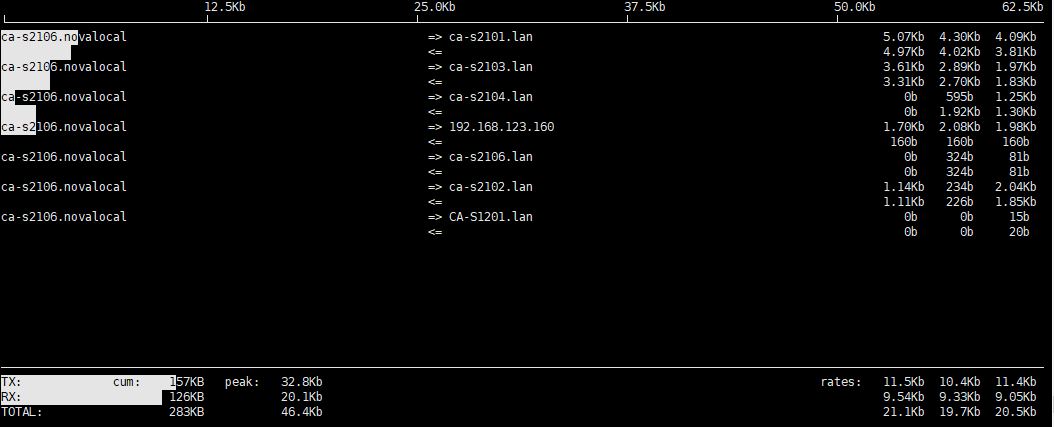
输出字段简介:
- 中间区域:
- 以图形方式显示当前网络流量情况,包括上行和下行。
- 底部信息:
- 显示本地和远程主机的IP地址和端口号。
- 流量传输速率的单位(b表示字节,Kb表示千字节)。
- 显示流量的上行和下行速率。
进程相关工具
kill - 终止进程
kill 命令用于终止或发送信号给进程,通过指定 PID 来选择要终止的进程。
kill [signal] PID
signal:要发送的信号。如果不指定信号,默认是TERM(15号信号,即终止信号)。PID:要终止的进程的标识符。
常用信号
TERM(15): 默认信号,请求进程正常终止。KILL(9): 强制终止进程,进程将被立即终止。HUP(1): 重启进程,通常用于重新加载配置文件。INT(2): 中断进程,相当于按下Ctrl+C。STOP(19): 暂停进程的执行。CONT(18): 恢复被暂停的进程。
kill PID	#使用默认信号终止进程
kill -TERM PID	#指定信号终止进程
kill -KILL PID	#使用强制终止信号
kill -HUP PID	#重启进程
kill -STOP PID  # 暂停进程
kill -CONT PID  # 恢复进程


kill -TERM -GROUP_PID	#终止进程组
kill -TERM %job_number	#终止后台作业
注意点:
- 如果没有指定信号,默认是
TERM。 - 使用
kill -KILL是一种强制终止的方法,但它可能导致进程没有机会进行清理操作。 - 进程可能会忽略某些信号,具体取决于进程的信号处理程序。
killall - 终止指定名称的进程
killall 命令用于终止所有具有指定名称的进程。与 kill 命令不同,killall 不需要指定进程的 PID,而是根据进程的名称来终止匹配的所有进程。
killall [options] process_name #process_name:要终止的进程的名称。
-e: 显示详细的信息,包括进程的命令行参数。-i: 交互式地询问是否终止进程。-q: 安静模式,不显示任何信息。-u: 指定用户,只终止该用户的进程。
killall process_name		#终止指定名称的所有进程
killall -e process_name		#使用 -e 选项显示详细信息
killall -i process_name		#交互式地询问是否终止进程
killall -q process_name		#安静模式,不显示任何信息
killall -u username process_name	#只终止指定用户的进程
注意点:
- 使用
killall时请小心,确保你不会误伤其他重要的进程。 - 有些系统可能不提供
killall命令,而需要通过安装额外的软件包来获取。
pkill - 根据名称终止进程
pkill 命令用于根据进程的名称终止进程。与 killall 类似,pkill 不需要指定进程的 PID,而是根据进程的名称来终止匹配的所有进程。
pkill [options] pattern #pattern:要匹配的进程名称模式。
-f: 匹配整个命令行,而不仅仅是进程名称。-u: 指定用户,只终止该用户的进程。
pkill process_name		#终止指定名称的所有进程
pkill -f process_name		#匹配整个命令行并终止进程
pkill -u user1 process_name	#只终止指定用户(例如,user1)的所有进程
注意点:
- 使用
pkill时请小心,确保你不会误伤其他重要的进程。 pkill会终止所有匹配的进程,包括与命令行参数匹配的进程。
pgrep - 根据名称查找进程
pgrep 命令用于根据进程的名称查找进程的 PID。与 killall 不同,pgrep 只返回匹配的进程的 PID,而不会终止它们。
pgrep [options] pattern #pattern:要查找的进程的名称模式。
-a: 显示匹配进程的完整命令行。-l: 显示匹配进程的 PID 和名称。-x: 只匹配整个进程名称。-o: 显示最早启动的匹配进程的 PID。
pgrep process_name		#查找匹配进程的 PID
pgrep -a process_name		#显示匹配进程的完整命令行
pgrep -l process_name		#显示匹配进程的 PID 和名称
pgrep -x process_name		#只匹配整个进程名称
pgrep -o process_name		#显示最早启动的匹配进程的 PID
注意点:
pgrep返回的是进程的 PID,而不是进程名称。- 如果没有匹配的进程,
pgrep不会输出任何内容。
nohup - 在后台运行进程
nohup 允许你在终端退出后仍然能够继续运行该命令。nohup 的名称来自"no hang up"的缩写,表明该命令可以在终端挂起(关闭)时继续运行。
nohup command [arg]...
command:要运行的命令。[arg]...:命令的参数。
示例:
nohup command [arg] > output.log 2>&1 &
>:将标准输出重定向到指定的文件。2>&1:将标准错误(2)重定向到与标准输出相同的文件。&:在后台运行命令。
nohup ./my_script.sh > output.log 2>&1 &
运行 ./my_script.sh 脚本,并将标准输出和标准错误重定向到 output.log 文件。& 符号使命令在后台运行,而 nohup 保证了即使终端关闭,该命令也会继续执行。
nohup ./my_script.sh > /dev/null 2>&1 &
通过将输出重定向到文件,你可以查看命令的输出并调试问题。如果不需要输出,你可以将输出重定向到 /dev/null,这样输出就会被丢弃。
注意点:
- 使用
nohup启动的命令会忽略SIGHUP信号,这意味着它们在终端关闭后继续运行。 - 命令在后台运行,可以使用
jobs命令查看后台任务列表。 - 使用
ps aux | grep command可以查看nohup启动的进程。
jobs, fg和 bg - 前台作业和后台作业
jobs
jobs 命令用于列出当前终端上运行的作业(即后台任务)的状态,每个任务都有一个作业号(job number)。
jobs [options]
jobs -l [status]
-l: 显示详细的信息,包括作业号、状态、进程 ID(PID)和命令。-p: 只显示进程 ID。-n: 只显示最近的作业。status:作业的状态,例如running、stopped。
jobs		#列出当前终端上运行的所有后台任务。每个任务都有一个作业号(job number)。
jobs -l		#列出当前终端上运行的所有作业的详细信息,包括作业号、状态、PID 和命令。
jobs -l %1	#根据作业号或标识符查看作业信息


./long_running_task.sh &	#long_running_task.sh 是一个需要很长时间才能完成的命令,使用 & 将其放到后台运行。
jobs -l
#输出可能类似于:
[1]+ 10907 Running                 ./long_running_task.sh &	#10907 是任务的 PID
fg
fg 命令用于将后台作业切换到前台运行。
fg [job_spec]
job_spec:作业号或作业标识符(可以是 %1、%2 等)。
fg %1 #把作业号为1的作业切换到前台运行。
bg
bg 命令用于将后台被暂停的任务从后台切换到前台继续运行。
bg %1 #将作业号为1被暂停的进程从后台切换到前台继续运行
其他切换任务的方法:
- 按下
Ctrl+C终止前台任务: 在前台运行的任务中,按下Ctrl+C可以发送中断信号,终止任务。 - 按下
Ctrl+Z暂停前台任务: 在前台运行的任务中,按下Ctrl+Z可以发送暂停信号,将任务置于后台。
nice - 设置进程优先级
占位
renice - 修改进程优先级
占位
系统资源监控工具
top - 实时监控进程
top 是一个实时的系统监视工具,可以用于查看系统的性能状况、运行中的进程以及资源的使用情况。
top 的界面分区:
- 顶部信息行: 包括系统当前时间、运行时间、登录用户数、系统负载等信息。
- 进程信息区域: 列出当前运行的进程,包括进程 ID、用户、CPU 占用、内存占用、进程状态等。
- 底部任务栏: 显示一些命令快捷键和当前
top的配置信息。
top界面参数:
top - 15:18:57 up 1 day,  3:30,  2 users,  load average: 0.00, 0.02, 0.00
Tasks: 134 total,   1 running, 133 sleeping,   0 stopped,   0 zombie
%Cpu(s):  0.0 us,  0.3 sy,  0.0 ni, 99.7 id,  0.0 wa,  0.0 hi,  0.0 si,  0.0 st
MiB Mem :   7836.2 total,   2418.7 free,   3675.4 used,   1742.1 buff/cache
MiB Swap:   8192.0 total,   8192.0 free,      0.0 used.   3636.1 avail Mem

    PID USER      PR  NI    VIRT    RES    SHR S  %CPU  %MEM     TIME+ COMMAND
   1882 user      20   0 2717656 141032  61268 S   0.3   1.7   1:05.50 gnome-shell
   2410 user      20   0 1868832  66080  46576 S   0.3   0.8   0:04.65 gnome-terminal-
   3195 user      20   0 1399408  83388  53500 S   0.3   1.1   0:02.19 nautilus
   2353 user      20   0 1323288  42732  36000 S   0.0   0.5   0:01.24 update-notifier
系统信息:
top - 15:18:57 up 1 day, 3:30, 2 users, load average: 0.00, 0.02, 0.00
15:18:57:当前系统时间。up 1 day, 3:30:系统已经运行了1天3小时30分钟。2 users:当前有2个用户登录。load average: 0.00, 0.02, 0.00:系统负载,分别是1分钟、5分钟和15分钟的平均负载。
任务信息:
Tasks: 134 total, 1 running, 133 sleeping, 0 stopped, 0 zombie
134 total:系统中总共有134个任务(进程)。1 running:有1个进程正在运行。133 sleeping:有133个进程在休眠。0 stopped:没有进程被暂停。0 zombie:没有僵尸进程。
CPU 使用情况:
%Cpu(s): 0.0 us, 0.3 sy, 0.0 ni, 99.7 id, 0.0 wa, 0.0 hi, 0.0 si, 0.0 st
0.0 us:用户空间 CPU 使用率。0.3 sy:系统空间 CPU 使用率。0.0 ni:改变过优先级的进程 CPU 使用率。99.7 id:空闲 CPU 百分比。0.0 wa:等待 I/O 的 CPU 使用率。0.0 hi:硬中断服务的 CPU 使用率。0.0 si:软中断服务的 CPU 使用率。0.0 st:被偷走的 CPU 时间百分比。
内存信息:
MiB Mem : 7836.2 total, 2418.7 free, 3675.4 used, 1742.1 buff/cache
7836.2 total:总内存。2418.7 free:空闲内存。3675.4 used:已使用内存。1742.1 buff/cache:缓存和缓冲区占用的内存。
交换分区信息:
MiB Swap: 8192.0 total, 8192.0 free, 0.0 used. 3636.1 avail Mem
8192.0 total:总交换空间。8192.0 free:空闲交换空间。0.0 used:已使用的交换空间。3636.1 avail Mem:当前可用的内存。
进程列表:
PID USER      PR  NI    VIRT    RES    SHR S  %CPU  %MEM     TIME+ COMMAND
1882 user      20   0 2717656 141032  61268 S   0.3   1.7   1:05.50 gnome-shell
...
PID:进程 ID。USER:进程所有者。PR:进程的调度优先级。NI:进程的优先级。VIRT:虚拟内存大小。RES:实际内存大小。SHR:共享内存大小。S:进程状态(R=运行,S=睡眠,Z=僵尸等)。%CPU:进程占用 CPU 百分比。%MEM:进程占用内存百分比。TIME+:进程运行的累计 CPU 时间。COMMAND:启动进程的命令。
常用快捷键
q: 退出top。k: 终止一个进程,输入进程的 PID 后按Enter。Space: 更新top的显示。1: 切换到 CPU 使用情况显示。m: 切换到内存使用情况显示。M: 根据内存占用排序。P: 根据 CPU 占用排序。f: 进入字段管理界面,可以选择要显示的字段。d: 指定刷新间隔时间,默认是 3 秒
常用命令
top -d 5		#-d seconds: 指定刷新间隔时间,默认是 3 秒
top -p 1234		#-p PID: 指定监视某个特定进程。
top -u username		# u username: 显示指定用户的进程。
top 默认每隔 3 秒更新一次显示,你可以按 Space 键手动刷新,也可以使用 -d 选项指定刷新间隔。
ps - 显示进程信息
ps 命令用于显示系统中当前运行的进程信息。常和grep结合使用
ps [options]
a: 显示所有终端和用户的进程。u: 以用户为主的格式显示进程信息。x: 显示没有终端的进程(通常是守护进程)。e: 显示所有进程,包括其他用户的。f: 显示进程间的父子关系。l: 显示详细格式,包括更多的列。
ps aux		#显示所有进程,包括守护进程
ps -ef		#显示所有进程详细信息
ps -u username	#显示指定用户的进程
ps auxf		#显示所有进程的树形结构
ps -p PID	#显示指定进程的详细信息
ps -efl		#使用 l 选项显示详细格式
ps aux 输出的列信息如下:
ps -aux
USER         PID %CPU %MEM    VSZ   RSS TTY      STAT START   TIME COMMAND
root           1  0.2  0.7 170916  5540 ?        Ss   Dec08  64:08 /usr/lib/systemd/systemd xx xxx --switched-root --system --deserialize 31
root           2  0.0  0.0      0     0 ?        S    Dec08   0:00 [kthreadd]
root           3  0.0  0.0      0     0 ?        I<   Dec08   0:00 [rcu_gp]
root           4  0.0  0.0      0     0 ?        I<   Dec08   0:00 [rcu_par_gp]
...
- USER: 进程所有者,即运行进程的用户名。
- PID: 进程标识符,是唯一标识一个进程的数字。
- %CPU: 进程使用的 CPU 百分比,即在 CPU 时间中所占的比例。
- %MEM: 进程使用的内存百分比,即在物理内存中所占的比例。
- VSZ: 进程的虚拟内存大小(以 KB 为单位)。虚拟内存包括进程使用的实际内存和交换空间。
- RSS: 进程的实际内存大小(以 KB 为单位)。RSS 表示进程实际使用的物理内存,不包括交换空间。
- TTY: 控制终端类型。如果进程与终端关联,将显示终端类型(例如 tty1)。如果没有关联,则显示
?。 - STAT: 进程状态。常见状态包括:
- R(Running): 运行中。
- S(Sleeping): 休眠。
- D(Disk sleep): 等待磁盘 I/O。
- Z(Zombie): 僵尸进程。
- T(Stopped): 已停止。
- START: 进程启动的时间。显示进程启动的月份和日期,以及启动的时间。
- TIME: 进程已经运行的 CPU 时间。格式为分钟:秒。
- COMMAND: 进程的命令及参数。显示进程启动时所使用的命令。
lsof - 监控文件更改
lsof(List Open Files)是一个用于显示当前系统中已经打开的文件列表的命令。它可以展示哪些进程打开了哪些文件,包括普通文件、目录、设备文件、网络套接字等。
字段简介
lsof
COMMAND     PID   TID TASKCMD             USER   FD      TYPE             DEVICE  SIZE/OFF       NODE NAME
systemd       1                           root  cwd       DIR              253,0       273        128 /
systemd       1                           root  rtd       DIR              253,0       273        128 /
systemd       1                           root  txt       REG              253,0   1609536  805316105 /usr/lib/systemd/systemd
systemd       1                           root  mem       REG              253,0   1598848  806253759 /usr/lib64/libm-2.28.so
...
- COMMAND:
- 显示打开文件的进程的名称。
- PID:
- 进程 ID,表示打开文件的进程的唯一标识符。
- USER:
- 进程的拥有者或启动进程的用户。
- FD:
- 文件描述符,表示文件的打开模式,如读取(
r)、写入(w)等。
- 文件描述符,表示文件的打开模式,如读取(
- TYPE:
- 文件类型,如 REG(普通文件)、DIR(目录)、IPv4(IPv4 套接字)等。
- DEVICE:
- 文件所在的设备号,通常是主设备号和次设备号的组合。
- SIZE/OFF:
- 文件的大小或偏移量。
- NODE:
- 文件的 inode 号。
- NAME:
- 打开文件的路径或网络套接字的地址。
示例:
COMMAND   PID   USER   FD   TYPE   DEVICE  SIZE/OFF  NODE   NAME
nginx     123   root   10u  IPv4   12345   0t0       TCP   *:80 (LISTEN)
这个示例表示进程 PID 为 123(属于 root 用户)正在监听端口 80,用于提供 HTTP 服务。 10u 表示文件描述符 10 是一个网络套接字,IPv4 表示这是一个 IPv4 套接字。
常用命令:
lsof			#列出当前系统中所有打开的文件。但请注意,这可能会产生非常大的输出。
lsof -p PID		#指定要列出的进程的 PID
lsof -u username	#列出指定用户的打开文件
lsof /path/to/file	#列出指定文件的打开进程
lsof -i			#列出所有的网络连接,包括套接字和网络文件。
lsof -i :port		#列出指定端口的网络连接
lsof -U			#列出所有的 UNIX 域套接字
lsof +D /path/to/directory	#列出指定目录的打开文件
lsof /mnt		#列出指定文件系统的打开文件,lsof /mnt 将列出所有位于 /mnt 文件系统上的打开文件。
lsof -i4		#列出 IPv4 网络连接, -i6 用于列出 IPv6 网络连接。
lsof -a -d DEL		#显示被删除但仍被进程打开的文件, -a 可以显示符合多个条件的文件,-d DEL 显示被删除但仍被进程打开的文件。
lsof -d 1		#显示文件描述符号为某个值的文件
lsof -t /path/to/fifo	#显示命名管道(FIFO), 仅显示文件的进程 ID
lsof -V			#显示文件的引用计数, 即有多少个进程打开了该文件。

#示例
lsof -p 1234 		#将列出进程 ID 为 1234 的所有打开文件。
lsof -u user1		#将列出用户名为 "user1" 的所有打开文件。
lsof /var/log/syslog 	#将列出打开 /var/log/syslog 文件的进程。
lsof -i :80 		#将列出所有占用端口 80 的进程。
lsof +D /tmp 		#将列出所有在 /tmp 目录中打开的文件。
lsof -d 1 		#将显示文件描述符号为 1 的文件。
lsof -t /tmp/myfifo 	#将显示命名管道 /tmp/myfifo 的进程 ID。
watch -n 2 lsof		#实时更新 lsof 的输出,每 2 秒执行一次。
dstat - 实时系统性能监控工具
dstat 是一个强大的实时系统性能监控工具,可以同时显示各种系统资源的统计信息。
dstat [options] [interval [count]] #默认情况下,dstat 将以1秒的间隔显示CPU、内存、磁盘I/O和网络I/O等统计信息。
options:用于指定dstat的各种选项,包括要显示的统计信息类型。interval:可选参数,表示显示统计信息的时间间隔(以秒为单位)。如果未提供此参数,默认值为1秒。count:可选参数,表示显示统计信息的次数。如果未提供此参数,则dstat将持续显示。
常见的 dstat 选项:
-c或--cpu:显示 CPU 使用情况。-m或--memory:显示内存使用情况。-d或--disk:显示磁盘 I/O 信息。-n或--net:显示网络 I/O 信息。-y或--sys:显示系统信息。-p或--proc:显示进程信息。-f或--fs:显示文件系统信息。
dstat输出的列信息如下:
You did not select any stats, using -cdngy by default.
----total-usage---- -dsk/total- -net/total- ---paging-- ---system--
usr sys idl wai stl| read  writ| recv  send|  in   out | int   csw
  0   0  99   0   0|   0  8185B|2554B 3256B|   0     0 | 155   333
  0   1  99   1   0|   0  8192B| 773B 1131B|   0     0 | 134   320
  1   0  99   1   0|   0    16k|2343B 2547B|   0     0 | 149   287
......
示例:
dstat -t --time 5 #指定时间间隔和持续时间,5秒的间隔显示统计信息,并持续显示。
dstat -c -m 2 5		#显示 CPU 和内存信息,间隔为2秒,显示5次
dstat -d		#显示磁盘 I/O 信息,间隔为1秒,持续显示
dstat -n 3 10		#显示网络 I/O 信息,间隔为3秒,显示10次
Reference Links
#文章内容参考以下链接
#VIM和常用指令
https://github.com/shiguangwl/Linux_Note