简介
CI/CD 代表 **持续集成(Continuous Integration)**和 **持续交付(Continuous Delivery)**的缩写。这是一种软件开发实践,旨在通过自动化和频繁的代码集成、测试以及部署,提高软件开发的效率和质量。
- 持续集成(Continuous Integration,CI): 开发人员在代码仓库中提交代码时,自动触发构建和测试过程。这有助于确保新代码与现有代码协同工作,并且不会引入破坏性的错误。持续集成的目标是频繁地整合代码,以便及早地发现和解决问题。
- 持续交付(Continuous Delivery,CD): 一旦代码通过了持续集成的测试阶段,它可以自动地部署到测试环境或者生产环境中。持续交付的目标是确保软件随时都可以交付给用户,以便快速响应需求变化。
- 持续部署(Continuous Deployment): 这是 CI/CD 中的一种更进一步的实践,它涉及到将通过持续集成和持续交付的代码自动部署到生产环境,从而使新功能和改进可以立即被最终用户使用。
GitLab CI/CD
GitLab CI/CD 是 GitLab 提供的一套集成的持续集成和持续交付工具,用于自动化构建、测试和部署应用程序。它与 GitLab 的源代码仓库集成在一起,为开发团队提供了在代码提交时自动执行各种操作的能力。GitLab CI/CD 可以帮助团队加速软件交付流程,确保代码质量,以及简化部署过程。
主要组成
- Runner: 用于执行构建和部署的运行时环境,可以在不同的操作系统和架构上运行。GitLab Runner 通过与 GitLab 服务器通信,接收作业(Job)并执行相应的操作。
- Pipeline: 定义了一系列的阶段(Stages)和作业(Jobs),用于描述 CI/CD 流水线。流水线中的每个阶段和作业都可以执行一系列的操作,例如构建、测试、部署等。
- Artifact: 构建过程中生成的中间产物,可以被传递到后续的作业中,或者存储供后续的部署使用。
工作原理
- 触发器: CI/CD 流水线的开始通常由代码仓库中的代码提交触发。这可以是通过开发人员直接提交代码,或者是通过合并请求(Merge Request)的方式。当有新的提交或合并请求时,GitLab 触发 CI/CD 流水线的执行。
- 流水线定义: CI/CD 流水线由一系列的阶段(Stages)和作业(Jobs)组成,这些定义在代码仓库中的
.gitlab-ci.yml配置文件中。该文件描述了每个阶段和作业的执行步骤、依赖关系和其他配置。 - Runner 的注册和选择: 在 CI/CD 流水线执行之前,需要有至少一个 GitLab Runner 注册到 GitLab 服务器。Runner 可以是直接运行在物理机器上,也可以是运行在容器中。当 CI/CD 流水线触发时,GitLab 会选择一个可用的 Runner 来执行流水线中的作业。
- 作业执行: 流水线中的作业会按照定义的顺序依次执行。每个作业运行在独立的环境中,可以包括构建、测试、部署等步骤。Runner 负责从代码仓库获取代码,执行作业,并将结果报告回 GitLab 服务器。
- Artifact 的传递: 在作业执行过程中,可以生成一些中间产物(Artifact),比如编译后的二进制文件、打包后的应用程序等。这些 Artifact 可以被传递给后续的作业,实现流水线中各个阶段之间的数据共享。
- 持续集成(CI)阶段: 在 CI 阶段,通常会包括代码编译、单元测试、代码静态分析等操作。这有助于确保新代码的质量,并及早地发现潜在的问题。
- 持续交付(CD)阶段: 如果 CI 阶段通过,流水线可以进入 CD 阶段。这个阶段可能包括集成测试、部署到预生产环境、自动化测试等。如果一切顺利,代码可以自动地部署到生产环境。
- 通知和报告: 在整个流水线执行完成后,GitLab CI/CD 会生成相应的报告,包括每个作业的执行结果、代码覆盖率、部署状态等。这些报告可以通过 GitLab 的界面查看,也可以通过邮件等方式通知相关的团队成员。
- 自动化和反馈循环: 整个流水线的自动化过程不仅提高了软件交付的效率,还为团队提供了及时的反馈。如果有问题出现,团队可以及时修复,并迅速重新触发 CI/CD 流水线。
GitLab Runner
简介
GitLab Runner 是 GitLab CI/CD 的执行引擎,负责运行 CI/CD 流水线中定义的作业。它可以在不同的环境中运行,包括本地开发机、云服务、容器等。Runner 会与 GitLab 服务器通信,接收作业并执行相关的操作。
主要特点
- 容器化支持: Runner 可以在容器中运行,支持 Docker 和 Kubernetes。这使得它能够轻松地与容器化的应用程序和微服务架构集成,实现更好的灵活性和资源隔离。
- 并行执行: GitLab Runner 允许并行执行多个作业,提高了整个 CI/CD 流水线的效率。它能够在多个执行环境中同时运行作业,从而更快地完成构建、测试和部署等任务。
- 作业的隔离性: 每个作业都在独立的环境中运行,防止不同作业之间相互影响。这种隔离性确保了 CI/CD 流水线中的安全性和可靠性。
- Artifact 支持: Runner 可以传递构建过程中生成的 Artifact 给后续的作业。这有助于确保流水线中的各个阶段之间能够有效地共享数据和结果。
- 灵活的配置: Runner 的配置可以通过 GitLab CI/CD 的配置文件进行定义。这种灵活性使得 Runner 能够适应不同的项目和流水线需求。
- 自动注册: Runner 支持自动注册到 GitLab 服务器,简化了配置和管理的过程。新的 Runner 可以轻松地加入 CI/CD 系统,而不需要手动的管理步骤。
- 缓存机制: Runner 支持缓存构建过程中的依赖项,减少了构建时间。通过智能地使用缓存,Runner 能够更加高效地执行作业。
主要功能
- 执行作业: 根据 GitLab CI/CD 流水线的定义,Runner 在相应的环境中执行各个作业,例如构建、测试、部署等。
- 环境隔离: 每个作业都运行在独立的环境中,防止不同作业之间的相互影响。
- Artifact 传递: 将产生的 Artifact(例如编译后的二进制文件、打包后的应用程序等)传递给后续的作业,确保流水线中各个阶段的协同工作。R
安装gitlab和runner
创建名为 gitlab.yaml 的yaml格式文件,类似如下:
version: '3.6'
services:
  gitlab:
    image: 'gitlab/gitlab-ce:latest'
    container_name: gitlab_server
    restart: always
    hostname: 'gitlab.badhydra.com'		#主機名,請確認DNS可以正確解析
    networks:
      gitlab_network:
    environment:
      GITLAB_OMNIBUS_CONFIG: |
        external_url 'https://gitlab.badhydra.com'
        # Add any other gitlab.rb configuration here, each on its own line
    ports:
      - '88:80'
      - '4433:443'
      - '2205:22'
    volumes:
      - '/data/app/gitlab/conf:/etc/gitlab'	#用于存储应用程序数据
      - '/data/app/gitlab/logs:/var/log/gitlab'	#用于存储日志
      - '/data/app/gitlab/data:/var/opt/gitlab'	#用于存储 GitLab 配置文件
    shm_size: '128m'

  gitlab-runner:
    image: 'gitlab/gitlab-runner:latest'
    container_name: gitlab_runner
    restart: always
    networks:
      gitlab_network:
    volumes:
      - /var/run/docker.sock:/var/run/docker.sock
      - /data/app/gitlab_runner/conf/:/etc/gitlab-runner

networks:
    gitlab_network:
使用docker compose运行 gitlab_runner.yaml
docker compose -f ./gitlab_runner.yaml up -d
#安裝過程可能需要幾分鐘,可以使用 docker logs 查看
docker logs -f gitlab_server
docker logs -f gitlab_runner
登录gitlab
查看gitlab的密碼
docker exec -it gitlab_server grep 'Password:' /etc/gitlab/initial_root_password
使用浏览器登录gitlab
http://gitlab.xxxx.com		#内网可以用IP登录 http://xxxxxx:88
#账号:root
#密码:initial_root_passwd返回的密码
类型和状态
类型
- Shared Runner(共享 Runner):
- 共享 Runner 是由 GitLab 提供并在多个项目之间共享使用的 Runner。这种类型的 Runner 适用于小型团队或者对资源要求较低的项目。
- 简单易用,无需为每个项目单独配置 Runner。
- Specific Runner(特定 Runner):
- 特定 Runner 是为特定项目配置的 Runner,其资源和配置仅供该项目使用。每个项目可以配置自己的特定 Runner。
- 可以根据项目的需要进行定制化配置,独立的资源隔离。
- Group Runner(组 Runner):
- 组 Runner 是为 GitLab 项目组配置的 Runner,可以在项目组内的所有项目中共享使用。
- 适用于需要在项目组内多个项目之间共享资源的情况。
- Instance-level Runner(实例级别 Runner):
- 实例级别 Runner 是配置在整个 GitLab 实例上的 Runner,可供所有项目使用。
- 可以为整个 GitLab 实例提供全局性的 Runner,适用于大型企业级部署。
状态
- Active(活跃):
- Runner 处于活跃状态表示它可以接收并执行作业。这是正常运行状态。
- Paused(暂停):
- Runner 处于暂停状态表示它不会接收新的作业。可以通过暂停 Runner 来阻止新的作业执行,但不影响已经在运行的作业。
- Locked(锁定):
- Runner 处于锁定状态表示它被管理员手动锁定,不接收新的作业。这可能是由于维护、升级或其他管理操作而导致的。
- Untagged(未标记):
- Runner 未被标记为可接收作业的任何特定标签。Untagged Runner 可以接收任意标签的作业。
- Tagged(已标记):
- Runner 被标记为可接收特定标签的作业。标签通常用于指定某个作业需要在具有特定特性的 Runner 上执行。
- Online(在线)/Offline(离线):
- Runner 处于在线状态表示它可以接收作业,处于离线状态表示它不能接收作业。这反映了 Runner 是否能够正常连接到 GitLab 服务器。
Runner注册
之前步骤中我们已经安装完gitlab 和 runner了。
步骤:
- 创建 runner
- 注册 runner
创建runner
管理员 > 管理中心 > CI/CD > Runner > 新建实例 Runner
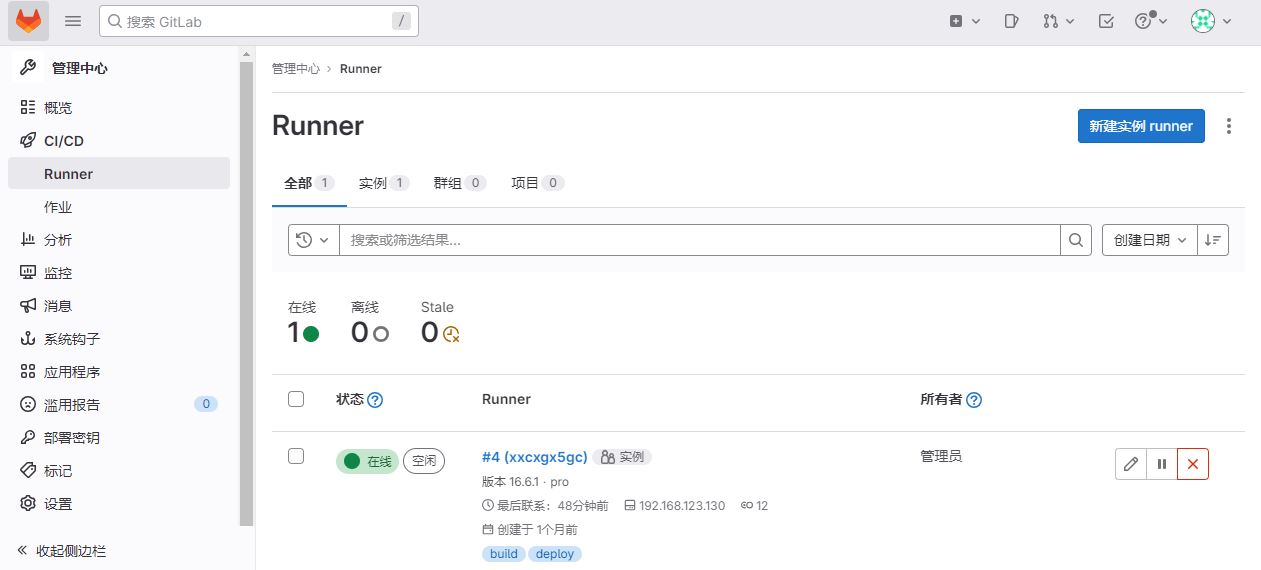
新建一个 runner
关键项简介:
- 标签:build,deploy
- 标签允许在 CI/CD 配置中指定某个作业(Job)应该由带有特定标签的 Runner 执行。这样可以使你的 CI/CD 流水线更加灵活,能够根据不同的需求选择合适的 Runner
- 可以通过标签将 Runner 分类,以便更精细地控制资源的分配和利用。
- 标签可以是任何字符串,但最好遵循一致的命名规范,以方便管理和理解。
- Runner 可以分配多个标签。这样,一个 Runner 可以被多个不同的作业选择,只要这些作业在 CI/CD 配置中指定了相应的标签。
- 标签在创建runner后可以再次更改。

创建成功,显示如下信息,复制保存生成的信息,如下:
#注册命令
gitlab-runner register  --url http://gitlab.badhydra.com  --token glrt-tSRkBrndoguEn58XVyUR

#runner令牌
glrt-tSRkBrndoguEn58XVyUR
注意:
runner令牌要妥善保存。
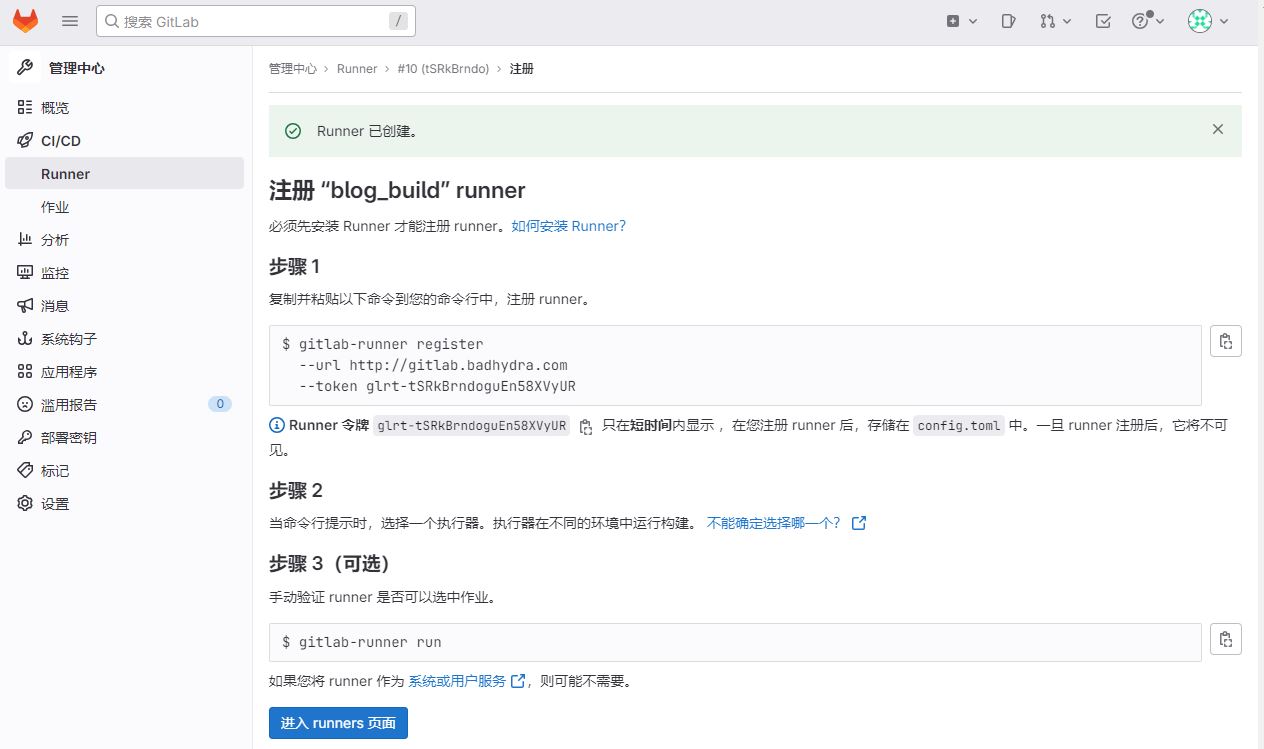
注册 Runner
注册shell类型runner
进入gitlab_runner 容器
sudo docker exec -it gitlab_runner /bin/bash
输入获得的注册命令
参数选择:
- name:runner001
- executor:shell
- 配置文件保存位置:/etc/gitlab-runner/config.toml
- executor可以通过更改配置文件更改
gitlab-runner register  --url http://gitlab.badhydra.com  --token glrt-tSRkBrndoguEn58XVyUR
#交互信息
Runtime platform                                    arch=amd64 os=linux pid=99 revision=f5da3c5a version=16.6.1
Running in system-mode.

Enter the GitLab instance URL (for example, https://gitlab.com/):
[http://gitlab.badhydra.com]:
Verifying runner... is valid                        runner=tSRkBrndo
Enter a name for the runner. This is stored only in the local config.toml file:
[a8998746904d]: runner001
Enter an executor: docker-autoscaler, docker+machine, custom, docker, parallels, shell, ssh, virtualbox, instance, docker-windows, kubernetes:
shell
Runner registered successfully. Feel free to start it, but if it's running already the config should be automatically reloaded!

Configuration (with the authentication token) was saved in "/etc/gitlab-runner/config.toml"
验证是否注册成功
登录gitlab web页面,查看 Runner 状态,注册成功的话会显示 在线,类似下图:

注册docker类型runner
在gitlab web 页面新建一个runner

进入gitlab_runner 容器
sudo docker exec -it gitlab_runner /bin/bash
输入获得的注册命令
- name:runner002
- executor:docker
- Docker image:docker:stable
gitlab-runner register  --url https://gitlab.badhydra.com  --token glrt-k6VaimyKUJG4QUqybvQj
#交互信息
Runtime platform                                    arch=amd64 os=linux pid=606 revision=f5da3c5a version=16.6.1
Running in system-mode.

Enter the GitLab instance URL (for example, https://gitlab.com/):
[http://gitlab.badhydra.com]:
Verifying runner... is valid                        runner=k6VaimyKU
Enter a name for the runner. This is stored only in the local config.toml file:
[a8998746904d]: runner002
Enter an executor: custom, ssh, virtualbox, docker-autoscaler, instance, kubernetes, docker, docker-windows, parallels, shell, docker+machine:
docker
Enter the default Docker image (for example, ruby:2.7):

Enter the default Docker image (for example, ruby:2.7):
docker:stable
Runner registered successfully. Feel free to start it, but if it's running already the config should be automatically reloaded!

Configuration (with the authentication token) was saved in "/etc/gitlab-runner/config.toml"
更改特权模式
要启动构建和服务容器,需要使用 privileged 模式,可以在runner配置文件config.toml中开启特权模式
sudo vim /data/app/gitlab_runner/conf/config.toml
#修改privileged
  [runners.docker]
    tls_verify = false
    image = "docker:stable"
    privileged = true			#将false修改成true
非交互式创建 Runner
在完成创建 Runner 容器之后注册,类似以下操作:
sudo gitlab-runner register \
  --non-interactive \
  --url "https://gitlab.badhydra.com/" \	#地址
  --token "$RUNNER_TOKEN" \			#Runner令牌
  --executor "shell" \				#执行器为shell
  --docker-image alpine:latest \
  --description "docker-runner"
或者可以在创建 Runner docker时 同时注册 Runner,类似以下操作:
docker run --rm -v /srv/gitlab-runner/config:/etc/gitlab-runner gitlab/gitlab-runner register \	#挂载目录
  --non-interactive \
  --executor "docker" \			#执行器为docker
  --docker-image alpine:latest \
  --url "https://gitlab.badhydra.com/"\	#地址
  --token "$RUNNER_TOKEN" \		#Runner令牌
  --description "docker-runner"
说明:
更详细的注册操作可以查看文末的官网文档链接
示例:运行一个流水线
创建CI文件
步骤:
- 在项目根目录创建一个名为:.gitlab-ci.yml 的yml格式的文件,复制以下内容。
- 将添加了 .gitlab-ci.yml 文件的代码 push 到 gitlab 上。
#.gitlab-ci.yml
stages:
  - build
  - deploy

build:
  stage: build
  tags:
    - build			#带有该标签的runner会执行该阶段操作
  only:
    - test			#只构建test这个分支
  script:
    - echo "npm run build"	#输出一句话

deploy:
  stage: deploy
  tags:
    - deploy
  only:
    - test
  script:
    - echo "hello deploy"
关键项简介
stages:
  - build
  - deploy
stages:定义流水线阶段。上述代码分别是build和deploy。流水线会按照这两个阶段的顺序执行,先执行build阶段,然后再执行deploy阶段。
build:
  stage: build
  tags:
    - build
  only:
    - test			#只构建test这个分支
build:定义了build阶段中的一个作业(job),名为build。tags:该作业属于build阶段,使用了build标签,表示只有带有build标签的 Runner 才会执行这个作业。only: - test表示只有在test分支上的提交(push)触发时才会执行这个作业。其他分支上的提交不会触发build阶段的这个作业。script下面的命令echo "npm run build"表示在执行这个作业时运行的命令
注意:
- CI 文件名称必须是:.gitlab-ci.yml
- CI 文件后缀必须是 :yml ,不能是 yaml
查看流水线信息
流水线状态
push代码后,会自动调用runner运行流水线。
登录 gitlab 网页查看流水线状态,如下图,#60 这个编号流水线是刚刚推送的代码,状态是已通过,说明编写的 CI 文件 没问题。
- 状态:
- 已通过,说明运行正常。
- 已失败,说明流水线配置有问题。
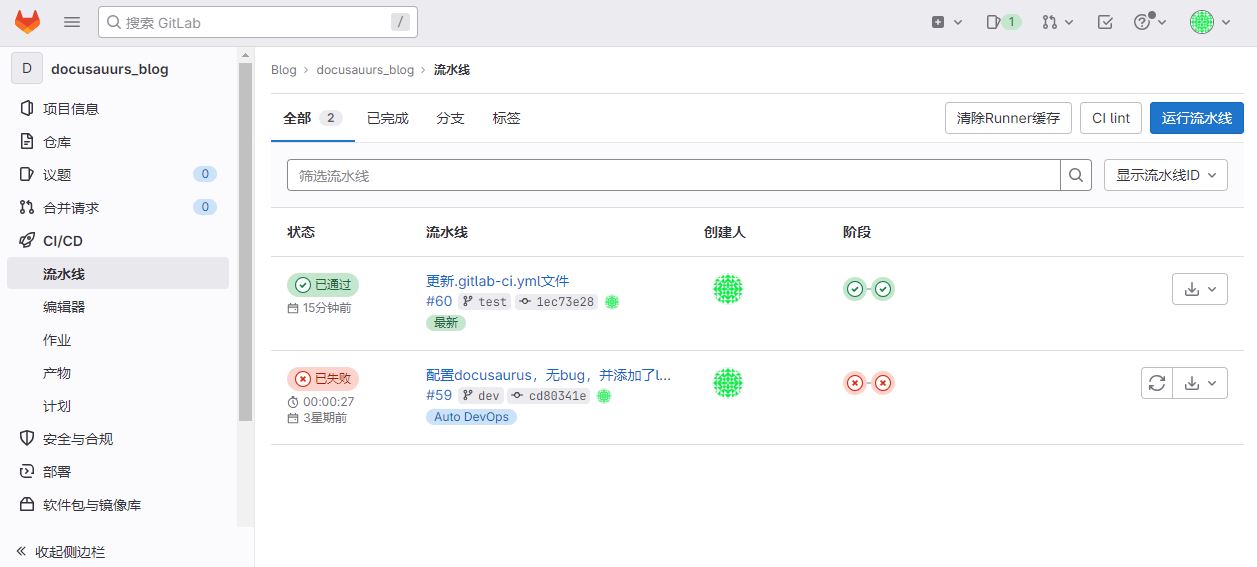
流水线图示
点进流水线可以查看到流水线图示信息,如下图:
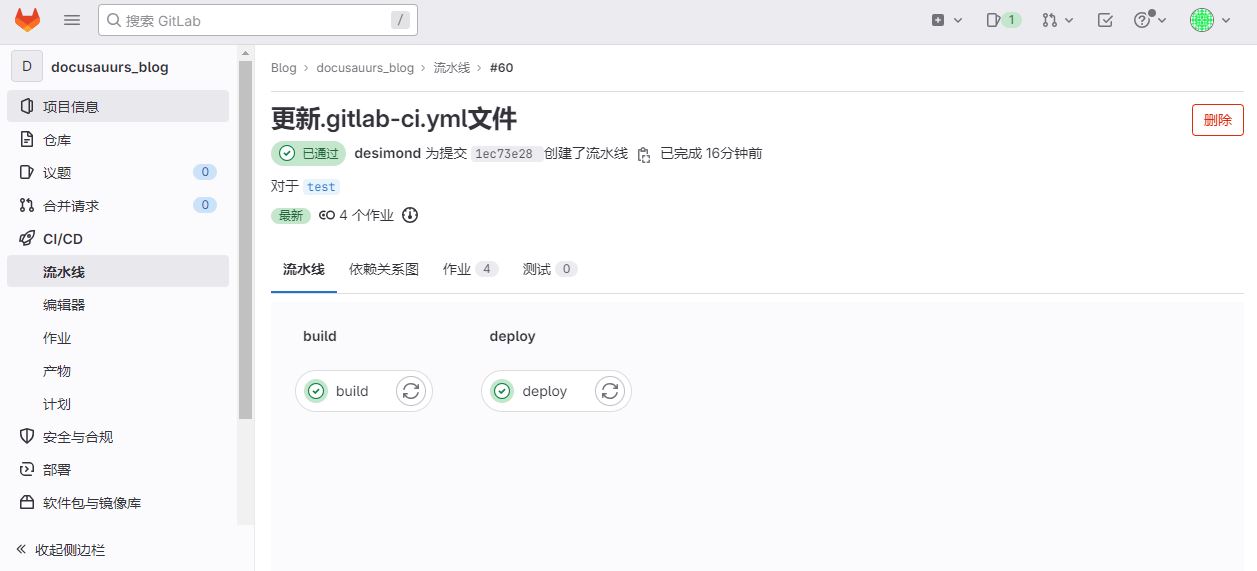
查看作业信息
作业状态
进入”CI/CD > 作业 “可以查看每个作业的状态信息
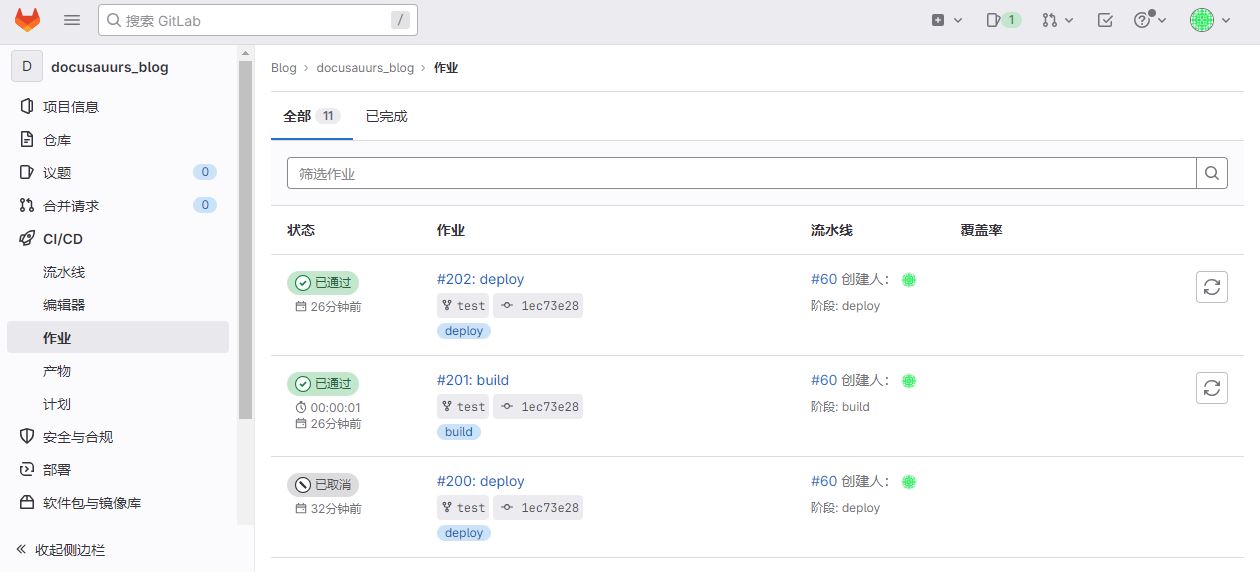
作业详细信息
点击对应作业可以查看该作业的详细操作信息
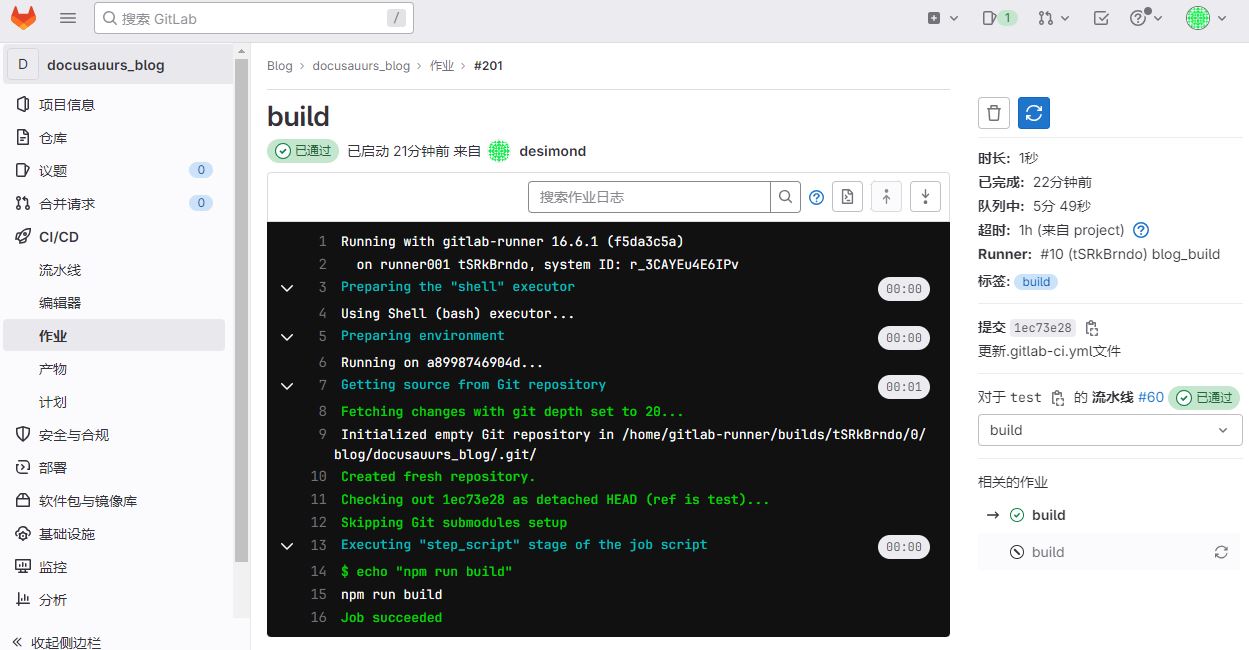
流水线语法
语法检查工具
gitlab自带CI语法检查工具:CI Lint
CI/CD > 流水线 > 右上角有 CI Lint 选项
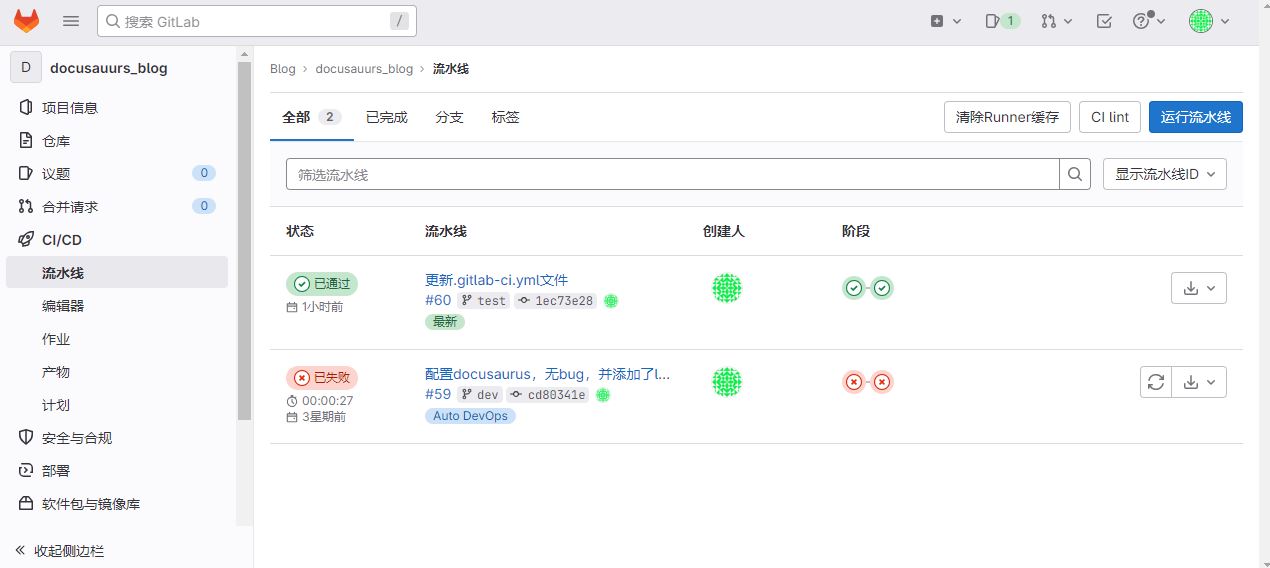
具体语法
job
- 定义了流水线中的一个作业(也叫任务或阶段),它包含了要执行的一系列操作和指令。
- 一个文件中可以定义多个作业。
- 每个作业必须具有唯一的名称(不能使用关键字)。
- 每个作业是独立执行的。
- 每个作业至少要包含一个script。
script
- 是 Job 中要执行的命令列表,可以是shell或者脚本。
一个简单的 Job 定义如下:
my_job:
  tags:
    - my_tag
  script:
    - echo "Hello, this is my job!"
    - npm install
    - npm run build
my_job:是 Job 的名称,你可以自定义。tags: 指定用于执行该 Job 的 Runner 的标签。只有带有指定标签的 Runner 才能执行这个 Job。script:在这个例子中,有三条命令。
before_script 和 after_script
before_script
- 用于指定在每个作业开始执行之前都要运行的脚本。这通常用于配置环境、设置变量、安装依赖等操作。
- 每个作业都会在执行
before_script中定义的脚本之前运行。 before_script失败将导致整个作业失败,其他作业将不再执行。
before_script:
  - echo "This script runs before each job."	#打印信息
  - export MY_VARIABLE="some_value"		#设置一个环境变量 `MY_VARIABLE` 的值
after_script
- 用于指定在每个作业完成执行之后都要运行的脚本。这通常用于清理工作、收集日志、或者其他一些善后操作。
- 每个作业都会在执行
after_script中定义的脚本之后运行。 - 指定的脚本将在新的shell中执行,与任何
after_script或script脚本分开。 - 作业失败不会影响到
after_script运行。
after_script:
  - echo "This script runs after each job."	#打印信息
  - rm -rf temp_directory			#删除一个临时目录
组合使用
before_script 和 after_script 可以与每个作业的独立 script 部分组合使用。例如:
before_script:
  - echo "Setting up environment..."

build:
  script:
    - echo "Building..."
  after_script:
    - echo "Cleaning up after build."

test:
  script:
    - echo "Testing..."
  after_script:
    - echo "Cleaning up after test."
stages
- 用于定义流水线中的阶段(stages),
- 位于文件的顶层,stages的定义将适用于整个CI/CD 流水线。
- 同意阶段的作业并行运行,不同阶段按照顺序执行。
stages:
  - build
  - test
  - deploy
在这个例子中,定义了三个阶段:build、test 和 deploy。这些阶段按照定义的顺序将组成整个 CI/CD 流水线的执行阶段。
pre 和 post
pre
- 用于指定在流水线中所有作业执行之前都要运行的脚本,是整个管道第一个运行阶段。
- 这个脚本可以包含在流水线开始前执行的全局设置、环境准备或者其他全局操作。
pre:
  - echo "This script runs before any job in the pipeline."
  - apt-get update
  - apt-get install -y some-package
在上述例子中,pre 部分包含了三条命令,分别是打印信息、更新包管理器和安装某个软件包。这些命令会在流水线中的任何作业执行之前运行。
注意:
作业之前和脚本之前是两种概念,作业位于脚本前。
post
- 用于指定在流水线中所有作业执行之后都要运行的脚本,是整个管道最后一个运行阶段。
- 这个脚本可以包含在流水线结束后执行的全局清理、报告收集或其他全局善后操作。
注意点:
- pre 和 post 的顺序无法更改。
- 如果仅包含 pre 或 post 阶段的作业,则不会创建管道。
stage
- 是用于为作业(job)指定所属阶段的关键字。
- 每个作业必须属于一个阶段,而
stage关键字允许你明确指定每个作业所属的阶段。 - 同一stage作业可以并行执行。
build:
  stage: build
  script:
    - echo "Building..."
在上述例子中,build 作业明确指定了它所属的阶段是 build。这样,它将在 build 阶段执行。
stages 和 stage 差别
stages是全局定义:stages关键字应该位于.gitlab-ci.yml文件的顶层,它决定了整个 CI/CD 流水线的执行顺序和结构,对整个文件生效。stage是作业级别定义:stage关键字是用于为每个作业指定所属的阶段,它是在作业级别使用的,用于定义该作业在流水线中的执行顺序。
variables
- 用于定义全局或作业级别的环境变量。这些变量可以在作业脚本中使用,用于配置和传递参数、密钥等信息。
格式:
- 可以通过
$VARIABLE_NAME或者${VARIABLE_NAME}的方式引用变量的值。
全局级别的 variables:
在 variables 下定义的变量将会在整个 CI/CD 流水线中的所有作业中共享。
variables:
  GLOBAL_VARIABLE: "global_value"

stages:
  - build
  - test

build:
  stage: build
  script:
    - echo "Building..."
    - echo "Global variable value: $GLOBAL_VARIABLE"

test:
  stage: test
  script:
    - echo "Testing..."
    - echo "Global variable value: $GLOBAL_VARIABLE"
在上述例子中,GLOBAL_VARIABLE 是一个在整个流水线中都可用的全局变量,可以在 build 和 test 作业的脚本中使用。
作业级别的 variables:
还可以在每个作业下定义作业特定的变量,这些变量仅在当前作业的执行环境中有效。
stages:
  - deploy

deploy:
  stage: deploy
  script:
    - echo "Deploying..."
  variables:
    JOB_VARIABLE: "job_value"
在这个例子中,JOB_VARIABLE 是仅在 deploy 作业中有效的变量,可以在 deploy 作业的脚本中使用。
tags
- 用于指定能够执行当前作业的 Runner 标签
- 通过使用
tags,可以选择性地将特定的作业分配给带有特定标签的 Runner,以便在不同环境中执行作业。
在作业级别使用 tags
stages:
  - build

build:
  stage: build
  script:
    - echo "Building..."
  tags:
    - my_runner_tag
在上述例子中,build 作业指定了一个 tags 部分,其中包含一个标签 my_runner_tag。这表示只有带有标签为 my_runner_tag 的 Runner 才会执行这个作业。其他没有这个标签的 Runner 不会执行该作业。
多个标签的情况
stages:
  - deploy

deploy:
  stage: deploy
  script:
    - echo "Deploying..."
  tags:
    - production
    - my_runner_tag
在这个例子中,deploy 作业指定了两个标签:production 和 my_runner_tag。只有带有这两个标签的 Runner 才会执行该作业。
使用通配符:
stages:
  - test

test:
  stage: test
  script:
    - echo "Running tests..."
  tags:
    - "*-runner"
在这个例子中,test 作业指定了一个标签,该标签是一个通配符 *-runner。这表示所有以 -runner 结尾的标签的 Runner 都可以执行该作业。
allow_failure 和 rules
allow_failure
- 它用于指定作业是否允许失败,并且在作业失败时是否继续执行后续的作业。
- 是 GitLab CI/CD 配置文件
.gitlab-ci.yml中作业(job)级别的一个关键字。
stages:
  - test
  - deploy

test:
  stage: test
  script:
    - echo "Running tests..."
  allow_failure: true

deploy:
  stage: deploy
  script:
    - echo "Deploying..."
在上述例子中,test 作业被标记为 allow_failure: true。这表示即使 test 作业执行失败,整个 CI/CD 流水线也会继续执行后续的作业,例如 deploy。通常情况下,如果 test 作业失败,整个流水线会被标记为失败,但通过使用 allow_failure,你可以允许失败的作业不中断整个流水线的执行。
搭配 rules 使用
allow_failure 通常与 rules 关键字一起使用,以根据某些条件来决定是否允许失败。以下是一个示例:
stages:
  - test
  - deploy

test:
  stage: test
  script:
    - echo "Running tests..."
  rules:
    - exists:
        - "*.txt"
  allow_failure: true

deploy:
  stage: deploy
  script:
    - echo "Deploying..."
在这个例子中,test 作业的 rules 中指定了一个条件,即只有当仓库中存在至少一个 .txt 文件时,test 作业才会执行。如果 test 作业由于条件不满足而被跳过,它被标记为允许失败,不会中断整个流水线的执行。
使用场景:
- 非关键性测试: 当某个作业是一些非关键性的测试,它们的失败不应该中断整个流水线时,可以使用
allow_failure。 - 尝试性任务: 有时你可能希望执行一些可能会失败的任务,但仍希望流水线继续执行。
when
- 用于指定作业何时执行,可以根据不同的条件来决定作业的触发时机。
stages:
  - build
  - test
  - deploy

build:
  stage: build
  script:
    - echo "Building..."

test:
  stage: test
  script:
    - echo "Testing..."
  when: manual

deploy:
  stage: deploy
  script:
    - echo "Deploying..."
在上述例子中,test 作业的 when: manual 意味着这个作业需要手动触发。当流水线执行到 test 阶段时,该作业不会自动执行,而是需要手动点击 GitLab 页面上的 "Play" 按钮来触发执行。
when 条件:
on_success: 当之前的阶段中的所有作业都执行成功时,当前作业才会执行。on_failure: 当之前的阶段中的任何作业执行失败时,当前作业才会执行。manual: 作业需要手动触发,不会自动执行,需要在 GitLab 页面上手动点击 "Play" 按钮。always: 无论之前的阶段中的作业执行成功或失败,当前作业都会执行。- 自定义条件: 除了上述内置条件外,你还可以使用自定义条件,例如只有在指定的变量满足特定条件时才执行。
#on_success
test:
  stage: test
  script:
    - echo "Testing..."
  when: on_success

#on_failure
test:
  stage: test
  script:
    - echo "Testing..."
  when: on_failure

#manual
test:
  stage: test
  script:
    - echo "Testing..."
  when: manual

#always
test:
  stage: test
  script:
    - echo "Testing..."
  when: always

#自定义条件
test:
  stage: test
  script:
    - echo "Testing..."
  when:
    variables:
      - $CUSTOM_VARIABLE == "true"
使用场景:
- 手动触发: 当作业需要手动触发时,可以使用
when: manual。 - 条件触发: 根据上游作业的成功或失败情况,决定是否触发当前作业。
retry
- 用于指定作业失败时的重试次数。
retry只对作业执行失败的情况有效,对于成功的作业不会触发重试。
stages:
  - test

test:
  stage: test
  script:
    - echo "Running tests..."
  retry: 3
在上述例子中,test 作业的 retry 设置为 3,表示如果该作业在第一次执行时失败,GitLab CI/CD 会自动重试该作业最多 3 次。
自定义重试条件:
你还可以使用 retry 关键字结合 when 关键字,根据失败时的条件来决定是否重试。
stages:
  - test

test:
  stage: test
  script:
    - echo "Running tests..."
  when: always
  retry:
    max: 3
    when:
      - script_failure		#自定义条件有很多,这里仅演示一种
在这个例子中,retry 设置了最大重试次数为 3,且仅在 when 为 script_failure 时才重试。这意味着只有当作业在执行脚本时失败时,才会触发重试。
注意:
- 在使用
retry时,需要注意作业执行所需的时间,以免重试次数过多导致执行时间过长。- 可以结合
allow_failure使用,以确保在允许失败的情况下,作业依然可以重试。
timeout
- 用于设置作业的最大执行时间,值是一个字符串。
- 如果作业在规定的时间内没有完成,GitLab CI/CD 将强制中断作业的执行,并将其标记为超时,值是一个字符串。
- 以下时间单位,
- 秒(seconds)
- 分钟(minutes)
- 小时(hours
- 合理设置
timeout可以防止作业由于某种原因一直挂起,导致流水线长时间占用资源。
stages:
  - test

test:
  stage: test
  script:
    - echo "Running tests..."
  timeout: 5 minutes
在上述例子中,test 作业的 timeout 设置为 5 minutes,表示该作业的最大执行时间为 5 分钟。如果作业在这个时间内没有完成,GitLab CI/CD 将中断该作业的执行。
无限制的超时
如果你希望某个作业没有超时限制,可以将 timeout 设置为 never。
stages:
  - long_running_job

long_running_job:
  stage: long_running_job
  script:
    - echo "Running a long job..."
  timeout: never
在这个例子中,long_running_job 作业被设置为永不超时,它可以运行任意长的时间。
parallel
- 用于指定作业的并行度。
- 通过设置
parallel,可以在同一阶段中并行执行多个相同的作业实例,从而提高整个流水线的执行效率。 - 此值必须大于2或小于等于50。
- 命名方式是:命令job_name 1/N 到 job_name N/N,N为实例总数。
stages:
  - test

test:
  stage: test
  script:
    - echo "Running tests..."
  parallel: 5
在上述例子中,test 作业的 parallel 设置为 5,表示该作业允许同时并行执行 5 个实例。这意味着在同一阶段中,会创建 5 个相同的作业实例并同时运行。
动态并行度
parallel 还可以设置为一个动态的值,通常与 CI/CD 变量结合使用。
stages:
  - test

test:
  stage: test
  script:
    - echo "Running tests..."
  parallel:
    matrix:
      - INSTANCE: 3
      - INSTANCE: 5
在这个例子中,test 作业的 parallel 使用了矩阵构建(matrix build),它会根据矩阵中的值分别创建 3 个和 5 个相同的作业实例,并在同一阶段中并行执行。
only
only允许你根据提交的分支、标签、变量等条件来决定哪些作业将被执行。- 使用通配符和正则表达式可以更灵活地匹配多个条件。
stages:
  - test

test:
  stage: test
  script:
    - echo "Running tests..."
  only:
    - master
在上述例子中,test 作业的 only 设置为 master,表示该作业只有在提交的分支是 master 时才会执行。
多个条件:
可以使用 only 来指定多个条件,作业只有在满足所有条件的情况下才会执行。
stages:
  - deploy

deploy:
  stage: deploy
  script:
    - echo "Deploying..."
  only:
    - master
    - tags
在这个例子中,deploy 作业的 only 设置为 master 和 tags,表示该作业只有在提交的分支是 master 或者是一个标签时才会执行。
使用通配符:
stages:
  - deploy

deploy:
  stage: deploy
  script:
    - echo "Deploying..."
  only:
    - branches
      - /^feature\/.*/ # 匹配以 "feature/" 开头的分支
    - tags
在这个例子中,deploy 作业的 only 设置使用了两个通配符条件,一个用于匹配以 "feature/" 开头的分支,另一个用于匹配标签。
使用变量:
stages:
  - test

test:
  stage: test
  script:
    - echo "Running tests..."
  only:
    - variables
      - $CI_COMMIT_BRANCH == "main"
      - $CUSTOM_VARIABLE == "true"
在这个例子中,test 作业的 only 设置使用了两个变量条件,一个用于匹配提交的分支是否是 main,另一个用于匹配自定义变量 $CUSTOM_VARIABLE 的值是否是 "true"。
except
except允许你根据提交的分支、标签、变量等条件来决定哪些作业不执行。
stages:
  - test

test:
  stage: test
  script:
    - echo "Running tests..."
  except:
    - master
在上述例子中,test 作业的 except 设置为 master,表示该作业在提交的分支是 master 时不会执行。
多个条件:
可以使用 except 来指定多个条件,作业只有在不满足所有条件的情况下才会执行。
stages:
  - deploy

deploy:
  stage: deploy
  script:
    - echo "Deploying..."
  except:
    - master
    - tags
在这个例子中,deploy 作业的 except 设置为 master 和 tags,表示该作业在提交的分支是 master 或者是一个标签时不会执行。
使用通配符:
stages:
  - deploy

deploy:
  stage: deploy
  script:
    - echo "Deploying..."
  except:
    - branches
      - /^feature\/.*/ # 排除以 "feature/" 开头的分支
    - tags
在这个例子中,deploy 作业的 except 设置使用了两个通配符条件,一个用于排除以 "feature/" 开头的分支,另一个用于排除标签。
使用变量:
stages:
  - test

test:
  stage: test
  script:
    - echo "Running tests..."
  except:
    - variables
      - $CI_COMMIT_BRANCH == "main"
      - $CUSTOM_VARIABLE == "true"
在这个例子中,test 作业的 except 设置使用了两个变量条件,一个用于排除提交的分支是 main,另一个用于排除自定义变量 $CUSTOM_VARIABLE 的值是 "true"。
rules
rules允许根据多个条件(包括分支、标签、变量等。)来决定作业是否执行,提供更灵活的流水线控制。rules不能与only/except组合使用- 可用规则:
- exists:它检查指定的条件是否存在,如果条件满足,则执行作业。
- changes:允许根据代码库中文件的变更情况来决定作业是否执行。
- 可以使用路径匹配规则来指定具体的目录或文件,更加精细地控制变更的检测范围。
stages:
  - test

test:
  stage: test
  script:
    - echo "Running tests..."
  rules:
    - changes
在这个例子中,test 作业的 rules 设置包含了 changes 条件,表示该作业会在任何代码变更时执行。
使用路径匹配:
可以使用路径匹配来指定具体的目录或文件,作业只有在指定的路径发生变更时才会执行。
stages:
  - test

test:
  stage: test
  script:
    - echo "Running tests..."
  rules:
    - changes:
        - "src/**/*"
在这个例子中,test 作业的 rules 设置包含了 changes 条件,并且指定了路径匹配规则。只有当 src/ 目录下的文件发生变更时,test 作业才会执行。
多个路径匹配:
stages:
  - test

test:
  stage: test
  script:
    - echo "Running tests..."
  rules:
    - changes:
        - "src/**/*"
        - "*.md"
在这个例子中,test 作业的 rules 设置包含了 changes 条件,并且指定了两个路径匹配规则。只要 src/ 目录下的文件或者任何 .md 文件发生变更,test 作业就会执行。
stages:
  - test

test:
  stage: test
  script:
    - echo "Running tests..."
  rules:
    - exists:
        - "$CI_COMMIT_TAG"
    - changes:
        - "src/**/*"
在上述例子中,test 作业的 rules 设置包含两个条件。第一个条件是检查是否存在提交标签($CI_COMMIT_TAG 存在),第二个条件是检查是否有变更发生在 src/ 目录下。只有当这两个条件同时满足时,test 作业才会执行。
多个条件:
rules 允许设置多个条件,作业只有在满足所有条件的情况下才会执行。
stages:
  - deploy

deploy:
  stage: deploy
  script:
    - echo "Deploying..."
  rules:
    - exists:
        - "$CI_COMMIT_TAG"
	- "$CUSTOM_VARIABLE"
    - changes:
        - "src/**/*"
    - manual
在这个例子中,deploy 作业的 rules 设置包含三个条件。它要求提交标签存在、发生变更在 src/ 目录下,并且是手动触发执行。只有在这四个条件同时满足时,deploy 作业才会执行。
使用通配符:
stages:
  - deploy

deploy:
  stage: deploy
  script:
    - echo "Deploying..."
  rules:
    - changes:
        - "src/**/*"
    - exists:
        - "master"
    - changes:
        - "*.md"
在这个例子中,deploy 作业的 rules 设置使用了三个条件,一个用于检查变更是否发生在 src/ 目录下,一个用于检查是否提交的分支是 master,另一个用于检查是否有变更发生在 .md 文件中。只有在满足其中一个条件时,deploy 作业才会执行。
使用变量:
stages:
  - test

test:
  stage: test
  script:
    - echo "Running tests..."
  rules:
    - exists:
        - "$CI_COMMIT_TAG"
    - changes:
        - "$CI_COMMIT_BRANCH == 'main'"
在这个例子中,test 作业的 rules 设置使用了两个条件,一个用于检查是否存在提交标签,另一个用于检查提交的分支是否是 main。只有在这两个条件同时满足时,test 作业才会执行。
if
- 用于在运行时判断是否执行作业,提供了灵活的条件判断机制。
- 可以使用 GitLab CI/CD 内置变量、自定义变量、逻辑操作符和正则表达式等来定义条件。
使用变量:
stages:
  - test

test:
  stage: test
  script:
    - echo "Running tests..."
  if: '$CI_COMMIT_BRANCH == "main"'
在这个例子中,test 作业使用了 if 关键字,定义了一个条件,即只有当提交的分支是 main 时执行。
使用逻辑操作符:
可以使用逻辑操作符(如 &&、|| 等)来组合多个条件。
stages:
  - test

test:
  stage: test
  script:
    - echo "Running tests..."
  if: '$CI_COMMIT_BRANCH == "main" && $CI_COMMIT_MESSAGE =~ /trigger-ci/'
在这个例子中,test 作业的 if 设置使用了两个条件,一个是检查提交的分支是否是 main,另一个是检查提交消息中是否包含 "trigger-ci" 字符串。只有当这两个条件同时满足时才执行该作业。
使用正则表达式:
stages:
  - test

test:
  stage: test
  script:
    - echo "Running tests..."
  if: '$CI_COMMIT_REF_NAME =~ /^feature\/.*/'
在这个例子中,test 作业的 if 设置使用了正则表达式,只有当提交的分支名称以 "feature/" 开头时才执行该作业。
注意:
不能混用:
由于
rules和if是用于定义作业的触发条件和执行规则的两个独立关键字,通常不建议在同一个作业中混合使用它们。在一个作业中,要么使用rules,要么使用if。选择使用
rules还是if:
rules: 提供了更丰富的条件判断能力,可以基于多个条件的组合来定义触发规则。if: 提供了更简单的条件判断,通常用于简单的分支或变量判断。例外情况:
在某些特定的情况下,可能会在一个作业中同时使用
rules和if,但它们会被视为独立的条件,并非组合使用。例如:stages:
- test
test:
stage: test
script:
- echo "Running tests..."
rules:
- exists:
- "$CI_COMMIT_TAG"
if: '$CI_COMMIT_BRANCH == "main"'在这个例子中,
test作业定义了两个条件,一个是基于rules的存在标签条件,另一个是基于if的分支判断条件。在这种情况下,两个条件是独立的,只要满足其中之一,作业就会执行。
workflow
workflow关键字允许你在一个流水线中定义多个作业,并设置它们的执行规则。- 使用
rules属性定义流水线的触发规则,确保在满足条件时触发整个流水线。 - 使用
needs属性来指定作业之间的依赖关系,确保某个作业在其依赖的作业执行成功后才会执行。 workflow可以帮助你更好地组织和控制流水线的执行流程,确保各个作业按照预期的顺序执行。
stages:
  - build
  - test
  - deploy

job_build:
  stage: build
  script:
    - echo "Building..."

job_test:
  stage: test
  script:
    - echo "Testing..."

job_deploy:
  stage: deploy
  script:
    - echo "Deploying..."

workflow:
  rules:
    - exists
在这个例子中,定义了三个作业 job_build、job_test、job_deploy,它们分别属于不同的阶段(build、test、deploy)。然后使用 workflow 定义了作业的执行规则,这里使用了 exists 条件,表示只要有提交发生,流水线就会触发执行。
指定依赖关系:
可以使用 needs 属性来指定作业之间的依赖关系,确保某个作业只有在其依赖的作业执行成功后才会执行。
stages:
  - build
  - test
  - deploy

job_build:
  stage: build
  script:
    - echo "Building..."

job_test:
  stage: test
  script:
    - echo "Testing..."
  needs:
    - job_build

job_deploy:
  stage: deploy
  script:
    - echo "Deploying..."
  needs:
    - job_test
在这个例子中,job_test 依赖于 job_build,而 job_deploy 依赖于 job_test。这样,当 job_test 执行成功后,才会触发执行 job_deploy。
cache
- 用于配置流水线作业的缓存策略,以提高流水线的执行效率。
- 通过缓存,可以避免重复下载、编译和构建依赖。
- 全局缓存定义在job之外,正对所有job生效
- job中的cache优先于全局
- 缓存保存在GitLab Runner 所在的工作目录中。
- 通常是
<Runner工作目录>/cache/<项目ID>/<cache-key>。
- 通常是
格式:
key属性用于标识唯一的缓存,通常使用 GitLab CI/CD 内置变量。paths属性用于指定要缓存的目录或文件列表。
stages:
  - build

job_build:
  stage: build
  script:
    - echo "Building..."
  cache:
    key: "$CI_COMMIT_REF_NAME"
    paths:
      - node_modules/
在这个例子中,job_build 作业的 cache 设置了两个属性:
key:表示缓存的唯一标识,通常使用$CI_COMMIT_REF_NAME,这样每个分支都会有自己的缓存。paths:指定要缓存的目录或文件,这里缓存了node_modules/目录,以避免重复安装 Node.js 依赖。
按关键字和文件进行缓存:
可以按照特定的关键字和文件列表进行缓存
stages:
  - build

job_build:
  stage: build
  script:
    - echo "Building..."
  cache:
    key: "$CI_COMMIT_REF_NAME"
    paths:
      - node_modules/
      - package-lock.json
在这个例子中,除了缓存 node_modules/ 目录外,还缓存了 package-lock.json 文件,以确保 Node.js 依赖和锁文件都可以被缓存。
全局缓存:
可以使用全局缓存来共享缓存信息,以避免相同的依赖在不同作业中重复下载。
stages:
  - build

job_build:
  stage: build
  script:
    - echo "Building..."
  cache:
    key: "$CI_COMMIT_REF_NAME"
    paths:
      - node_modules/

job_test:
  stage: build
  script:
    - echo "Testing..."
  cache:
    key: "$CI_COMMIT_REF_NAME"
    paths:
      - node_modules/
在这个例子中,job_build 和 job_test 都使用相同的缓存 key 和 paths,这样它们会共享缓存信息,避免了相同的依赖在两个作业中重复下载。
或者使用以下形式,把全局缓存提取出来
stages:
  - build
cache:
  key: "$CI_COMMIT_REF_NAME"
  paths:
    - node_modules/

job_build:
  stage: build
  script:
    - echo "Building..."

job_test:
  stage: build
  script:
    - echo "Testing..."
  cache:
    key: "$CI_COMMIT_REF_NAME"
    paths:
      - node_modules/
缓存策略:
缓存可以根据不同的条件进行设置,例如根据分支、标签、文件变更等,以满足特定的流水线需求。
stages:
  - build

job_build:
  stage: build
  script:
    - echo "Building..."
  cache:
    key: "$CI_COMMIT_REF_NAME"
    paths:
      - node_modules/
  only:
    - master
    - /^feature\/.*/

job_test:
  stage: build
  script:
    - echo "Testing..."
  cache:
    key: "$CI_COMMIT_REF_NAME"
    paths:
      - node_modules/
  only:
    - master
    - /^feature\/.*/
在这个例子中,job_build 和 job_test 都有相同的缓存设置,但通过 only 属性,它们只会在 master 分支和以 "feature/" 开头的分支上执行,从而满足不同分支的缓存需求。
artifacts
- 用于定义在作业执行完成后需要保留的文件或目录。
- Artifacts 可以在作业之间传递文件,也可以在 GitLab CI/CD界面上查看和下载。
- 它通常用于保存构建产物、测试报告等,以便后续阶段或作业可以使用这些数据。
格式:
paths属性用于指定需要保留的文件或目录列表。name属性用于指定所创建的工件存档的名称,可以为每个档案使用唯一的名称。expire_in属性设置保留产物的时间,超过指定时间后将被自动清理。
stages:
  - build

job_build:
  stage: build
  script:
    - echo "Building..."
  artifacts:
    name: "$CI_JOB_NAME"
    paths:
      - build/
在这个例子中,job_build 作业的 artifacts 设置了 name属性和一个 paths 属性,用于指定构建产物的名称和所在的目录。这个目录中的文件或子目录会在作业执行完成后被保留,并可以在后续作业中使用。
指定多个目录:
可以指定多个目录或文件,以便保留多个产物。
stages:
  - build

job_build:
  stage: build
  script:
    - echo "Building..."
  artifacts:
    paths:
      - build/
      - reports/
在这个例子中,job_build 作业的 artifacts 设置包含了两个目录,build/ 和 reports/。这两个目录中的文件都会在作业执行完成后被保留。
指定目录和文件:
除了目录外,还可以指定具体的文件。
stages:
  - build

job_build:
  stage: build
  script:
    - echo "Building..."
  artifacts:
    paths:
      - build/
      - reports/test_results.xml
在这个例子中,job_build 作业的 artifacts 设置包含了一个目录 build/ 和一个文件 reports/test_results.xml。这些文件和目录都会在作业执行完成后被保留。
使用 expire_in:
可以使用 expire_in 属性指定保留产物的时间,超过指定时间后将被自动清理。
stages:
  - build

job_build:
  stage: build
  script:
    - echo "Building..."
  artifacts:
    paths:
      - build/
    expire_in: 1 week
在这个例子中,job_build 作业的 artifacts 设置包含了一个目录 build/,并且指定了 expire_in 为 1 周。这意味着 build/ 目录中的文件将在 1 周后自动被清理。
使用 when:
用于作业失败时或成功而上传工件
- on_success仅在作业成功时上传工件。默认值。
- on_failure仅在作业失败时上传工件。
- always 上传工件,无论作业状态如何。
stages:
  - build

job_build:
  stage: build
  script:
    - echo "Building..."
  artifacts:
    paths:
      - build/
    expire_in: 1 week
    when: on_fauilure		#仅在作业失败时上传
reports: junit-单元测试报告
- 该功能比较吃系统资源。
- 该功能默认禁用,需要手动启用:
#进入gitlab控制台
rails console
#开启功能
Feature.enable(:junit_pipline_view)
当你的 GitLab CI/CD 项目中包含了针对 Java 或其他语言的 JUnit 单元测试时,你可以使用 artifacts 中的 reports 来保存 JUnit 测试报告,以便在 GitLab CI/CD 界面上查看测试结果。
以下是一个基本的例子,展示了如何在 GitLab CI/CD 中配置 JUnit 测试报告的保存和查看:
stages:
  - test

job_test:
  stage: test
  script:
    - echo "Running JUnit tests..."
    # 在这里运行你的单元测试命令,生成测试报告
    - ./gradlew test
  artifacts:
    reports:
      junit: build/test-results/test/*.xml
在这个例子中:
job_test作业用于运行 JUnit 单元测试。artifacts中的reports部分指定了 JUnit 测试报告的保存位置,这里是build/test-results/test/*.xml。这个路径通常是 Java 项目中 JUnit 测试报告默认生成的位置。- 测试报告会在作业执行完成后被保存,并在 GitLab CI/CD 界面上以可视化形式呈现。
报告查看
在 GitLab CI/CD 界面上,你可以通过导航到项目的 Jobs 页面,找到对应的作业(例如 job_test),然后点击作业的页面来查看 JUnit 测试报告。报告会以表格形式列出测试用例的执行结果、耗时等信息,方便你快速了解项目的测试覆盖率和质量。
reposts:cobertura-覆盖率
可以使用 artifacts 中的 reports 来保存代码覆盖率报告,以便在 GitLab CI/CD 界面上查看和分析代码覆盖率。
下面是一个基本的例子,展示了如何在 GitLab CI/CD 中配置 Cobertura 代码覆盖率报告的保存和查看:
stages:
  - test

job_test:
  stage: test
  script:
    - echo "Running tests..."
    # 在这里运行你的测试命令,生成代码覆盖率报告
    - ./gradlew test
    - ./gradlew cobertura
  artifacts:
    reports:
      cobertura: build/reports/cobertura/coverage.xml
在这个例子中:
job_test作业用于运行测试和生成代码覆盖率报告。artifacts中的reports部分指定了 Cobertura 代码覆盖率报告的保存位置,这里是build/reports/cobertura/coverage.xml。这个路径通常是 Cobertura 生成的默认报告位置,可以自定义其他路径。
报告查看
在 GitLab CI/CD 界面上,你可以通过导航到项目的 Pipelines 页面,找到最新的流水线,点击流水线号。在流水线详情页面,你可以找到执行 job_test 作业的记录,点击该记录,然后在作业详情页面的 "Artifacts" 部分找到并查看代码覆盖率报告。
dependencies
- 用于指定作业的依赖关系。
- 是在作业级别定义的,而不是在全局定义的。
- 每个作业都可以指定自己的依赖关系。
stages:
  - build
  - test

job_build:
  stage: build
  script:
    - echo "Building..."

job_test:
  stage: test
  script:
    - echo "Running tests..."
  dependencies:
    - job_build
在这个例子中:
- 有两个阶段(
build和test)和两个作业(job_build和job_test)。 job_test作业使用了dependencies关键字,指定了它依赖于job_build作业。- 这表示只有在
job_build成功执行后,job_test才会被触发执行。
通过这样的配置,你可以建立作业之间的明确依赖关系,确保作业按照指定的顺序执行。
need
- 用于指定作业之间的依赖关系。
- 与
dependencies不同,needs提供更灵活的方式来定义作业之间的依赖,并允许在同一阶段(stage)内的作业之间建立依赖关系。 - 如果nedds:设置为指向因only/except规则而为实例化的作业,或不存在,则创建管道时会出现yaml错误
stages:
  - build
  - test

job_build:
  stage: build
  script:
    - echo "Building..."

job_test:
  stage: test
  script:
    - echo "Running tests..."
  needs:
    - job: job_build		#build执行后,test就会执行,无论是否存在其他stage
在这个例子中:
- 有两个阶段(
build和test)和两个作业(job_build和job_test)。 job_test作业使用了needs关键字,指定了它需要依赖于job_build作业。- 这表示在
job_build成功执行后,job_test就会被触发执行。
needs 还支持更复杂的依赖配置,例如指定依赖的 artifacts、artifacts 下载策略等。
job_test:
  stage: test
  script:
    - echo "Running tests..."
  needs:
    - job: job_build
      artifacts: true
      download: true
在这个例子中,job_test 作业不仅依赖于 job_build 作业的成功执行,还指定了需要下载 job_build 作业的 artifacts。
include
- 用于导入其他 YAML 文件中的 CI/CD 配置。
- 通过使用
include,你可以将一个或多个外部文件的配置合并到主配置文件中,以简化配置管理、复用配置和模块化配置。
include:
  - local: /path/to/my-external-config.yml
  - remote: https://example.com/external-config.yml
  - template: MyTemplate.gitlab-ci.yml
local用于引入本地文件。remote用于引入远程文件(通过 URL)。template用于引入模板。只能引入官方的模板
常见的应用场景:
- 模块化配置:
将大型项目的 CI/CD 配置拆分为多个小文件,每个文件包含一个阶段或任务的配置。通过
include将这些小文件组合在一起,使得配置更易于维护和理解。 - 共享配置:
如果你有多个项目使用相似的 CI/CD 配置,可以将共享的部分提取到一个单独的文件,并通过
include在各个项目的配置中重复使用。 - 使用外部模板:
GitLab CI/CD 允许你定义和使用模板,可以通过
include导入这些模板。这样,你可以在多个项目中重复使用标准配置。
示例:
假设有一个主配置文件 .gitlab-ci.yml,它引入了两个外部文件:stages.yml 和 jobs.yml。
主配置文件 .gitlab-ci.yml:
include:
  - local: .stages.yml
  - local: .jobs.yml

stages:
  - build
  - test

build_job:
  script:
    - echo "Building..."

test_job:
  script:
    - echo "Running tests..."
外部文件 .stages.yml:
stages:
  - deploy
外部文件 .jobs.yml:
deploy_job:
  script:
    - echo "Deploying..."
在这个例子中,.gitlab-ci.yml 主配置文件使用 include 引入了两个外部文件,.stages.yml 和 .jobs.yml。这两个外部文件分别包含了构建阶段和一个部署任务的配置。
运行顺序是按照阶段和作业的定义顺序执行的。顺序是:
build阶段test阶段deploy阶段
extends
- 用于继承另一个作业的配置,并在当前作业的配置基础上进行修改或扩展。
- 这有助于避免在多个作业中重复相似的配置,提高配置的可维护性和可读性。
- 继承的配置可以包括作业的任何部分,
- 例如
script、before_script、after_script、tags等。
- 例如
job_template:
  script:
    - echo "This is a template job."

custom_job:
  extends: .job_template
  script:
    - echo "This is a custom job based on the template."
在这个例子中,custom_job 作业继承了 job_template 作业的配置。当 custom_job 执行时,它将执行 job_template 中定义的脚本,并在此基础上添加了自己的脚本。
更详细的示例:
.job_template:
  script:
    - echo "Default script from template"
  tags:
    - my-tag

custom_job:
  extends: .job_template
  script:
    - echo "Custom script for this job"
  tags:
    - my-custom-tag
在这个示例中:
.job_template定义了一个模板作业,包括默认的脚本和标签。custom_job作业使用extends继承了模板作业的配置,并在此基础上定义了自己的脚本和标签。
trigger
- 用于构建分布式 CI/CD 流水线,允许在一个项目中的 CI/CD 流水线中触发另一个项目的 CI/CD 流水线。
- 它允许你设置一种流水线的触发方式,例如在其他仓库的某个事件发生时触发当前仓库的 CI/CD 流水线。
示例:
假设有两个 GitLab 项目:project-a 和 project-b。
project-a 的 .gitlab-ci.yml 配置文件:
stages:
  - build
  - trigger

build_job:
  stage: build
  script:
    - echo "Building project-a..."

trigger_project_b:
  stage: trigger
  trigger:
    project: your-username/project-b
    branch: main
在 project-a 的配置文件中:
- 有一个
build_job作业,它属于build阶段,执行构建操作。 - 有一个名为
trigger_project_b的作业,它属于trigger阶段。这个作业使用了trigger关键字,并指定了触发的项目 (your-username/project-b) 以及触发的分支 (main)。
project-b 的 .gitlab-ci.yml 配置文件:
stages:
  - deploy

deploy_job:
  stage: deploy
  script:
    - echo "Deploying project-b..."
在 project-b 的配置文件中:
- 有一个
deploy_job作业,它属于deploy阶段,执行部署操作。
现在,当 project-a 的 CI/CD 流水线运行到 trigger_project_b 作业时,它将触发 project-b 的 CI/CD 流水线,使得 project-b 的 deploy_job 作业执行。
images
环境需要:
创建一个docker类型的runner,按照上面的教程创建
- 用于指定在 CI/CD 作业运行时所使用的 Docker 镜像。
- CI文件中不写image参数时,默认使用默认镜像(注册runner时填写的镜像)。
- 镜像分为:
- 局部镜像,全局镜像和默认默认镜像。
- 优先级从高到低。
image: node:18.0			#全局镜像
stages:
  - build

build_job:
  stage: build
  script:
    - echo "Building project..."
  image: docker:latest			#局部镜像
在这个示例中:
build_job作业属于build阶段。image配置项指定了 Docker 镜像为docker:latest。
注意点:
- Docker 镜像的选择:
image可以是一个公共 Docker 镜像的名称,也可以是私有仓库中的 Docker 镜像。- 你可以使用 Docker Hub 上的官方镜像,也可以使用其他注册表上的镜像。
- 指定镜像的版本:
- 可以通过在镜像名称后添加冒号和版本号来指定特定版本的镜像,例如
docker:20.04。 - 如果不指定版本,通常会使用
latest版本。
- 可以通过在镜像名称后添加冒号和版本号来指定特定版本的镜像,例如
- 多阶段构建:
- 在多阶段构建中,你可以在不同阶段使用不同的 Docker 镜像。每个作业可以根据需要指定不同的
image。
- 在多阶段构建中,你可以在不同阶段使用不同的 Docker 镜像。每个作业可以根据需要指定不同的
- 缓存问题:
- 使用不同的 Docker 镜像可能导致缓存无效,因为每个镜像都有自己的文件系统层次结构。在使用不同的镜像时,Runner 通常会重新下载所有的依赖项,而无法重用之前的缓存。
- 定制镜像:
- 你也可以使用自定义的 Docker 镜像,其中包含了你项目所需的所有依赖项。这可以通过编写 Dockerfile 并将其构建为自定义镜像来实现。
- Runner 执行环境:
- Runner 会在 Docker 镜像中执行作业中定义的脚本。因此,镜像中需要包含适当的运行时和工具。
CI文件示例:
image: node:18.0		#镜像版本,优先级高于注册runner时填写镜像(默认镜像)
stages:
  - build
  - deploy

cache:
  key: "$CI_JOB_NAME"	#缓存名称
  paths:
    - node_modules/		#缓存包,避免重新下载

build:
  stage: build
  tags:
    - build
  only:
    - test			#build分支为test
  script:
    - echo "hello docker!"
    - echo "当前目录是:"
    - pwd
    - npm install		#下载包
    - npm run build		#编译文件
    - ls
  artifacts:
    paths:
      - build/			#将编译后的文件打包供下载

deploy:
  stage: deploy			#deploy阶段仅打印信息作为测试
  tags:
    - deploy
  only:
    - test
  script:
    - echo "hello deploy"
services
-
用于指定在 CI/CD 作业运行时应启动的服务(例如数据库、缓存等)。
-
通过指定
services,你可以为作业提供所需的服务,使其能够在一个完整的运行时环境中执行。 -
可以指定一个或多个服务,每个服务由名称和版本组成。
- 服务名称通常是 Docker Hub 上的官方服务镜像名称
- 而版本则是你想要使用的具体版本。
-
GitLab Runner 会在作业运行前启动指定的服务,并在作业执行期间保持运行。
- 这允许作业可以连接到服务,并在其上执行测试、集成等任务。
stages:
  - test

test_job:
  stage: test
  script:
    - echo "Running tests..."
  services:
    - postgres:latest
在这个示例中:
test_job作业属于test阶段。services配置项指定了一个服务,即 PostgreSQL 数据库,版本为latest。
environment
- 它允许你定义不同阶段(例如测试、生产)的环境,并为这些环境提供一些配置信息。
- 通常,
environment关键字与deploy阶段一起使用,以便在部署到不同环境时设置相关的配置。
stages:
  - deploy

deploy_to_staging:
  stage: deploy
  script:
    - echo "Deploying to staging environment..."
  environment:
    name: staging
    url: https://staging.example.com
deploy_to_staging作业属于deploy阶段,用于将应用程序部署到一个环境。environment配置项用于定义部署的环境,其中包括环境的名称 (staging) 和 URL (https://staging.example.com)。
关键点简介:
- 环境名称 (
name):name字段定义了环境的名称。它是一个用于标识特定环境的字符串。在上述示例中,环境名称为staging。
- 环境 URL (
url):url字段可选,用于指定与部署环境相关联的 URL。这通常是部署到该环境后应用程序可访问的 URL。在上述示例中,环境 URL 为https://staging.example.com。
- 环境保留:
- GitLab 会保留每个环境的部署历史,允许你查看先前的部署并回滚到特定版本。这对于跟踪和管理不同环境的状态非常有用。
- 环境 URL 变量:
- 你还可以使用环境 URL 作为变量,以便在作业脚本中引用。例如,可以在脚本中使用
$CI_ENVIRONMENT_URL来获取环境 URL。
- 你还可以使用环境 URL 作为变量,以便在作业脚本中引用。例如,可以在脚本中使用
- 环境的顺序:
- 环境的顺序通常是按照它们在
.gitlab-ci.yml文件中定义的顺序来显示的。在 GitLab 界面中,你可以通过 "Operations" > "Environments" 查看已经定义的环境列表。
- 环境的顺序通常是按照它们在
- 手动停止环境:
- 在 GitLab 界面上,你可以手动停止一个环境,这将取消该环境的所有活动作业并标记环境为停止状态。
inherit
使用或禁用全局定义的环境变量(variables) 或 默认值(default)
使用true、false巨顶是否使用,默认为true
inherit:
  default: false		#不需要的话就false
  variables: false
继承其中的一部分变量或者默认值使用list
inherit:
  default:
    - parameter1
    - parameter2
  variables:
    - VARIABLE1
    - VARIABLE2
防止全局变量被传递
可以使用 inherit:variables:false 阻止全局 CI/CD 变量到达下游流水线。
父子流水线
variables:
  GLOBAL_VAR: value

trigger-job:
  inherit:
    variables: false		#GLOBAL_VAR变量在trigger-job阶段失效
  variables:
    JOB_VAR: value
  trigger:
    include:
      - local: path/to/child-pipeline.yml
多项目流水线
variables:
  GLOBAL_VAR: value

trigger-job:
  inherit:
    variables: false
  variables:
    JOB_VAR: value
  trigger: my-group/my-project
在此示例中,GLOBAL_VAR 变量在触发流水线中不可用,但 JOB_VAR 可用。
Reference Links:
#学习视频参考:
https://www.bilibili.com/video/BV18y4y1S7VC
#笔记参考:
http://docs.idevops.site/gitlabci/
#runner 安装
https://docs.gitlab.com/runner/install/docker.html
#runner注册