1.简介
Vue笔记主要内容来自Vue官网文档
什么是 Vue?
Vue (发音为 /vjuː/,类似 view ) 是一款用于构建用户界面的 JavaScript 框架。它基于标准 HTML、CSS 和 JavaScript 构建,并提供了一套声明式的、组件化的编程模型,帮助你高效地开发用户界面。无论是简单还是复杂的界面,Vue 都可以胜任。
下面是一个最基本的示例:
import { createApp } from 'vue'

createApp({
  data() {
    return {
      count: 0
    }
  }
}).mount('#app')
template
<div id="app">
  <button @click="count++">
    Count is: {{ count }}
  </button>
</div>
上面的示例展示了 Vue 的两个核心功能:
- 声明式渲染 :Vue 基于标准 HTML 拓展了一套模板语法,使得我们可以声明式地描述最终输出的 HTML 和 JavaScript 状态之间的关系。
- 响应性 :Vue 会自动跟踪 JavaScript 状态并在其发生变化时响应式地更新 DOM。
渐进式框架
可以用不同的方式使用 Vue:
- 无需构建步骤,渐进式增强静态的 HTML
- 在任何页面中作为 Web Components 嵌入
- 单页应用 (SPA)
- 全栈 / 服务端渲染 (SSR)
- Jamstack / 静态站点生成 (SSG)
- 开发桌面端、移动端、WebGL,甚至是命令行终端中的界面
单文件组件
在大多数启用了构建工具的 Vue 项目中,我们可以使用一种类似 HTML 格式的文件来书写 Vue 组件,它被称为单文件组件 (也被称为 *.vue 文件,英文 Single-File Components,缩写为 SFC )。顾名思义,Vue 的单文件组件会将一个组件的逻辑 (JavaScript),模板 (HTML) 和样式 (CSS) 封装在同一个文件里。下面我们将用单文件组件的格式重写上面的计数器示例:
vue
<script>
export default {
  data() {
    return {
      count: 0
    }
  }
}
</script>

<template>
  <button @click="count++">Count is: {{ count }}</button>
</template>

<style scoped>
button {
  font-weight: bold;
}
</style>
单文件组件是 Vue 的标志性功能。如果你的用例需要进行构建,我们推荐用它来编写 Vue 组件。你可以在后续相关章节里了解更多关于单文件组件的用法及用途。但你暂时只需要知道 Vue 会帮忙处理所有这些构建工具的配置就好。
API 风格
Vue 的组件可以按两种不同的风格书写:选项式 API 和 组合式 API 。
选项式 API (Options API)
使用选项式 API,我们可以用包含多个选项的对象来描述组件的逻辑,例如 data、methods 和 mounted。选项所定义的属性都会暴露在函数内部的 this 上,它会指向当前的组件实例。
vue
<script>
export default {
  // data() 返回的属性将会成为响应式的状态
  // 并且暴露在 `this` 上
  data() {
    return {
      count: 0
    }
  },

  // methods 是一些用来更改状态与触发更新的函数
  // 它们可以在模板中作为事件处理器绑定
  methods: {
    increment() {
      this.count++
    }
  },

  // 生命周期钩子会在组件生命周期的各个不同阶段被调用
  // 例如这个函数就会在组件挂载完成后被调用
  mounted() {
    console.log(`The initial count is ${this.count}.`)
  }
}
</script>

<template>
  <button @click="increment">Count is: {{ count }}</button>
</template>
组合式 API (Composition API)
通过组合式 API,我们可以使用导入的 API 函数来描述组件逻辑。在单文件组件中,组合式 API 通常会与 <script setup> 搭配使用。这个 setup attribute 是一个标识,告诉 Vue 需要在编译时进行一些处理,让我们可以更简洁地使用组合式 API。比如,<script setup> 中的导入和顶层变量/函数都能够在模板中直接使用。
下面是使用了组合式 API 与 <script setup> 改造后和上面的模板完全一样的组件:
vue
<script setup>
import { ref, onMounted } from 'vue'

// 响应式状态
const count = ref(0)

// 用来修改状态、触发更新的函数
function increment() {
  count.value++
}

// 生命周期钩子
onMounted(() => {
  console.log(`The initial count is ${count.value}.`)
})
</script>

<template>
  <button @click="increment">Count is: {{ count }}</button>
</template>
该选哪一个?
两种 API 风格都能够覆盖大部分的应用场景。它们只是同一个底层系统所提供的两套不同的接口。实际上,选项式 API 是在组合式 API 的基础上实现的!关于 Vue 的基础概念和知识在它们之间都是通用的。
选项式 API 以“组件实例”的概念为中心 (即上述例子中的 this),对于有面向对象语言背景的用户来说,这通常与基于类的心智模型更为一致。同时,它将响应性相关的细节抽象出来,并强制按照选项来组织代码,从而对初学者而言更为友好。
组合式 API 的核心思想是直接在函数作用域内定义响应式状态变量,并将从多个函数中得到的状态组合起来处理复杂问题。这种形式更加自由,也需要你对 Vue 的响应式系统有更深的理解才能高效使用。相应的,它的灵活性也使得组织和重用逻辑的模式变得更加强大。
在组合式 API FAQ 章节中,你可以了解更多关于这两种 API 风格的对比以及组合式 API 所带来的潜在收益。
如果你是使用 Vue 的新手,这里是我们的大致建议:
- 在学习的过程中,推荐采用更易于自己理解的风格。再强调一下,大部分的核心概念在这两种风格之间都是通用的。熟悉了一种风格以后,你也能够很快地理解另一种风格。
- 在生产项目中:
- 当你不需要使用构建工具,或者打算主要在低复杂度的场景中使用 Vue,例如渐进增强的应用场景,推荐采用选项式 API。
- 当你打算用 Vue 构建完整的单页应用,推荐采用组合式 API + 单文件组件。
在学习阶段,你不必只固守一种风格。在接下来的文档中我们会为你提供一系列两种风格的代码供你参考,你可以随时通过左上角的 API 风格偏好来做切换。
快速上手
线上尝试 Vue
- 想要快速体验 Vue,你可以直接试试我们的演练场。
- 如果你更喜欢不用任何构建的原始 HTML,可以使用 JSFiddle 入门。
- 如果你已经比较熟悉 Node.js 和构建工具等概念,还可以直接在浏览器中打开 StackBlitz 来尝试完整的构建设置。
创建一个 Vue 应用
前提条件
- 熟悉命令行
- 已安装 16.0 或更高版本的 Node.js
在本节中,我们将介绍如何在本地搭建 Vue 单页应用。创建的项目将使用基于 Vite 的构建设置,并允许我们使用 Vue 的单文件组件 (SFC)。
确保你安装了最新版本的 Node.js,并且你的当前工作目录正是打算创建项目的目录。在命令行中运行以下命令 (不要带上 > 符号):
> npm init vue@latest
这一指令将会安装并执行 create-vue,它是 Vue 官方的项目脚手架工具。你将会看到一些诸如 TypeScript 和测试支持之类的可选功能提示:
✔ Project name: … <your-project-name>
✔ Add TypeScript? … No / Yes
✔ Add JSX Support? … No / Yes
✔ Add Vue Router for Single Page Application development? … No / Yes
✔ Add Pinia for state management? … No / Yes
✔ Add Vitest for Unit testing? … No / Yes
✔ Add an End-to-End Testing Solution? … No / Cypress / Playwright
✔ Add ESLint for code quality? … No / Yes
✔ Add Prettier for code formatting? … No / Yes

Scaffolding project in ./<your-project-name>...
Done.
如果不确定是否要开启某个功能,你可以直接按下回车键选择 No。在项目被创建后,通过以下步骤安装依赖并启动开发服务器:
> cd <your-project-name>
> npm install
> npm run dev
你现在应该已经运行起来了你的第一个 Vue 项目!请注意,生成的项目中的示例组件使用的是组合式 API 和 <script setup>,而非选项式 API。下面是一些补充提示:
- 推荐的 IDE 配置是 Visual Studio Code + Volar 扩展。如果使用其他编辑器,参考 IDE 支持章节。
- 更多工具细节,包括与后端框架的整合,我们会在工具链指南进行讨论。
- 要了解构建工具 Vite 更多背后的细节,请查看 Vite 文档。
- 如果你选择使用 TypeScript,请阅读 TypeScript 使用指南。
当你准备将应用发布到生产环境时,请运行:
> npm run build
此命令会在 ./dist 文件夹中为你的应用创建一个生产环境的构建版本。关于将应用上线生产环境的更多内容,请阅读生产环境部署指南。
通过 CDN 使用 Vue
你可以借助 script 标签直接通过 CDN 来使用 Vue:
html
<script src="https://unpkg.com/vue@3/dist/vue.global.js"></script>
这里我们使用了 unpkg,但你也可以使用任何提供 npm 包服务的 CDN,例如 jsdelivr 或 cdnjs。当然,你也可以下载此文件并自行提供服务。
通过 CDN 使用 Vue 时,不涉及“构建步骤”。这使得设置更加简单,并且可以用于增强静态的 HTML 或与后端框架集成。但是,你将无法使用单文件组件 (SFC) 语法。
使用全局构建版本
上面的例子使用了全局构建版本的 Vue,该版本的所有顶层 API 都以属性的形式暴露在了全局的 Vue 对象上。这里有一个使用全局构建版本的例子:
html
<script src="https://unpkg.com/vue@3/dist/vue.global.js"></script>

<div id="app">{{ message }}</div>

<script>
  const { createApp } = Vue

  createApp({
    data() {
      return {
        message: 'Hello Vue!'
      }
    }
  }).mount('#app')
</script>
使用 ES 模块构建版本
在本文档的其余部分我们使用的主要是 ES 模块语法。现代浏览器大多都已原生支持 ES 模块。因此我们可以像这样通过 CDN 以及原生 ES 模块使用 Vue:
html
<div id="app">{{ message }}</div>

<script type="module">
  import { createApp } from 'https://unpkg.com/vue@3/dist/vue.esm-browser.js'

  createApp({
    data() {
      return {
        message: 'Hello Vue!'
      }
    }
  }).mount('#app')
</script>
注意我们使用了 <script type="module">,且导入的 CDN URL 指向的是 Vue 的 ES 模块构建版本 。
启用 Import maps
在上面的示例中,我们使用了完整的 CDN URL 来导入,但在文档的其余部分中,你将看到如下代码:
js
import { createApp } from 'vue'
我们可以使用导入映射表 (Import Maps) 来告诉浏览器如何定位到导入的 vue:
html
<script type="importmap">
  {
    "imports": {
      "vue": "https://unpkg.com/vue@3/dist/vue.esm-browser.js"
    }
  }
</script>

<div id="app">{{ message }}</div>

<script type="module">
  import { createApp } from 'vue'

  createApp({
    data() {
      return {
        message: 'Hello Vue!'
      }
    }
  }).mount('#app')
</script>
你也可以在映射表中添加其他的依赖——但请务必确保你使用的是该库的 ES 模块版本。
导入映射表的浏览器支持情况
目前只有基于 Chromium 的浏览器支持导入映射表,所以我们推荐你在学习过程中使用 Chrome 或 Edge。
如果你使用的是 Firefox 浏览器,则该功能默认在 108+ 版本或通过启用 about:config 中的 dom.importMaps.enabled 选项支持。
如果你更喜欢那些还不支持导入映射表的浏览器,你可以使用 es-module-shims 来进行 polyfill。
生产环境中的注意事项
到目前为止示例中使用的都是 Vue 的开发构建版本——如果你打算在生产中通过 CDN 使用 Vue,请务必查看生产环境部署指南。
拆分模块
随着对这份指南的逐步深入,我们可能需要将代码分割成单独的 JavaScript 文件,以便更容易管理。例如:
html
<!-- index.html -->
<div id="app"></div>

<script type="module">
  import { createApp } from 'vue'
  import MyComponent from './my-component.js'

  createApp(MyComponent).mount('#app')
</script>
js
// my-component.js
export default {
  data() {
    return { count: 0 }
  },
  template: `<div>count is {{ count }}</div>`
}
如果直接在浏览器中打开了上面的 index.html,你会发现它抛出了一个错误,因为 ES 模块不能通过 file:// 协议工作。为了使其工作,你需要使用本地 HTTP 服务器通过 http:// 协议提供 index.html。
要启动一个本地的 HTTP 服务器,请先安装 Node.js,然后通过命令行在 HTML 文件所在文件夹下运行 npx serve。你也可以使用其他任何可以基于正确的 MIME 类型服务静态文件的 HTTP 服务器。
可能你也注意到了,这里导入的组件模板是内联的 JavaScript 字符串。如果你正在使用 VSCode,你可以安装 es6-string-html 扩展,然后在字符串前加上一个前缀注释 /*html*/ 以高亮语法。
无需构建的组合式 API 用法
组合式 API 的许多示例将使用 <script setup> 语法。如果你想在无需构建的情况下使用组合式 API,请参阅 setup() 选项。
开始使用 Vue
Vue 组件设计成为由管理应用数据的 JavaScript 对象和映射到底层 DOM 结构的 html 模板语法组成的混合体。安装和使用的一些更高级的功能 Vue(如单文件组件或渲染函数),你将需要一个安装了 node 和 npm 的终端。
安装 Vue
要在现有站点中使用 Vue,可以通过 <script> 元素在页面中使用。这使你可以开始在现有站点上使用 Vue,这就是 Vue 引以为傲的渐进式框架的原因。
- 开发环境版本,包含了有帮助的命令行警告
HTMLCopy to Clipboard
<script src="https://unpkg.com/vue@3/dist/vue.global.js"></script> - 生产环境版本,优化了尺寸和速度,建议你在站点上包含 Vue 时指定版本号,这样任何框架更新都不会影响你的网站。
HTMLCopy to Clipboard
<script src="https://unpkg.com/vue@3/dist/vue.global.prod.js"></script>
然而,这种方法有一些局限性。要构建更复杂的应用程序,你需要使用 Vue NPM package。这将允许你使用 Vue 的高级功能并利用 WebPack 等捆绑包。为了使使用 Vue 构建应用程序更容易,有一个 CLI 来简化开发过程。要使用 npm 软件包和 CLI,你需要:
备注: 如果你还没有安装上述软件,有关安装 NPM 和 Node.js 的方法在这里。
安装 CLI,终端中运行以下命令:
npm install --global @vue/cli
如果你使用 yarn:
yarn global add @vue/cli
安装之后,要初始化一个新项目,可以在要创建项目的目录中打开一个终端,并运行 vue create <project-name>。CLI 将会给你一个可以使用的项目配置列表。有一些预设的,你可以按照自己的需求。这些选项允许你配置 TypeScript、linting、vue-router、testing 等更多高级特性。
初始化一个新项目
查看步骤2:快速上手的内容
项目结构
项目中的一系列文件和目录的作用:
-
package.json:该文件包含项目的依赖项列表,以及一些元数据和eslint配置。 -
yarn.lock:如果你选择yarn作为你的包管理器,将生成此文件,其中包含项目所需的所有依赖项和子依赖项的列表。 -
babel.config.js:这个是 Babel 的配置文件,可以在开发中使用 JavaScript 的新特性,并且将其转换为在生产环境中可以跨浏览器运行的旧语法代码。你也可以在这个里配置额外的 babel 插件。 -
jsconfig.json:这是一份用于 Visual Studio Code 的配置文件,它为 VS Code 提供了关于项目结构的上下文信息,并帮助自动完成。 -
public:这个目录包含一些在 Webpack 编译过程中没有加工处理过的文件(有一个例外:index.html 会有一些处理)。favicon.ico:这个是项目的图标,当前就是一个 Vue 的 logo。index.html:这是应用的模板文件,Vue 应用会通过这个 HTML 页面来运行,也可以通过 lodash 这种模板语法在这个文件里插值。备注: 这个不是负责管理页面最终展示的模板,而是管理 Vue 应用之外的静态 HTML 文件,一般只有在用到一些高级功能的时候才会修改这个文件。
-
src:这个是 Vue 应用的核心代码目录
备注: 根据创建项目时候的一些配置项,可能会有一些其他的预设目录(例如,如果你选择了路由配置,会看到一个
views的文件夹)。
.vue 文件(单文件组件)
就像很多其他的前端框架一样,组件是构建 Vue 应用中非常重要的一部分。组件可以把一个很大的应用程序拆分为独立创建和管理的不相关区块,然后彼此按需传递数据,这些小的代码块可以方便更容易的理解和测试。
在其他框架都鼓励把模板、逻辑和样式的代码区分成不同文件的时候,Vue 却反其道行之。使用单文件组件,Vue 把模板、相关脚本和 CSS 一起整合放在 .vue 结尾的一个单文件中。这些文件最终会通过 JS 打包工具(例如 Webpack)处理,这意味着你可以使用构建时工具。你可以使用比如 Babel、TypeScript、SCSS 等来创建更多复杂的组件。
另外,使用 Vue CLI 创建的项目被配置为在开箱即用的情况下借助 Webpack 使用 .vue文件。实际上,如果你查看我们使用 CLI 创建的项目中的 src 文件夹,你会看到第一个 .vue 文件:App.vue。
App.vue
打开 App.vue 文件,可以看到由 <template>、<script> 和 <style> 三部分组成,分别包含了组件的模板、脚本和样式相关的内容。所有的单文件组件都是这种类似的基本结构。
<template> 包含了所有的标记结构和组件的展示逻辑。template 可以包含任何合法的 HTML,以及一些我们接下来要讲的 Vue 特定的语法。
备注: 通过设置
<template>标签的lang属性,例如可以通过设置<template lang="pug">就可以在使用 Pug 模板来替代标准 HTML。在本教程中我们依然会使用标准 HTML,但是你还是值得知道这种可行的方式。
<script> 包含组件中所有的非显示逻辑,最重要的是,<script> 标签需要默认导出一个 JS 对象。该对象是你在本地注册组件、定义属性、处理本地状态、定义方法等的地方。在构建阶段这个包含 template 模板的对象会被处理和转换成为一个有 render() 函数的 Vue 组件。
对于 App.vue,我们的默认导出将组件的名称设置为 App ,并通过将 HelloWorld 组件添加到 components 属性中来注册它。以这种方式注册组件时,就是在本地注册。本地注册的组件只能在注册它们的组件内部使用,因此你需要将其导入并注册到使用它们的每个组件文件中。这对于拆包/摇树优化(tree shaking)很有用,因为并不是应用程序中的每个页面都不一定需要每个组件。
import HelloWorld from './components/HelloWorld.vue';

export default {
  name: "App",
  components: {
    // 可以在这里本地注册组件。
    HelloWorld,
  }
};
备注: 如果想要使用 TypeScript 语法,你应该将
<script>标签的lang属性设置为<script lang="ts">来告诉编译器你要使用 TypeScript。
组件的 CSS 应该写在 <style> 标签里,如果你添加了 scoped 属性(形如 <style scoped>),Vue 会把样式的范围限制到单文件组件的内容里。这个是类似于 CSS-in-JS 的解决方案,只不过允许书写纯粹的 CSS。
备注: 如果通过 CLI 创建项目时选择了 CSS 预处理器,则可以将 lang 属性添加到 <style> 标签中,以便 Webpack 可以在构建时处理内容。例如,<style lang ="scss"> 将允许你在样式信息中使用 SCSS 语法。
本地运行程序
Vue CLI 带有内置的开发服务器。这样一来,你就可以在本地运行你的应用程序,这样就可以轻松对其进行测试,而无需自己配置服务器。CLI 会以 npm 脚本的形式将 serve 命令添加到项目的 package.json 文件中,因此你可以轻松地运行它。
在你的终端中,尝试运行 npm run serve(或者如果希望使用 yarn,则运行 yarn serve )。你的终端应输出类似以下内容:
INFO  Starting development server...
98% after emitting CopyPlugin

 DONE  Compiled successfully in 18121ms

  App running at:
  - Local:   <http://localhost:8080/>
  - Network: <http://192.168.1.9:8080/>

  Note that the development build is not optimized.
  To create a production build, run npm run build.
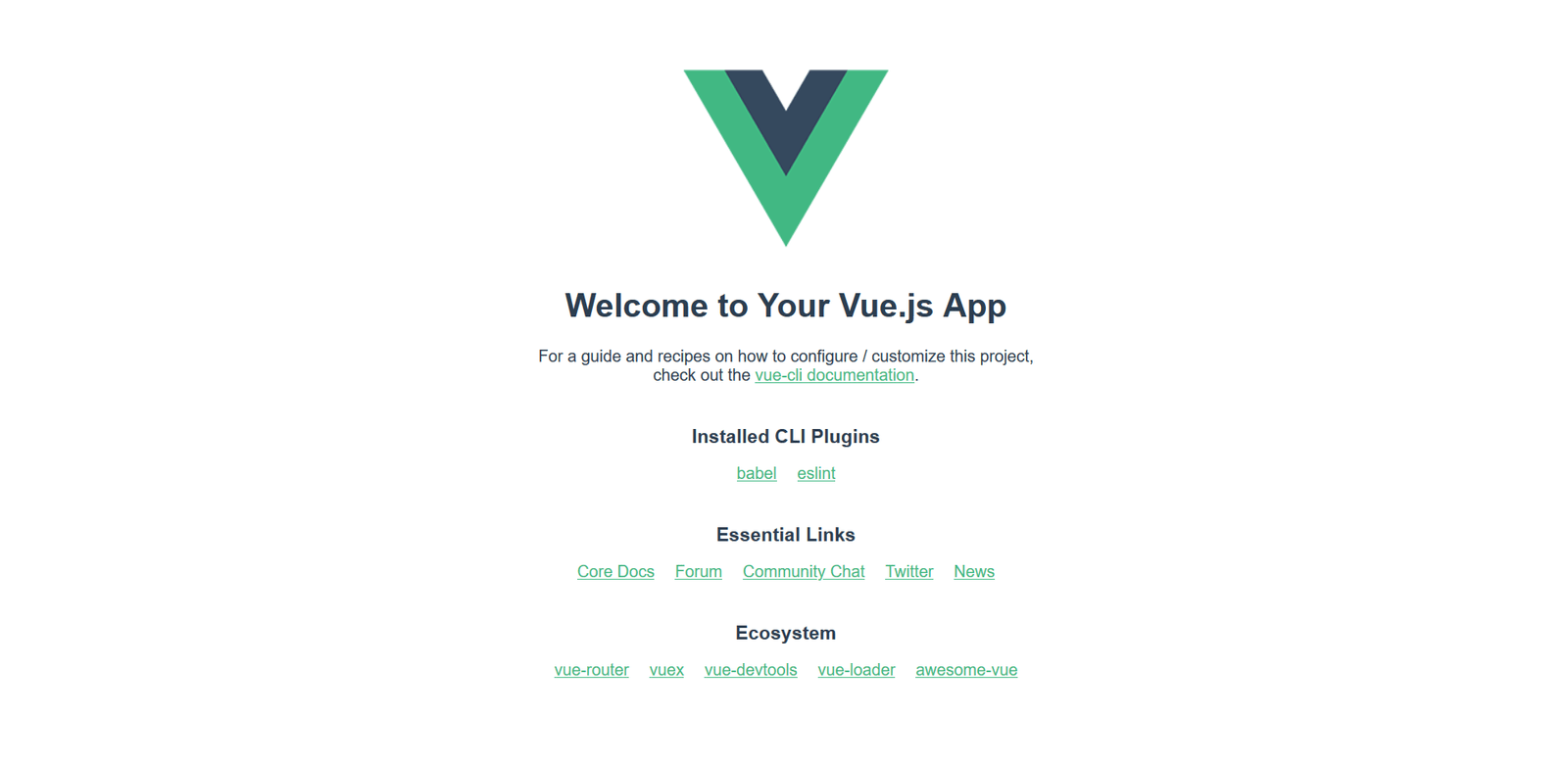
如果在浏览器新选项卡打开“本地”地址(如上所述,该地址应类似于 http://localhost:8080,但可能会因设置而异),你应该会看到你的应用。现在,它应该包含欢迎消息、Vue 文档的链接、使用 CLI 初始化应用程序时添加的插件的链接,以及指向 Vue 社区和生态系统的其他有用链接。
 做一些改动
做一些改动
对应用作出第一步改动——删除 Vue logo。打开 App.vue 文件,在 template 部分删除 <img> 元素。
<img alt="Vue logo" src="./assets/logo.png" />
如果你的服务器还在正常运行,应该可以看到 logo 几乎即时从之前渲染出来的页面中消失。我们再把 HelloWorld 组件也删掉。
首先删除下面这一整行:
<HelloWorld msg="Welcome to Your Vue.js App" />
如果你在这个时候保存 App.vue 文件,渲染好的应用会因为我们注册了组件但没有使用而抛出一个错误。我们还需要在 <script> 中将引入和注册组件的那几行删掉:
现在把下面这几行删掉吧:
import HelloWorld from "./components/HelloWorld.vue";
components: {
  HelloWorld
}
渲染好的应用这时候将不再显示错误了,只有一个空页面,因为我们的 <template> 里没有一个可见的内容。
我们接下来要创建一个任务清单的应用,在 <div id="app"> 中新增一个 <h1> 标签,并将标题文案设为 "To-Do List",像这样:
<template>
  <div id="app">
    <h1>To-Do List</h1>
  </div>
</template>
App.vue 将会如期展示标题。
总结
让我们在这里暂时告一段落。我们已经了解了 Vue 背后的一些想法,为示例应用程序创建了一些脚手架,使其可以运行,检查并进行了一些初步更改。
在不进行基本介绍的情况下,我们现在将进一步研究并构建示例应用程序,这是一个基本的任务清单应用程序,它允许我们存储项目列表,完成后将其选中,并按所有、已完成和未完成待办事项来过滤。
在下一篇文章中,我们将构建第一个自定义组件,并研究一些重要概念,例如将 prop 传递到其中和保存其 data 状态。