2.初始环境搭建
该系列笔记内容来自 B站视频教程,教程地址:
环境说明:
系统版本:
- rockylinux9.2
开发工具:
- vscode远程开发
软件版本:
- java:openjdk version "1.8.0_402"
- vue:
若依官方Gitee地址:https://gitee.com/y_project/RuoYi-Vue
运行测试环境
-
首先克隆代码,到项目根目录
mkdir ruoyi_study		#新建项目根文件
cd ruoyi_study
mkdir back_end			#新建前端项目目录
cd back_end
git clone https://gitee.com/y_project/RuoYi-Vue.git .
mv ruoyi-ui ../front_end	#分离前后端代码,将前端代码放到front_end目录
项目目录大概如下:
[fams_itoper01@ca-s2104 ruoyi_study]$ tree . -L 2
.
├── back_end
│   ├── LICENSE
│   ├── README.md
│   ├── bin
│   ├── doc
│   ├── pom.xml
│   ├── ruoyi-admin
│   ├── ruoyi-common
│   ├── ruoyi-framework
│   ├── ruoyi-generator
│   ├── ruoyi-quartz
│   ├── ruoyi-system
│   ├── ry.bat
│   ├── ry.sh
│   └── sql
└── front_end
    ├── README.md
    ├── babel.config.js
    ├── bin
    ├── build
    ├── package.json
    ├── public
    ├── src
    └── vue.config.js

15 directories, 9 files -
新建数据库,这里使用 MySQL Workbench
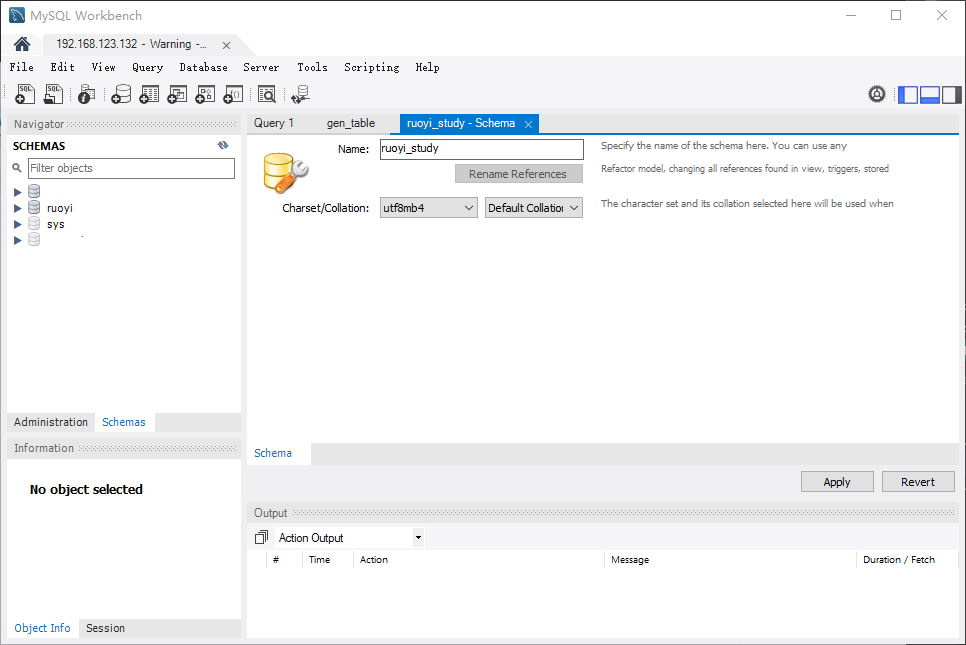
或者也可以命令行运行,数据库创建语句如下:
CREATE SCHEMA `ruoyi_study` DEFAULT CHARACTER SET utf8mb4 ; -
导入数据。右击左边菜单栏的
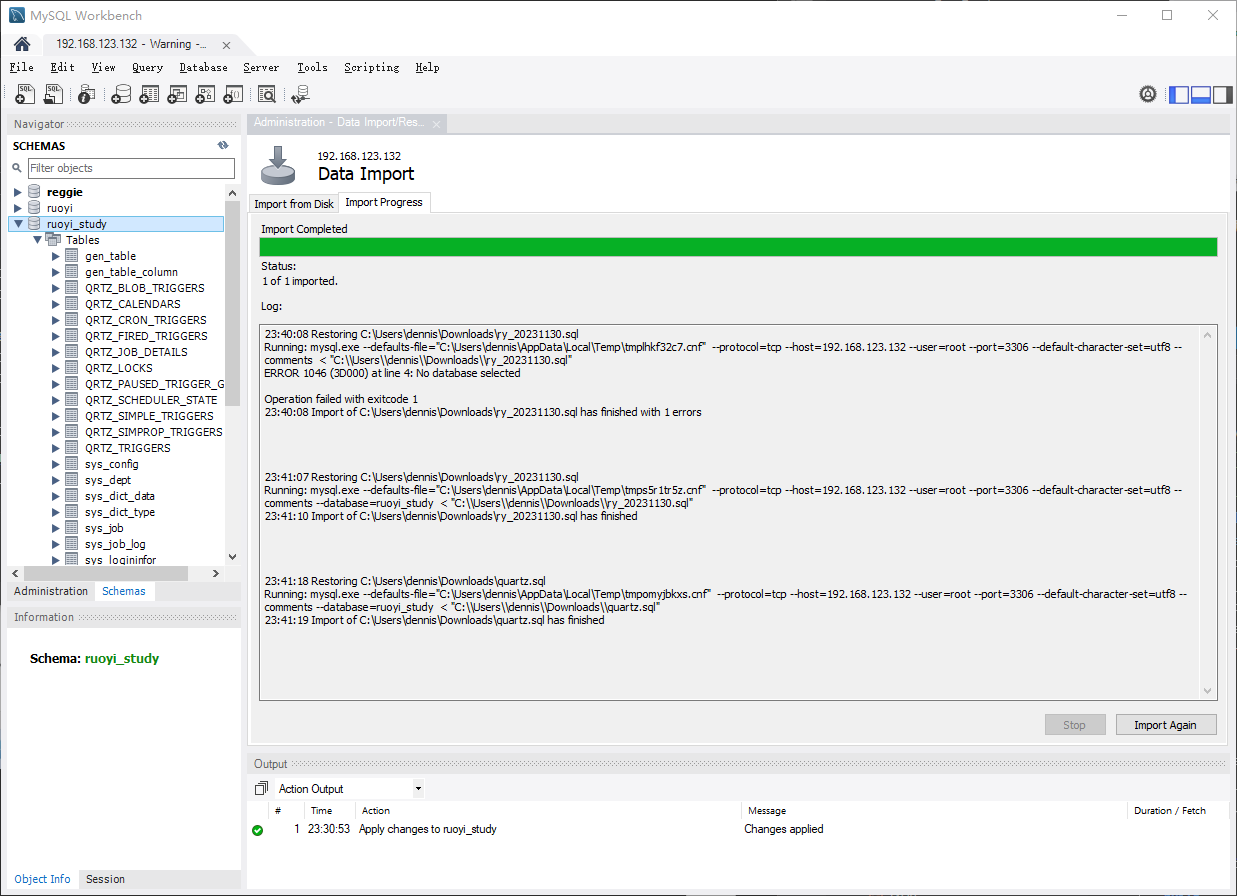
Administration工具选择Data Import/Restore选项,数据库选择ruoyi_study,将项目sql目录中的ry_20231130.sql和quartz.sql导入到数据库中。先导入ry_20231130.sql。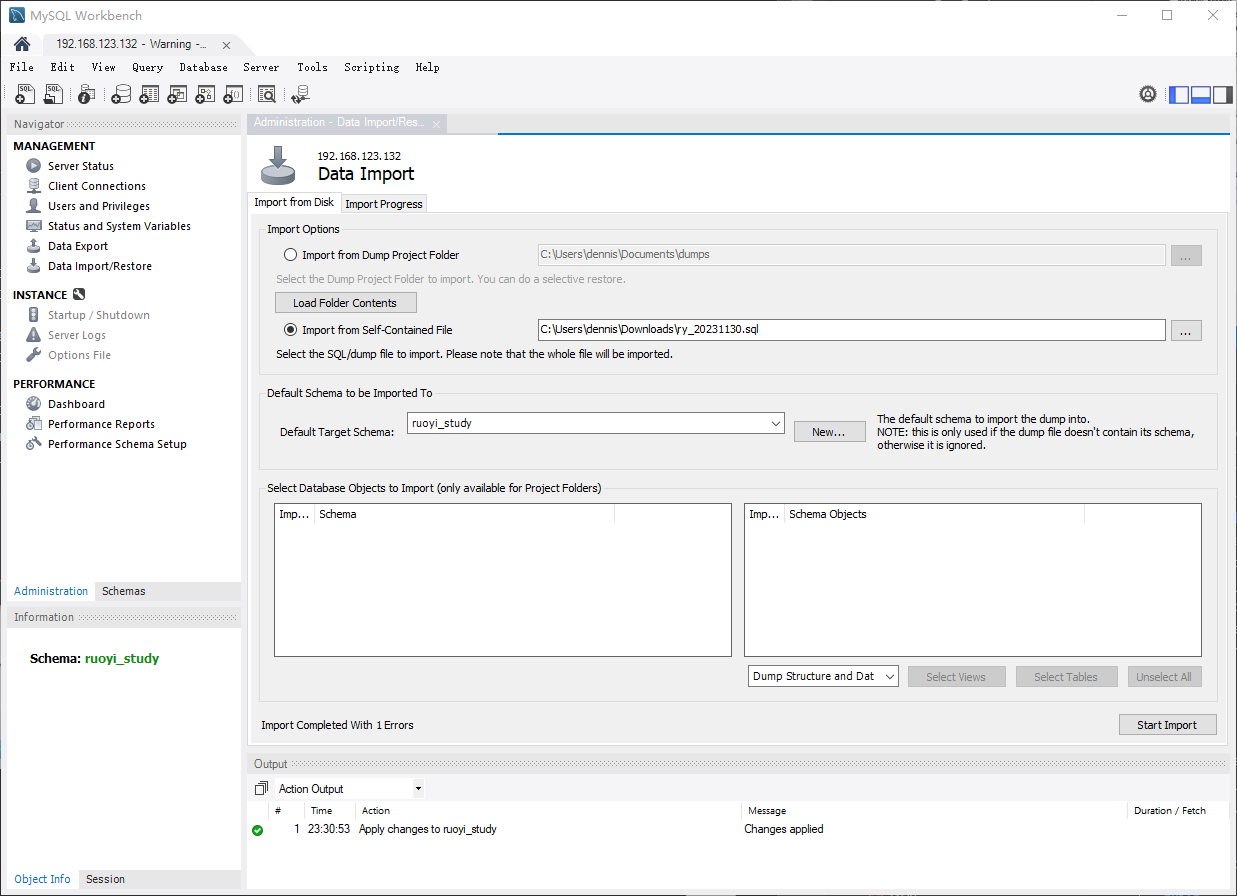
导入成功后,能够查看到数据库中出现了表
-
新建数据库用户,并授予
ruoyi_study数据库所有权限CREATE USER "ruoyi"@"%" IDENTIFIED BY "JapT94LaKjb3Ryh";
GRANT all privileges ON ruoyi_study.* TO "ruoyi"@"%";更改数据库地址。将数据库地址改成自己本地的数据库
# 数据库配置文件目录如下
back_end/ruoyi-admin/src/main/resources/application-druid.yml

# 将数据库连接改成自己的
                url: jdbc:mysql://192.168.123.132:3306/ruoyi_study?useUnicode=true&characterEncoding=utf8&zeroDateTimeBehavior=convertToNull&useSSL=true&serverTimezone=GMT%2B8
                username: ruoyi
password: JapT94LaKjb3Ryh -
搭建redis。使用docker搭建
vim docker_redis.yml
# 复制以下内容
version: '3.3'
services:
  redis:
    image: redis:latest
    container_name: redis
    networks:
      test_network:
    restart: always
    ports:
      - '6379:6379'
    volumes:
	# 挂载目录设置成自己想要的目录
      - /data/app/redis/data:/data
      - /data/app/redis/conf:/usr/local/etc/redis/redis.conf
      - /data/app/redis/logs:/logs
    #配置文件启动
    command: redis-server /usr/local/etc/redis/redis.conf
networks:
    test_network:
redis.conf配置文件示例:
# Redis 服务器配置

# 监听地址和端口
bind 127.0.0.1
port 16000

# 如果需要监听多个地址,可以使用如下配置:
# bind 127.0.0.1 192.168.1.100

# 日志文件
logfile "/logs/redis-server.log"

# 数据库数量,默认为16个
databases 16

# 快照
save 900 1             # 如果900秒内至少有1个 key 发生变化,则执行快照
save 300 10            # 如果300秒内至少有10个 key 发生变化,则执行快照
save 60 10000          # 如果60秒内至少有10000个 key 发生变化,则执行快照

# RDB持久化
# 将内存中的数据定期保存到磁盘上,默认开启
# dbfilename 是 RDB 文件的名称
# dir 是 RDB 文件保存的目录
# 注意:RDB 快照会阻塞 Redis 服务器进程,所以在主服务器上不推荐开启
# 如果是从服务器,可以关闭
# save ""

# AOF 持久化
# 将每次写操作记录到 AOF 文件中,恢复时重放 AOF 文件即可恢复数据
# appendonly no           # 启用 AOF 持久化,默认为 no
# appendfilename "appendonly.aof"  # AOF 文件名称
# appendfsync always      # 每次写操作都会同步写入 AOF 文件,最慢但最安全
# appendfsync everysec     # 每秒同步写入 AOF 文件,推荐设置,性能和安全兼顾
# appendfsync no          # 每次写操作都不会同步写入 AOF 文件,性能最好但数据安全性最差

# 最大连接数
maxclients 10000

# 密码认证
requirepass QsHmaTRP]#+6r#VK4M6bf5T+sqhy4@

# 配置主从复制
# slaveof masterip masterport

# 配置 Sentinel(哨兵)模式
# sentinel monitor mymaster 127.0.0.1 6379 2
# sentinel down-after-milliseconds mymaster 5000
# sentinel failover-timeout mymaster 60000
# sentinel parallel-syncs mymaster 1

# 配置集群
# cluster-enabled yes
# cluster-config-file nodes-6379.conf
# cluster-node-timeout 5000
# cluster-require-full-coverage yes

# 配置慢查询日志
# slowlog-log-slower-than 10000
# slowlog-max-len 128

# 配置网络
timeout 0           # 设置客户端连接超时时间,默认为0,表示不超时
tcp-keepalive 300  # 如果客户端在300秒内没有发来任何数据,服务端就向客户端发送心跳包,默认关闭
使用 docker compose 安装
docker compose -f docker_redis.yml up -d -
更改后端的redis配置
# 更改以下文件
back_end/ruoyi-admin/src/main/resources/application.yml

  redis:
    # 地址
host: 192.168.123.132 #更改IP地址即可 -
运行后端程序
# 运行下面的程序
back_end/ruoyi-admin/src/main/java/com/ruoyi/RuoYiApplication.java
报错了,报错如下:
00:15:25,427 |-ERROR in ch.qos.logback.core.rolling.RollingFileAppender[file_info] - openFile(/home/ruoyi/logs/sys-info.log,true) call failed. java.io.FileNotFoundException: /home/ruoyi/logs/sys-info.log (No such file or directory)
        at java.io.FileNotFoundException: /home/ruoyi/logs/sys-info.log (No such file or directory)
更改日志地址
# 日志地址文件
back_end/ruoyi-admin/src/main/resources/logback.xml

# 更改成自己想要的地址即可
    <!-- 日志存放路径 -->
	<property name="log.path" value="/data/app/ruoyi/logs" />
还要更改上传文件保存的地址
# 保存的文件路径,在以下配置文件中
back_end/ruoyi-admin/src/main/resources/application.yml

# 更改成自己的日志即可
  # 文件路径 示例( Windows配置D:/ruoyi/uploadPath,Linux配置 /home/ruoyi/uploadPath)
  #profile: D:/ruoyi/uploadPath
profile: /data/app/ruoyi/uploadPath -
再次运行,能够正常启动。
-
启动前端项目
# 进入前端项目根目录
cd front_end/

# 设置阿里云npm源(不是必须)
npm config set registry https://registry.npmmirror.com


# 安装依赖
npm isntall

# 运行开发环境
npm run build -
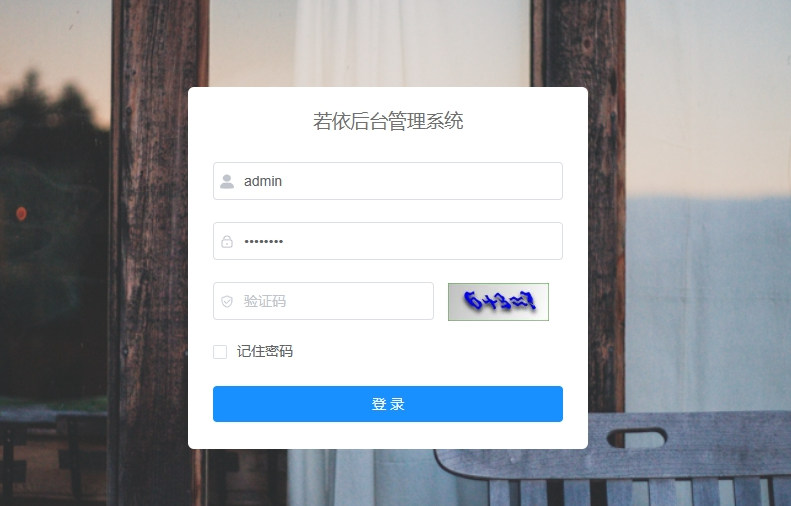
访问前端页面。可以正常访问
运行正式环境
安装nginx
使用docker compose 安装 nginx,以下是nginx.yml文件
#nginx.yml
version: '3'
services:
  nginx:
    image: nginx
    container_name: nginx
    ports:
      - "80:80"
    volumes:
      - "/data/app/nginx/nginx.conf:/etc/nginx/nginx.conf"
      - "/data/app/nginx/logs:/var/log/nginx"
      - "/data/app/nginx/html:/usr/share/nginx/html"
    restart: always
编写nginx.conf文件
vim /data/app/nginx/nginx.conf
#复制以下配置文件内容
worker_processes  1;
events {
    worker_connections  1024;
}
http {
# 开启gzip压缩
gzip on;
# 不压缩临界值,大于1K的才压缩,一般不用改
gzip_min_length 1k;
# 压缩缓冲区
gzip_buffers 16 64K;
# 压缩版本(默认1.1,前端如果是squid2.5请使用1.0)
gzip_http_version 1.1;
# 压缩级别,1-10,数字越大压缩的越好,时间也越长
gzip_comp_level 5;
# 进行压缩的文件类型
gzip_types text/plain application/x-javascript text/css application/xml application/javascript;
# 跟Squid等缓存服务有关,on的话会在Header里增加"Vary: Accept-Encoding"
gzip_vary on;
# IE6对Gzip不怎么友好,不给它Gzip了
gzip_disable "MSIE [1-6]\.";
    include       /etc/nginx/mime.types;
    server {
      listen       80;
      server_name  localhost;
      location / {
        root   /usr/share/nginx/html/;
        index  index.html index.htm;
      }
      location /prod-api/ {
	proxy_set_header Host $http_host;
	proxy_set_header X-Real-IP $remote_addr;
	proxy_set_header REMOTE-HOST $remote_addr;
	proxy_set_header X-Forwarded-For $proxy_add_x_forwarded_for;
	proxy_pass http://192.168.123.132:8080/;

      }
    access_log /var/log/nginx/access.log;
    error_log /var/log/nginx/error.log;
}
}
执行命令安装容器
docker compose -f nginx.yml up -d
打包前端环境
npm install
npm run build:prod
将打包好的dist目录下的文件拷贝到nginx的html目录下
cp /data/app/gitrepo/ruoyi_study/front_end/dist/* -r /data/app/nginx/html/
打包后端环境
cd back_end			#进入项目根目录
mvn clean package  -DskipTests	#打包
将打包好的文件ruoyi-admin.jar拷贝到自己想要的目录,然后运行
sudo java -jar ruoyi-admin.jar
访问测试
访问前端页面,能正常显示验证码的话,部署成功
http://192.168.123.132
Reference Links:
#阿里云NPM源设置