2.数据库基本操作
建库
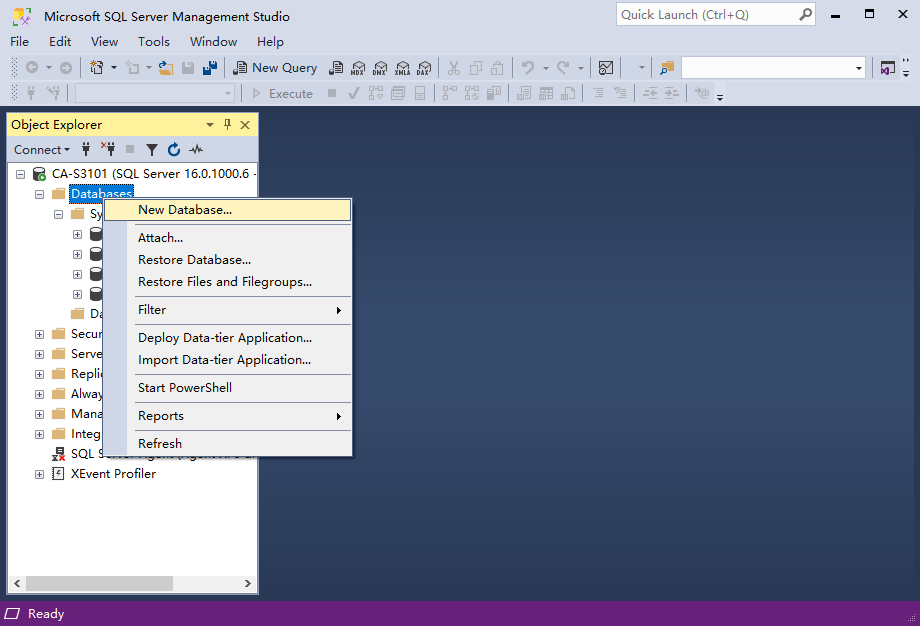
右击Databases,选择新建数据库,数据库名称为DB

新建数据库完成,操作界面出现DB数据库。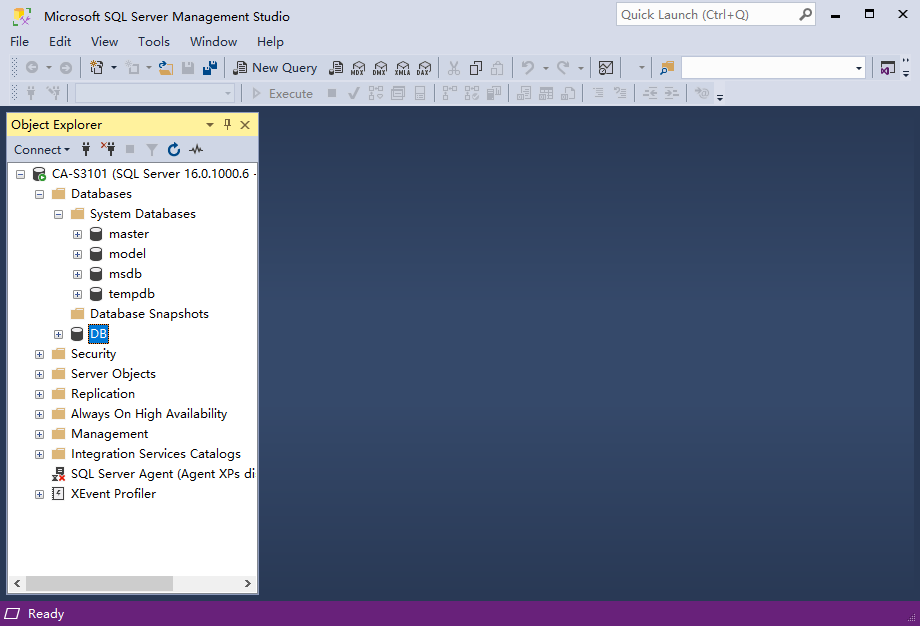
建表
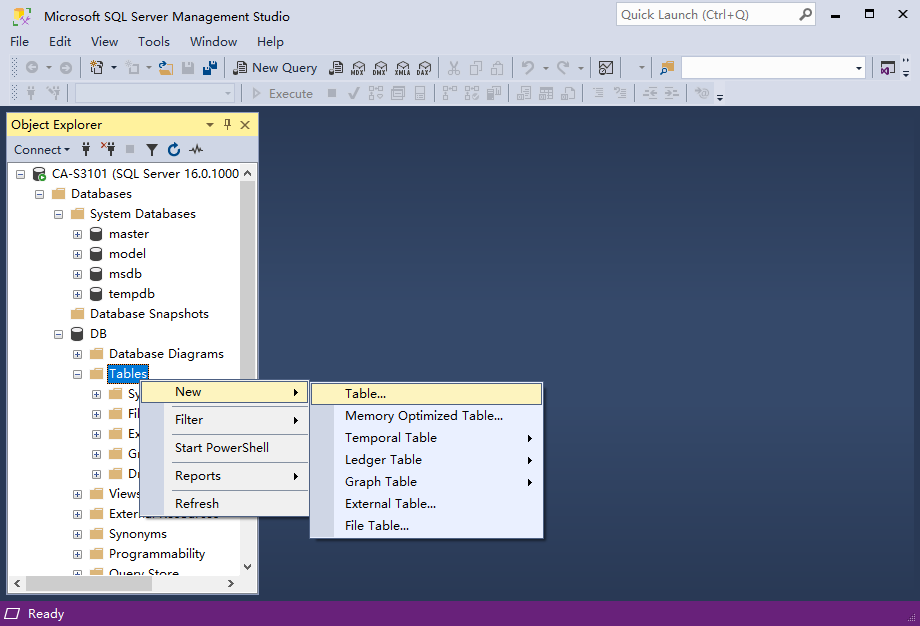
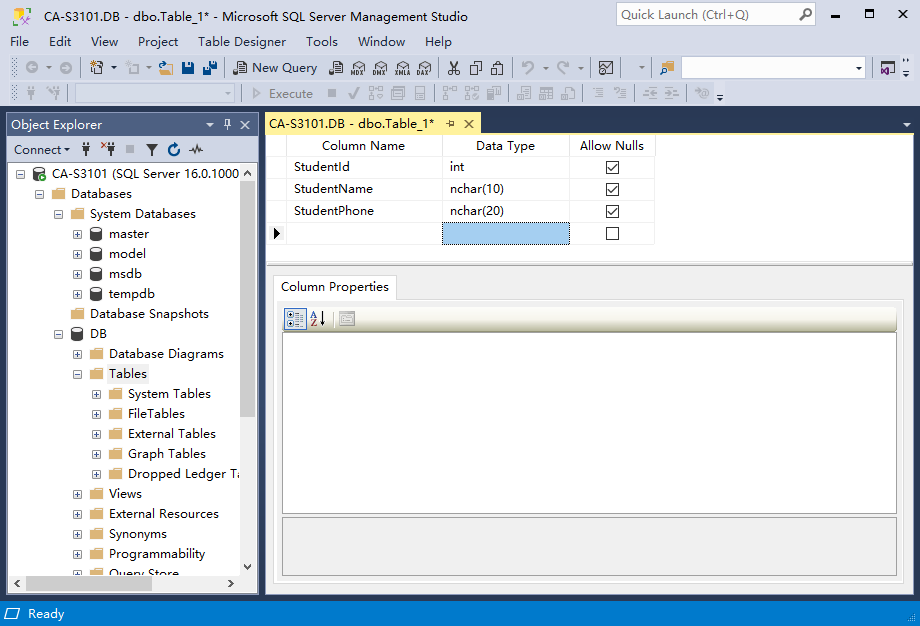
右击数据库DB > Tables > New > Table
输入表字段信息。如定义一张学生表,有StudentId,StudentName,StudentPhone三个字段。
设置自增
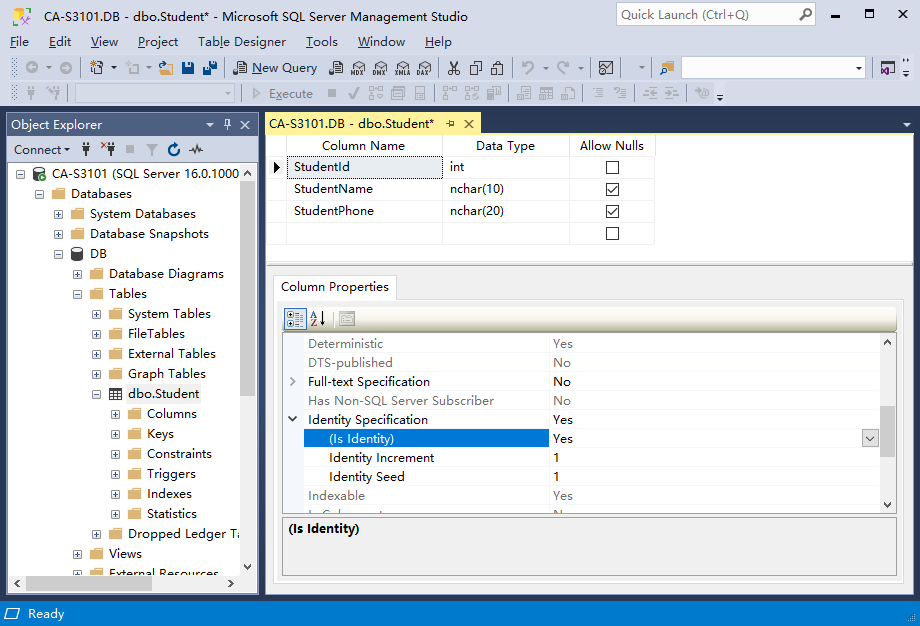
设置StudentId自增。将Identify Specification设置成Yes(默认no),双击Is Identity即可改成yes。
设置主键
右击StudentId字段,选择Set Primary Key。即可将StudentId设置成主键。
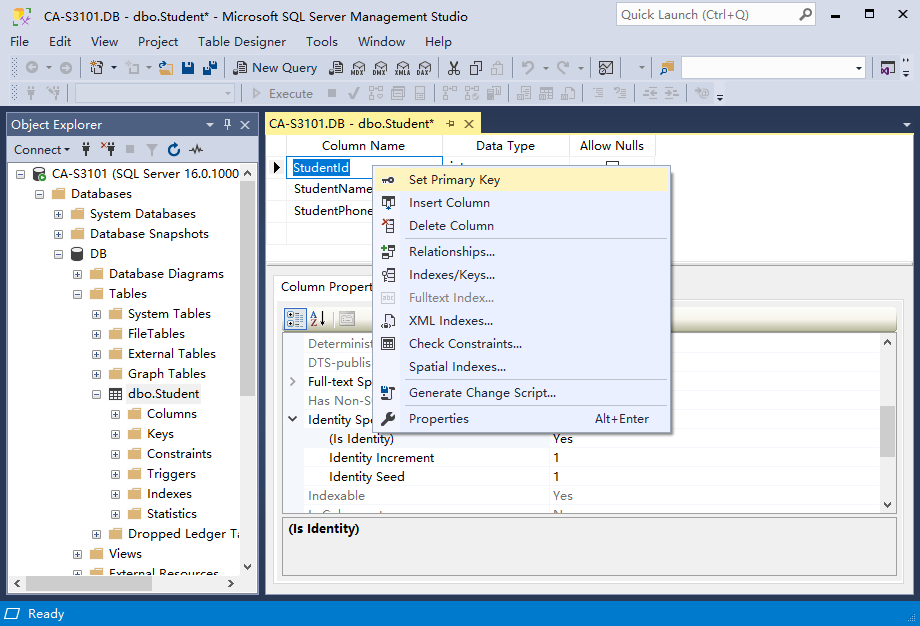
StudentId字段带有黄色小钥匙,代表主键设置成功。
插入数据
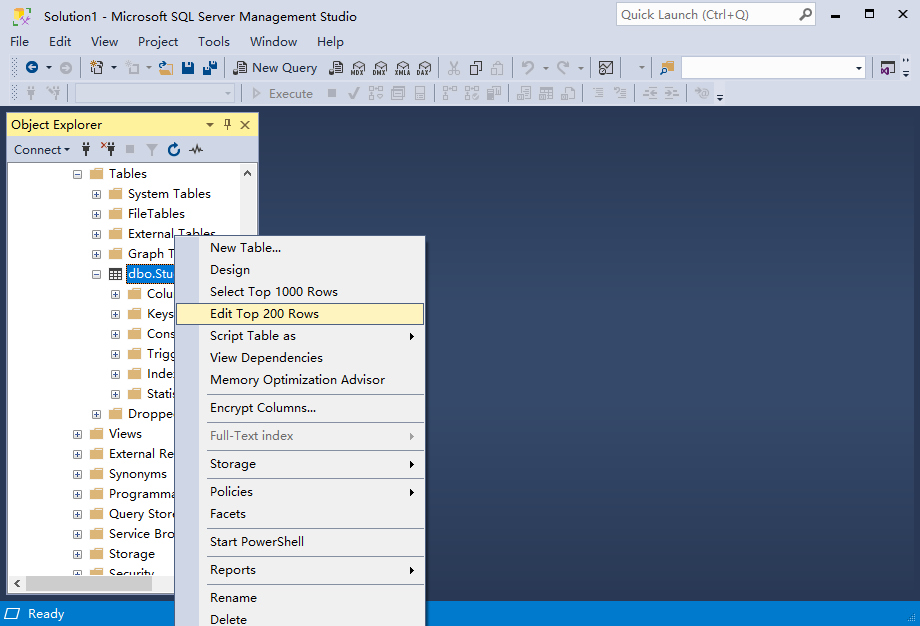
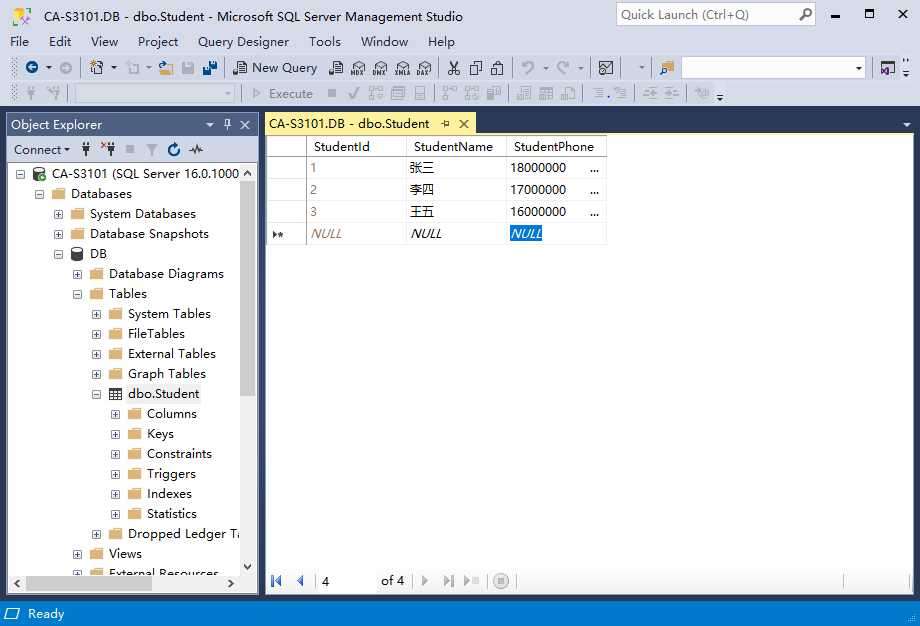
右击Student这张表,选择Edit Top 200 Rows可以编辑前200行数据。
插入三条数据
StudentName,StudentPhone
张三,18000000
李四,17000000
王五,16000000
设置主键后,StudnetId会自增。
删除数据
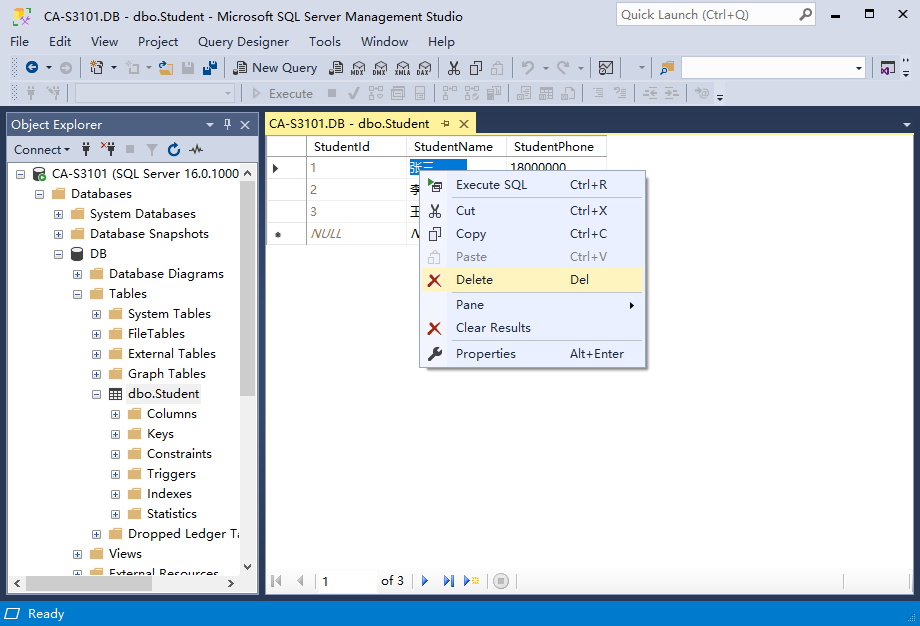
右击记录,选择Del,即可删除一条记录。
数据库的迁移
- 数据库的分离,附加;(分离和删除的区别在于硬盘上是否还留存有数据库文件) 分离附加过程中,数据库是出于不可用状态。
- 数据库的备份,还原; 备份还原过程中,数据库处于可用状态。
- 数据库脚本的保存;
数据库分离和附加
数据库文件保存位置
右击数据库DB > Properties > Files
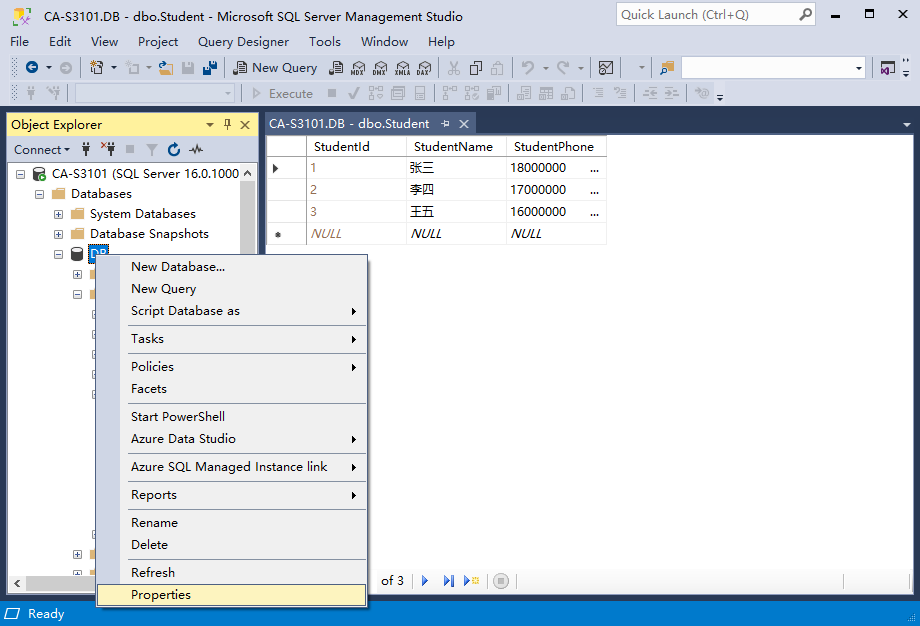
File栏目可以查看到数据库文件的保存位置

可以将目录复制粘贴到文件栏
C:\Program Files\Microsoft SQL Server\MSSQL16.MSSQLSERVER\MSSQL\DATA
和DB数据库相关的文件有两个
DB.mdf		#数据库数据文件,保存数据文件
DB_log.ldf	#数据库日志文件,保存对数据库的操作日志

分离数据库
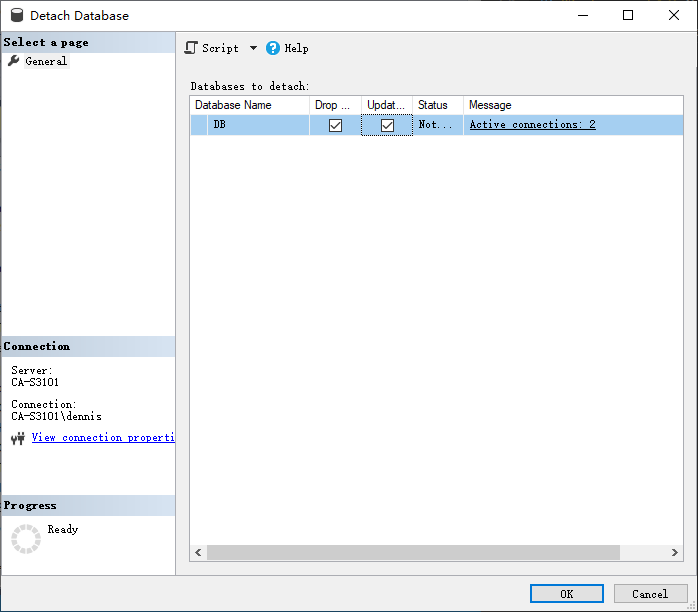
右击数据库 > Tasks > Detach
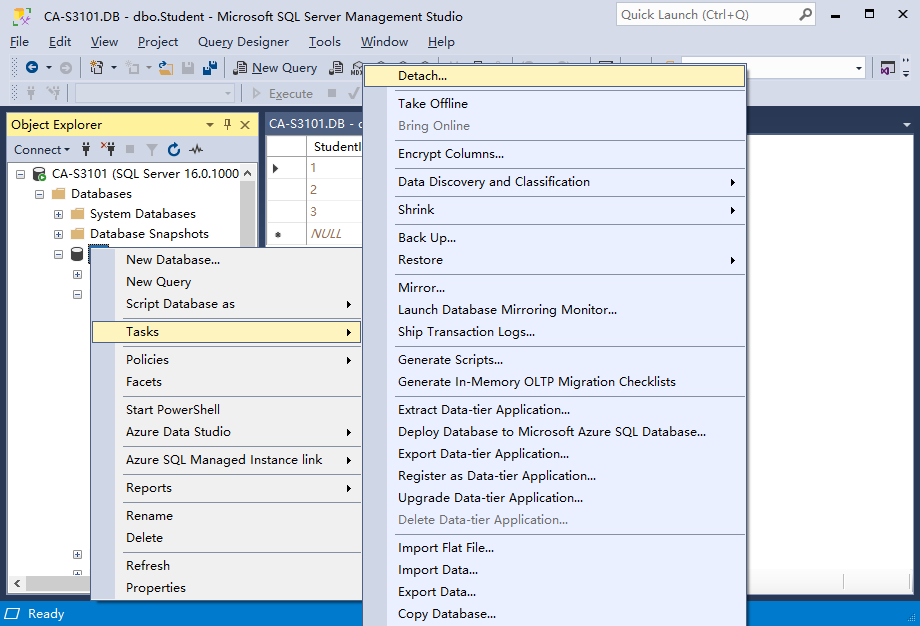
将 Drop 和 Update 选中,点击确定。
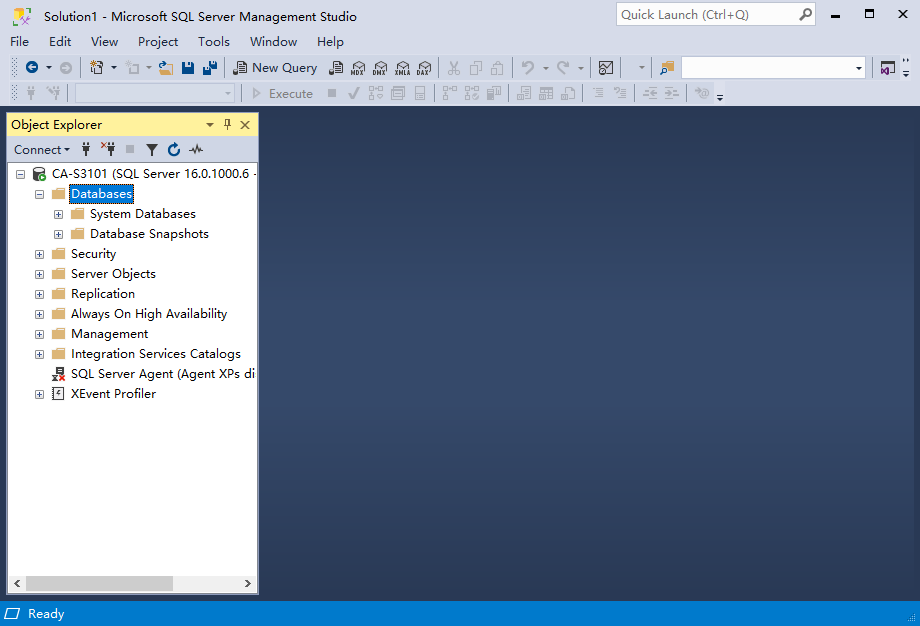
分离后数据库DB会从管理工具界面消失
之后就可以将 DB.mdf 和 DB_log.ldf 拷贝带走迁移到其他数据库或者备份。
注意:
如果不分离的话,不能直接拷贝数据库文件,此时拷贝文件时会显示数据库文件被占用。
数据库附加
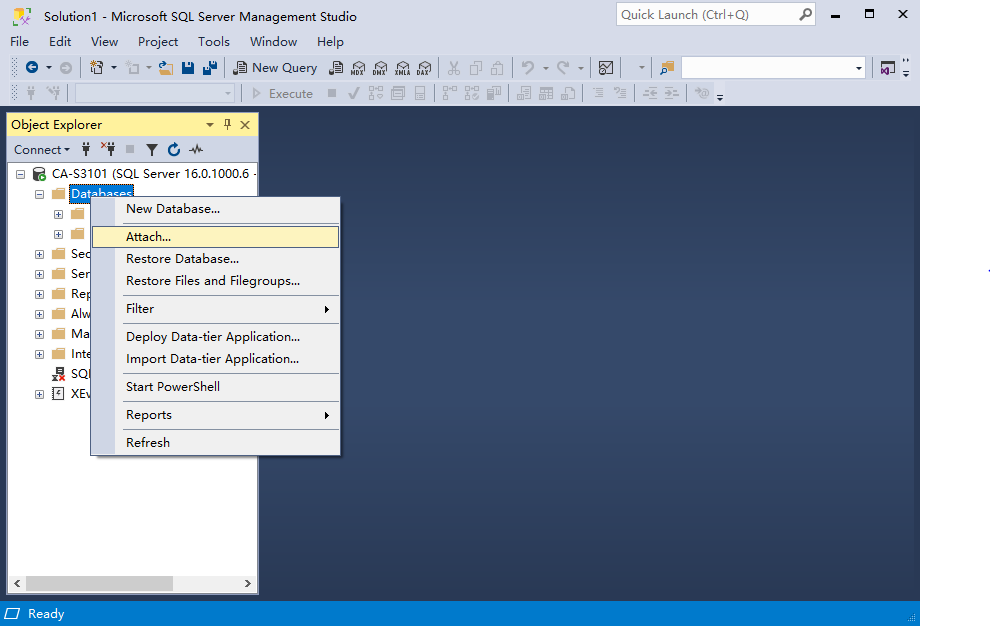
右击 Databases > Attach
点击 Add
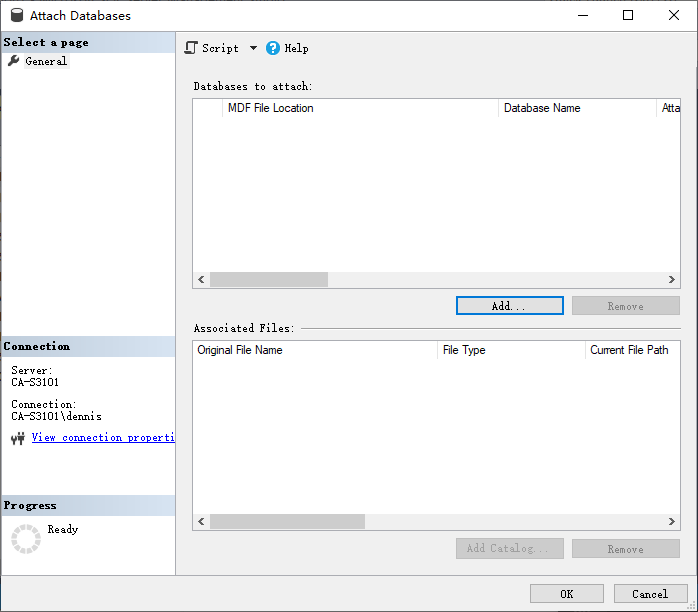
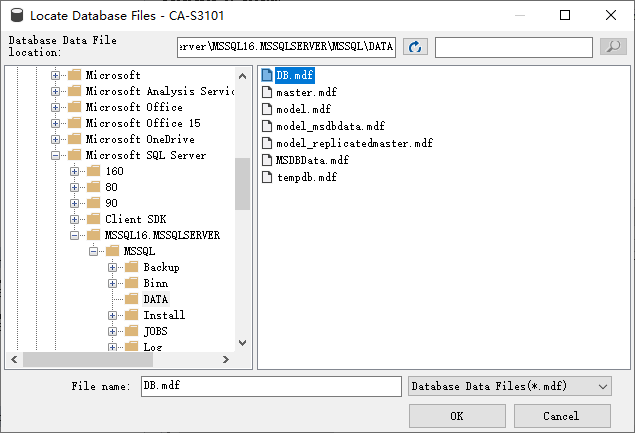
找到需要附加数据库的保存位置,选择对应的数据库文件,此处是 DB.mdf ,然后点击OK。
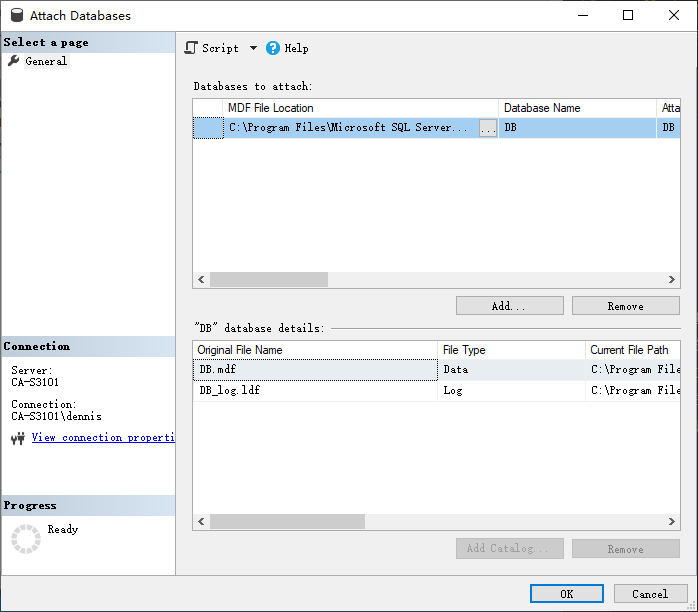
选择对应的数据库文件后,可以查看到显示信息。点击OK。
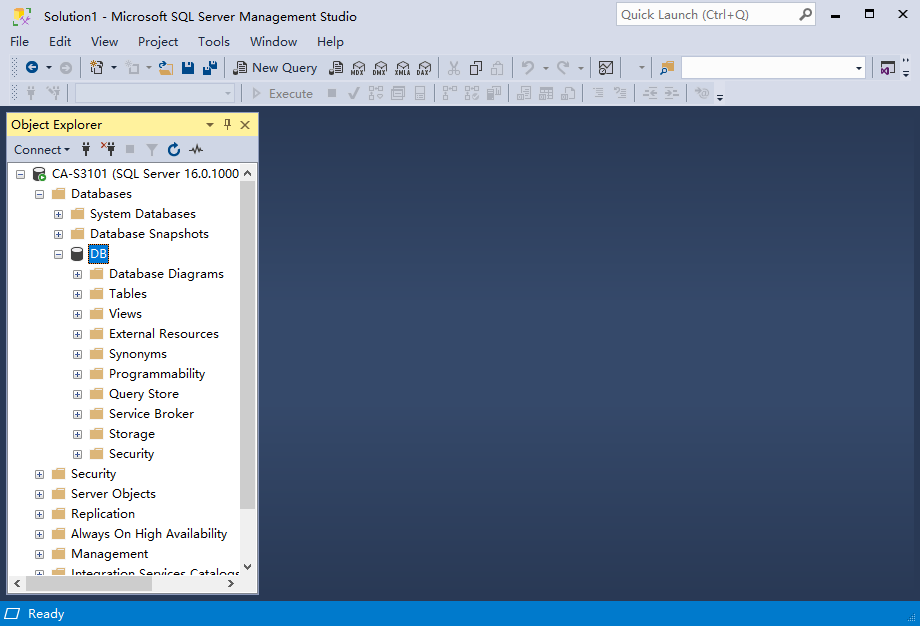
数据库附加完成。管理工具界面出现 DB 数据库。
数据库备份和还原
数据库备份
右击DB数据库 > Tasks > BackUp
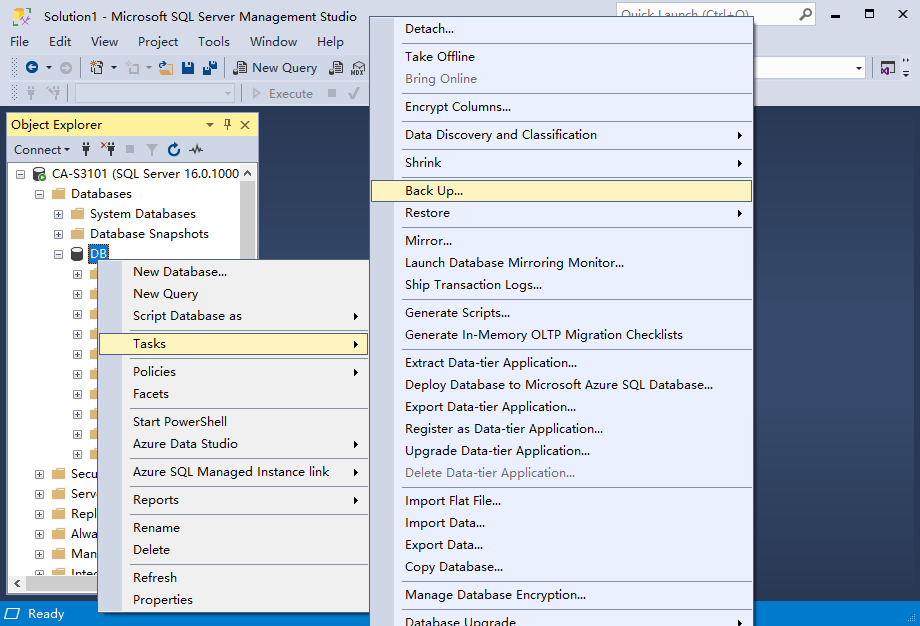
可以选择备份类型,和备份保存的磁盘路径,也可以将备份保存到URL。
此处备份类型选择全量备份,备份地址选择D盘。
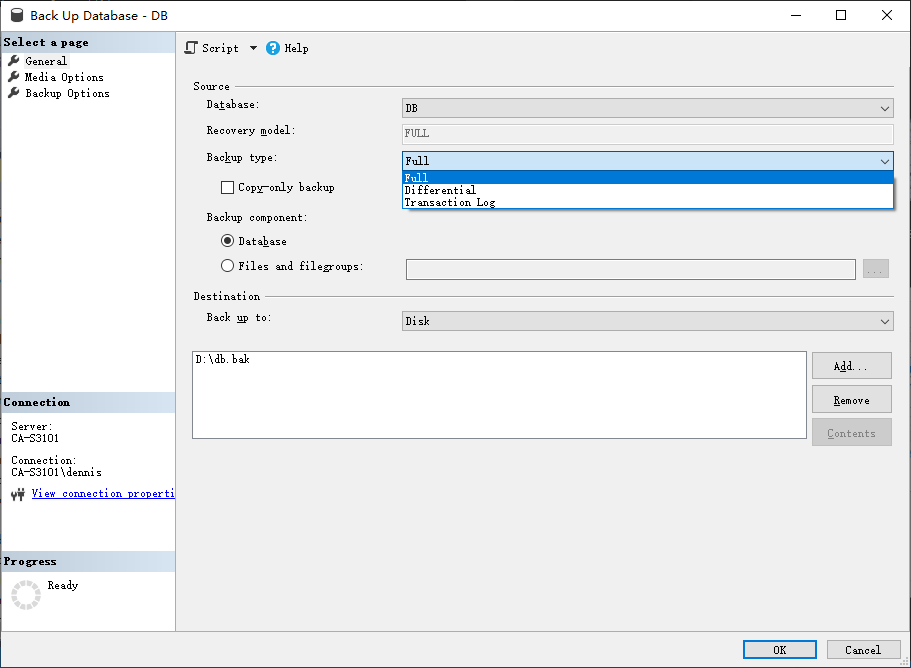
备份成功后会提示,如下:

数据库恢复
模拟数据库文件损坏的操作,将数据库删除。然后将之前的备份文件恢复。
注意:
删除会同时删除数据库文件和日志文件。请谨慎操作。
删除后,恢复操作如下:
右击Databases > Restore Database
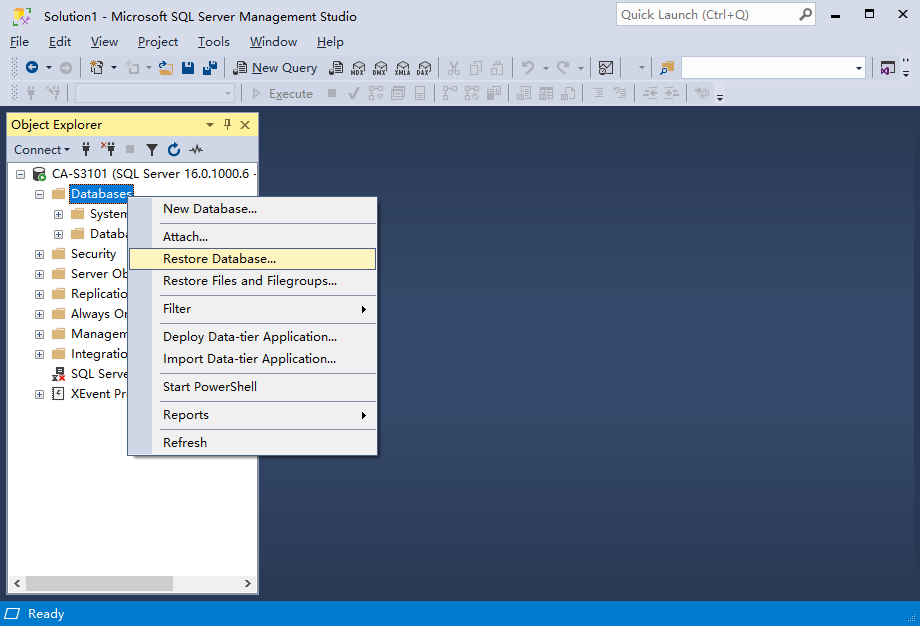
选择 Device > 添加需要恢复的数据库备份 > 选择要恢复的数据库DB。然后点击OK。
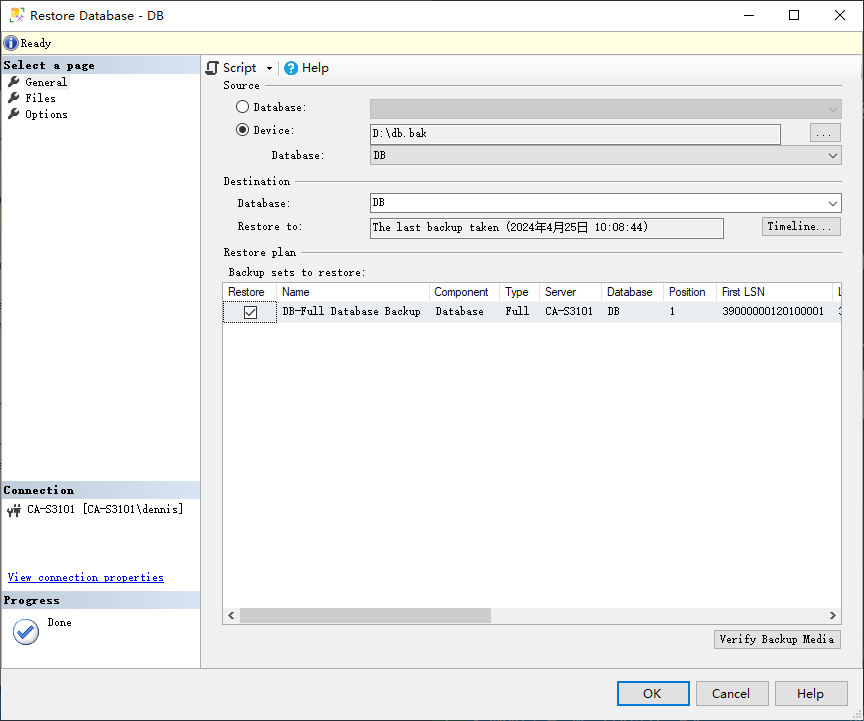
还原成功后会有提示。

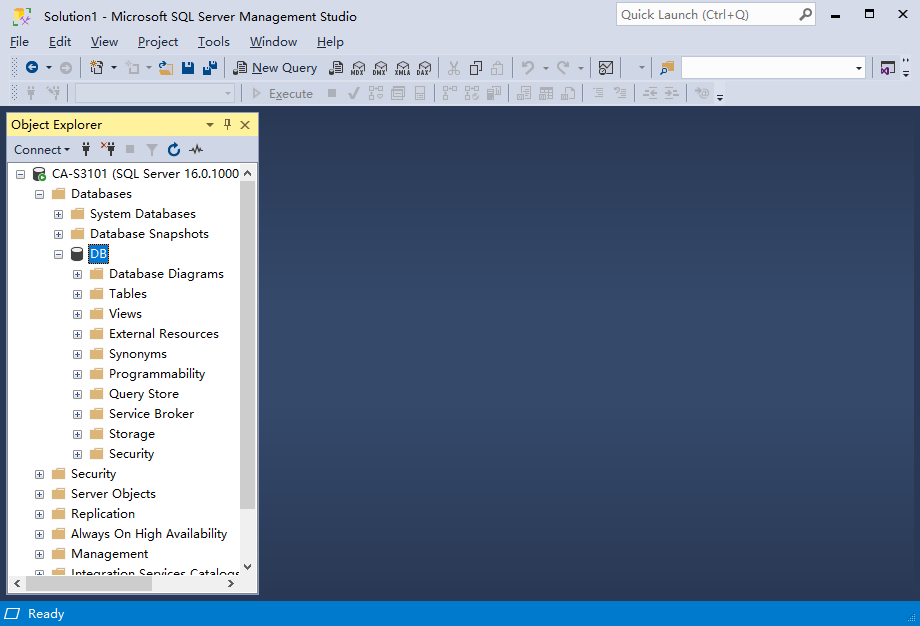
数据库脚本方式保存和恢复数据库
使用脚本保存数据库
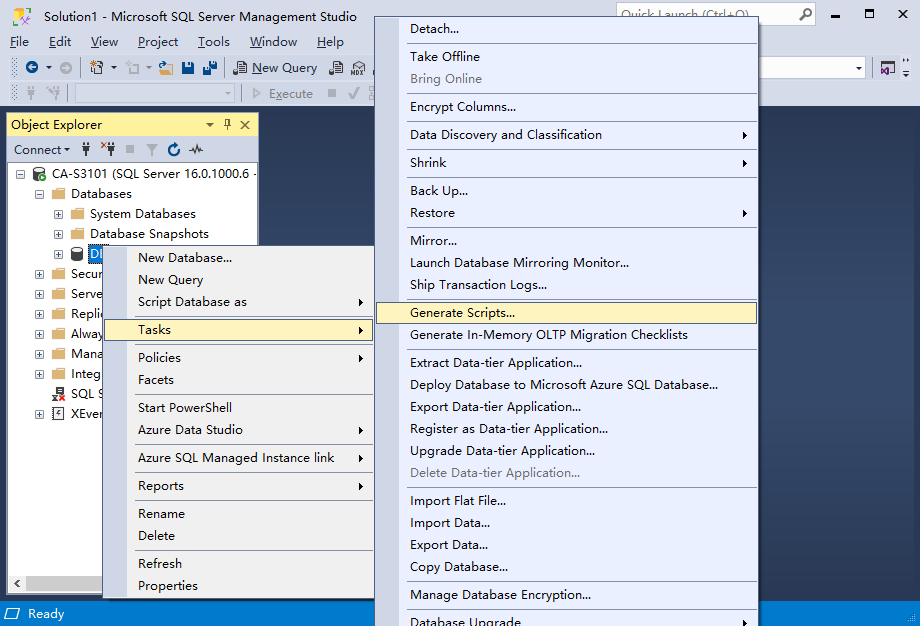
选择需要保存的数据库 > Tasks > Generate Scripts
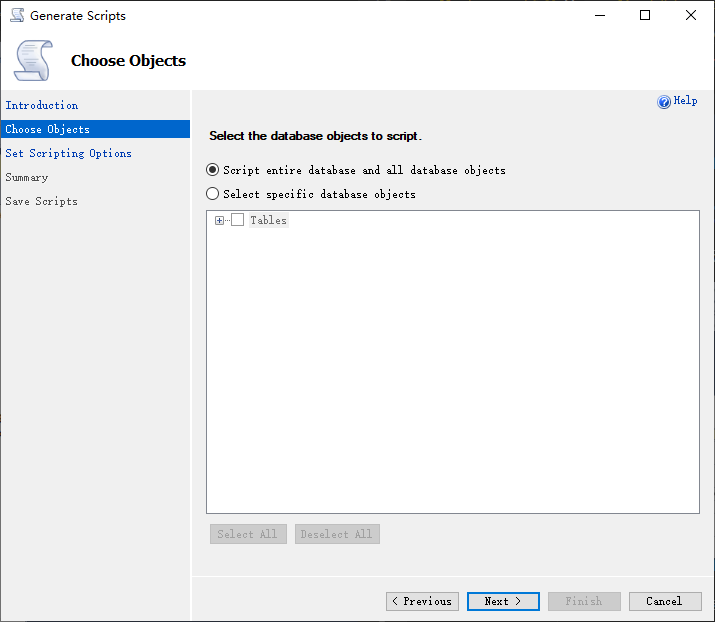
选择备份整个数据库和数据库对象
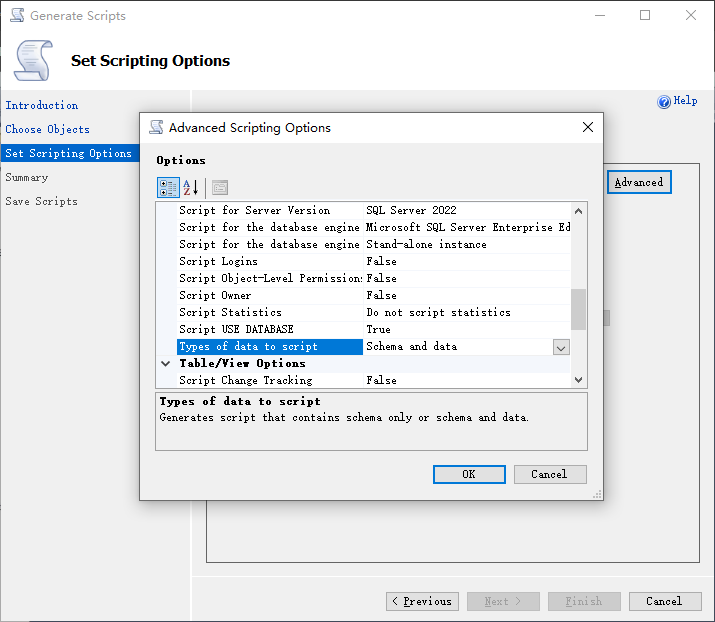
在Set Scripting Options > Advance > Types of data to script > 设置成Schema and data。
默认是仅保存表结构,Schema and data是同时保存表结构和数据。
然后选择保存到脚本 > 单个脚本文件Single Script file > 自定保存位置和脚本文件名 > 格式是Unicode Text。
然后一直下一步,直到保存完成。

恢复数据库
使用管理工具打开备份好的Script文件
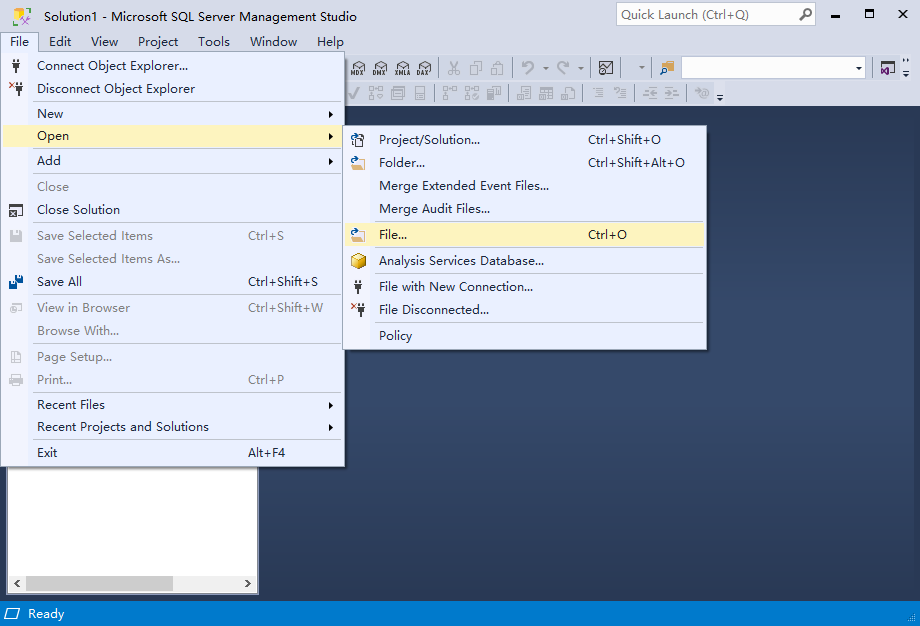
File > Open > File > 选择Script文件
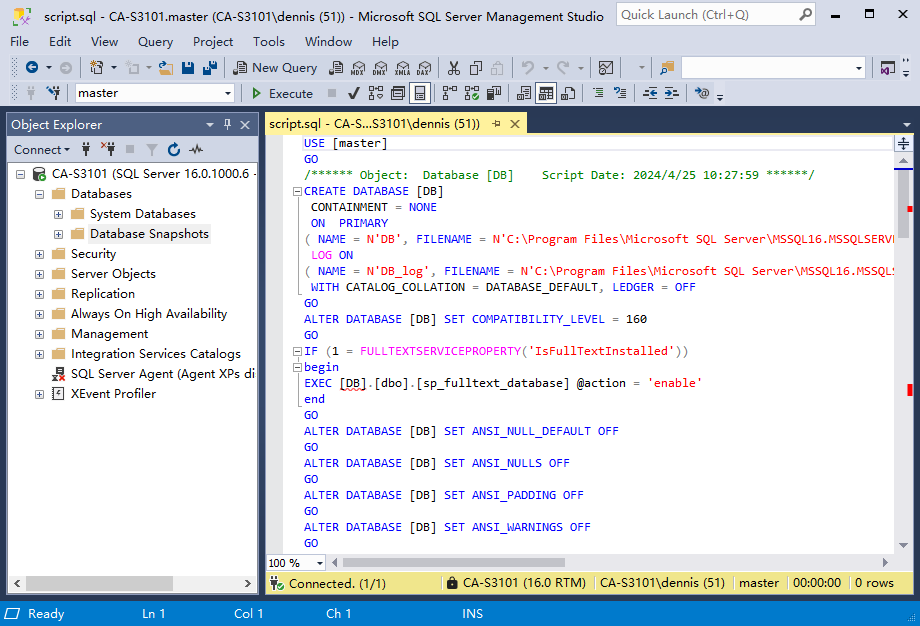
打开Script文件,内容如下:
点击 Execute 执行恢复操作。
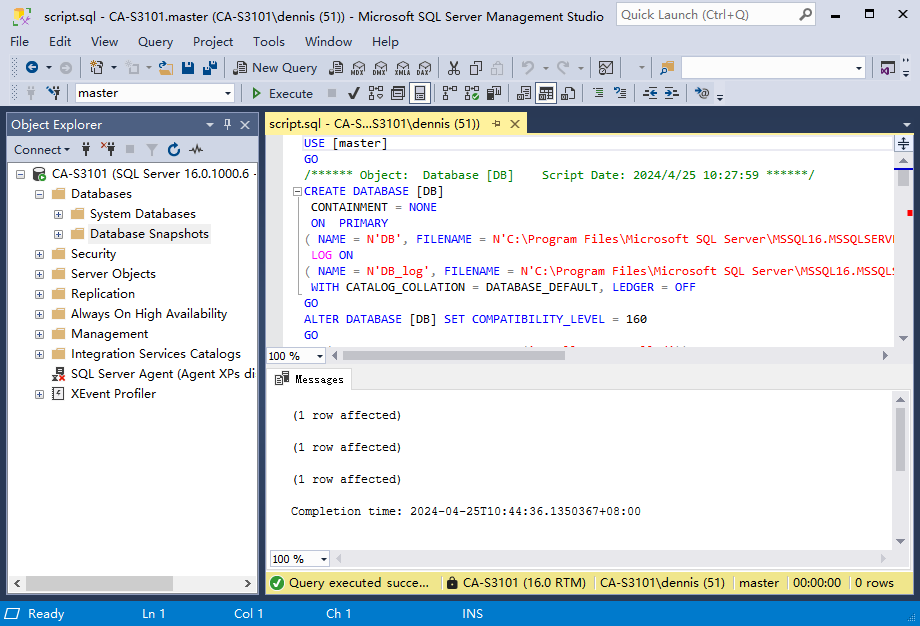
恢复过程中会显示日志信息,下图显示脚本已运行完成。