MySQL的下载、安装、配置
MySQL的4大版本
- MySQL Community Server 社区版本,开源免费,自由下载,但不提供官方技术支持,适用于大多数普通用户。
- MySQL Enterprise Edition 企业版本,需付费,不能在线下载,可以试用30天。提供了更多的功能和更完备的技术支持,更适合于对数据库的功能和可靠性要求较高的企业客户。
- MySQL Cluster 集群版,开源免费。用于架设集群服务器,可将几个MySQL Server封装成一个Server。需要在社区版或企业版的基础上使用。
- MySQL Cluster CGE 高级集群版,需付费。
本课程中使用 8.0.26版本
此外,官方还提供了 MySQL Workbench (GUITOOL)一款专为MySQL设计的 图形界面管理工具 。
MySQLWorkbench又分为两个版本,分别是 社区版 (MySQL Workbench OSS)、 商用版 (MySQL WorkbenchSE)。
软件的下载
下载
(直达下载地址:MySQL :: Download MySQL Community Server)
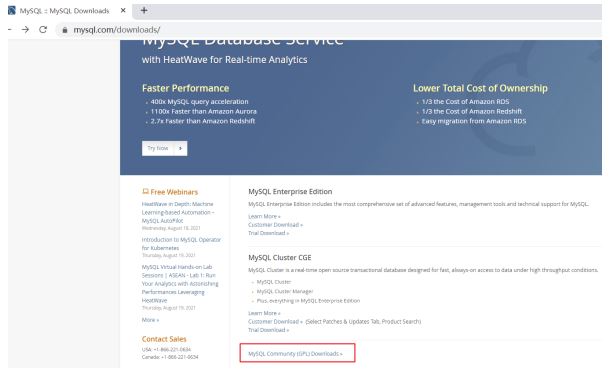
开官网,点击DOWNLOADS,然后,点击 MySQL Community(GPL) Downloads
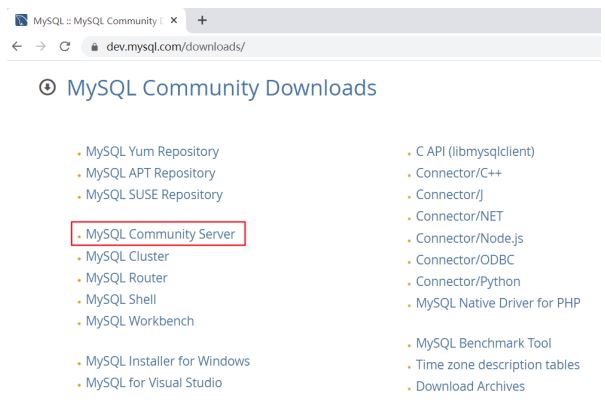
点击 MySQL Community Server
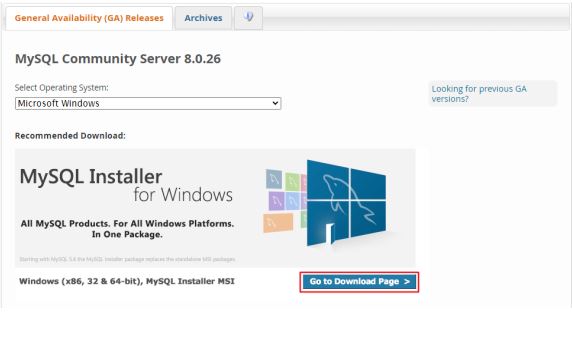
在General Availability(GA) Releases中选择适合的版本
Windows平台下提供两种安装文件:MySQL二进制分发版(.msi安装文件)和免安装版(.zip压缩文 件)。一般来讲,应当使用二进制分发版,因为该版本提供了图形化的安装向导过程,比其他的分发版 使用起来要简单,不再需要其他工具启动就可以运行MySQL。
这里在Windows 系统下推荐下载 MSI安装程序 ;点击 Go to Download Page 进行下载即可
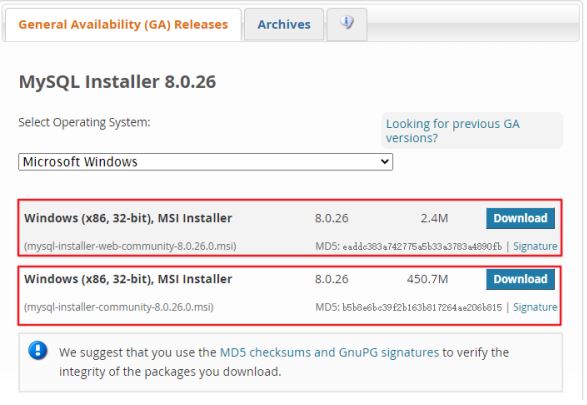
Windows下的MySQL8.0安装有两种安装程序
- mysql-installer-web-community-8.0.26.0.msi 下载程序大小:2.4M;安装时需要联网安装组件。
- mysql-installer-community-8.0.26.0.msi 下载程序大小:450.7M;安装时离线安装即可。推荐。
如果安装MySQL5.7版本的话,选择 Archives ,接着选择MySQL5.7的相应版本即可。这里下载最近 期的MySQL5.7.34版本。
MySQL8.0 版本的安装
MySQL下载完成后,找到下载文件,双击进行安装,具体操作步骤如下。
- 步骤1:双击下载的mysql-installer-community-8.0.26.0.msi文件,打开安装向导。
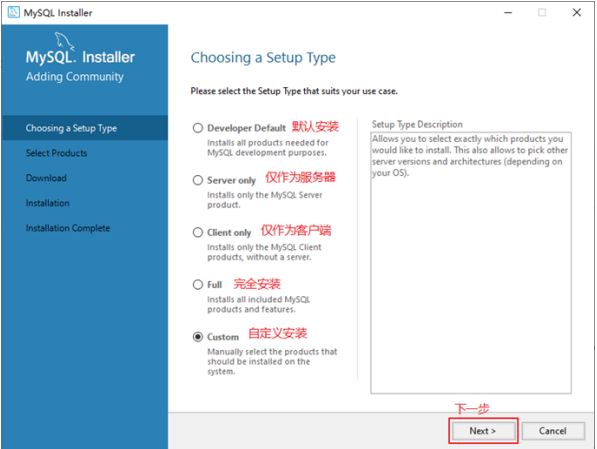
- 步骤2:打开“Choosing a Setup Type”(选择安装类型)窗口,在其中列出了5种安装类型,分别是Developer Default(默认安装类型)、Server only(仅作为服务器)、Client only(仅作为客户端)、Full(完全安装)、Custom(自定义安装)。这里选择“Custom(自定义安装)”类型按钮,单击“Next(下一步)”按钮。
步骤3:打开“Select Products” (选择产品)窗口,可以定制需要安装的产品清单。例如,选择“MySQLServer 8.0.26-X64”后,单击“→”添加按钮,即可选择安装MySQL服务器,如图所示。采用通用的方法,可以添加其他你需要安装的产品
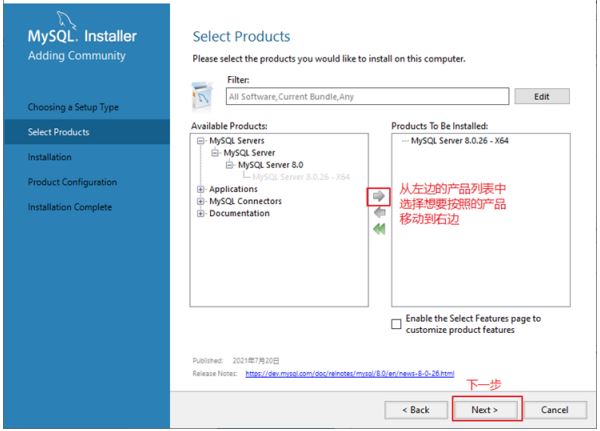
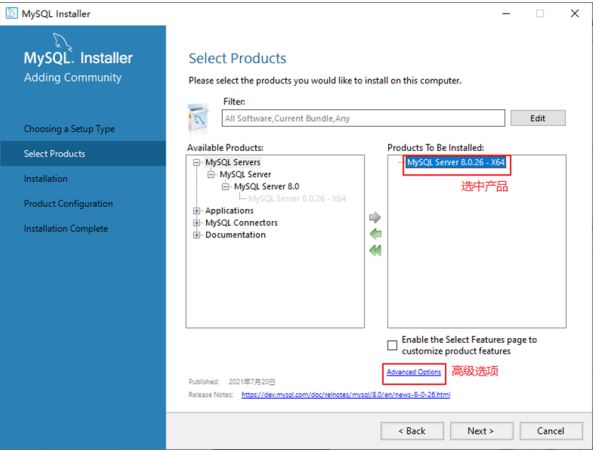
此时如果直接“Next”(下一步),则产品的安装路径是默认的。如果想要自定义安装目录,则可以选中对应的产品,然后在下面会出现“Advanced Options”(高级选项)的超链接。
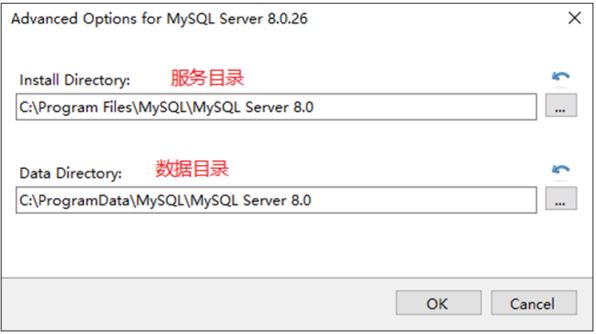
单击“Advanced Options”(高级选项)则会弹出安装目录的选择窗口,如图所示,此时你可以分别设置MySQL的服务程序安装目录和数据存储目录。如果不设置,默认分别在C盘的Program Files目录和ProgramData目录(这是一个隐藏目录)。如果自定义安装目录,请避免“中文”目录。另外,建议服务目录和数据目录分开存放。
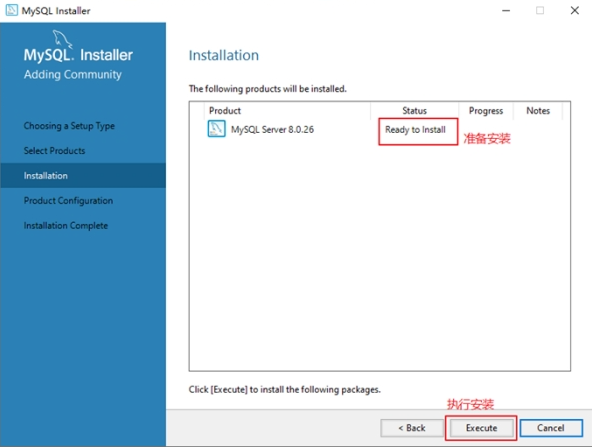
步骤4:在上一步选择好要安装的产品之后,单击“Next”(下一步)进入确认窗口,如图所示。单击“Execute”(执行)按钮开始安装。
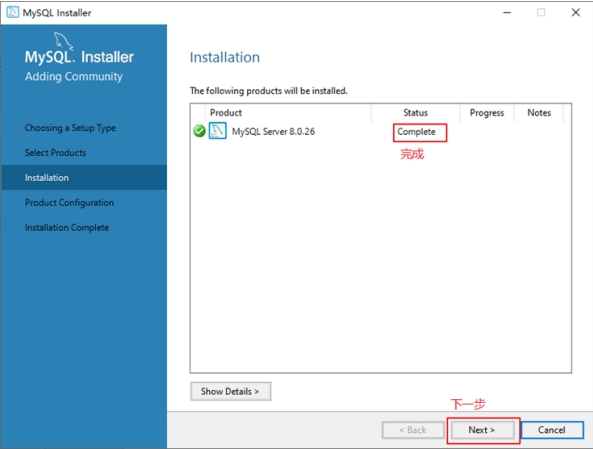
步骤5:安装完成后在“Status”(状态)列表下将显示“Complete”(安装完成),如图所示。
docker安装MySQL8.0
docker-compose.yml
version: '3.3'
services:
  mysql_server:
    container_name: mysql
    image: mysql:8.0.20
    restart: on-failure:3
    networks:
      web_net:
    ports:
      - "3306:3306"
    command:
      - --default-authentication-plugin=caching_sha2_password
      - --character-set-server=utf8mb4
      - --collation-server=utf8mb4_general_ci
      - --explicit_defaults_for_timestamp=true
    volumes:
      - "/data/mysql/data:/var/lib/mysql"
      - "/data/mysql/config:/etc/mysql/conf.d"
    healthcheck:
      test: ["CMD", "mysqladmin", "ping", "-h", "127.0.0.1", "--silent"]
      interval: 3s
      retries: 5
      start_period: 30s
    environment:
      - MYSQL_ROOT_PASSWORD=7dKl~{fYbdRy
      - MYSQL_DATABASE=reggie

networks:
  web_net:
或者
docker run -p 3306:3306 --name mysql -e MYSQL_ROOT_PASSWORD=7dKl~{fYbdRy -d mysql:8.0.20
安装
docker compose -f docker-compose.yml up
配置MySQL8.0
MySQL安装之后,需要对服务器进行配置。具体的配置步骤如下。
步骤1:在上一个小节的最后一步,单击“Next”(下一步)按钮,就可以进入产品配置窗口。
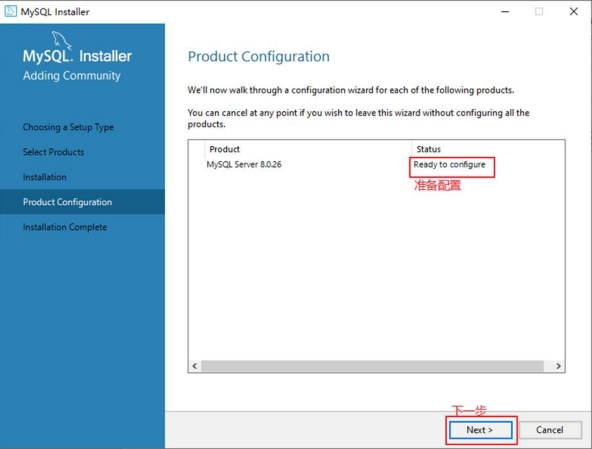
步骤2:单击“Next”(下一步)按钮,进入MySQL服务器类型配置窗口,如图所示。端口号一般选择默认端口号3306。
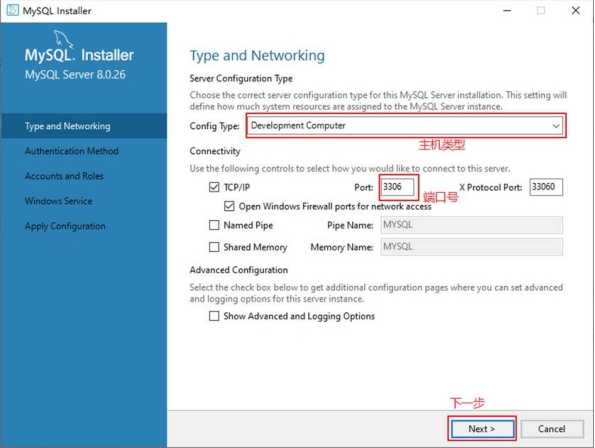
其中,“Config Type”选项用于设置服务器的类型。单击该选项右侧的下三角按钮,即可查看3个选项,如图所示。
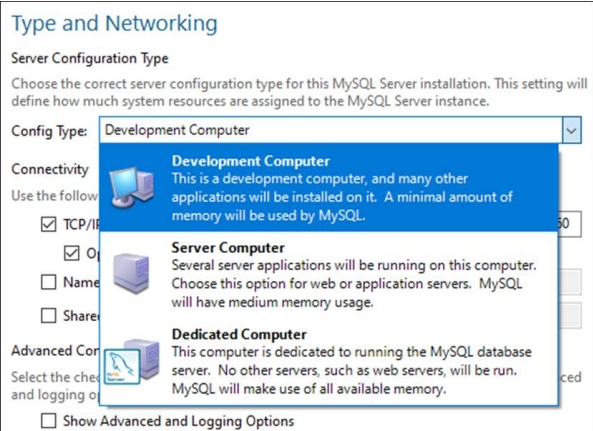
- Development Machine(开发机器) :该选项代表典型个人用桌面工作站。此时机器上需要运行多个应用程序,那么MySQL服务器将占用最少的系统资源。
- Server Machine(服务器) :该选项代表服务器,MySQL服务器可以同其他服务器应用程序一起运行,例如Web服务器等。MySQL服务器配置成适当比例的系统资源。
- Dedicated Machine(专用服务器) :该选项代表只运行MySQL服务的服务器。MySQL服务器配置成使用所有可用系统资源。
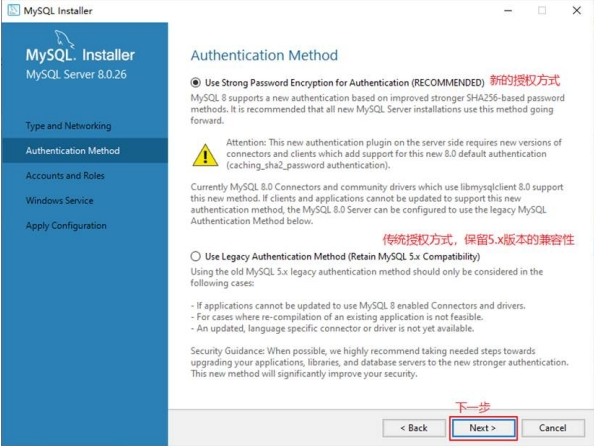
步骤3:单击“Next”(下一步)按钮,打开设置授权方式窗口。其中,上面的选项是MySQL8.0提供的新的授权方式,采用SHA256基础的密码加密方法;下面的选项是传统授权方法(保留5.x版本兼容性)。
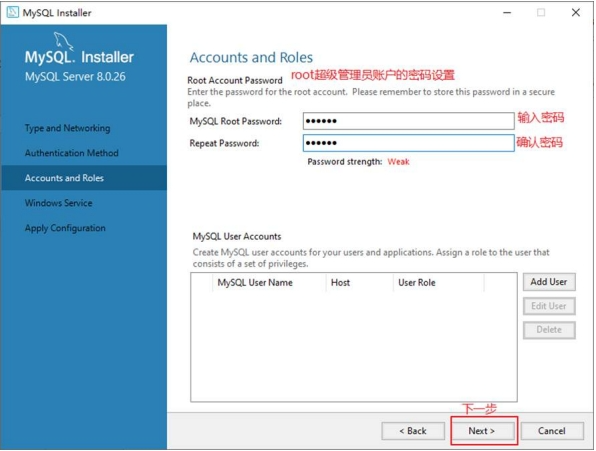
步骤4:单击“Next”(下一步)按钮,打开设置服务器root超级管理员的密码窗口,如图所示,需要输入两次同样的登录密码。也可以通过“Add User”添加其他用户,添加其他用户时,需要指定用户名、允许该用户名在哪台/哪些主机上录,还可以指定用户角色等。此处暂不添加用户,用户管理在MySQL高级特性篇中讲解。
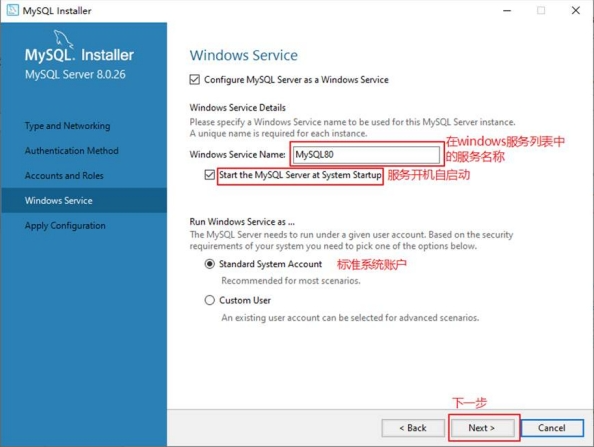
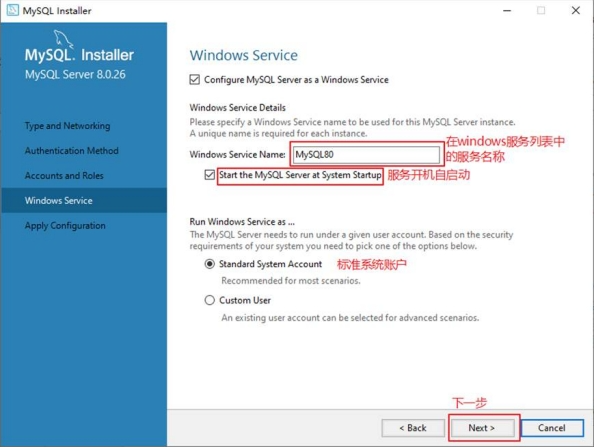
步骤5:单击“Next”(下一步)按钮,打开设置服务器名称窗口,如图所示。该服务名会出现在Windows 服务列表中,也可以在命令行窗口中使用该服务名进行启动和停止服务。本书将服务名设置为“MySQL80”。如果希望开机自启动服务,也可以勾选“Start the MySQL Server at System Startup”选项(推荐)。
下面是选择以什么方式运行服务?可以选择“Standard System Account”(标准系统用户)或者“Custom User”(自定义用户)中的一个。这里推荐前者。
步骤6:单击“Next”(下一步)按钮,打开确认设置服务器窗口,单击“Execute”(执行)按钮。
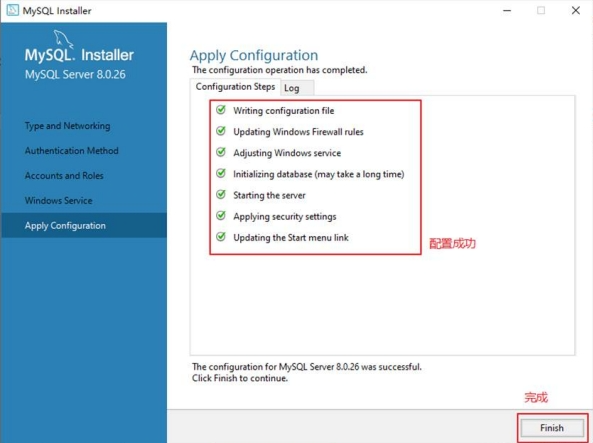
步骤7:完成配置,如图所示。单击“Finish”(完成)按钮,即可完成服务器的配置。
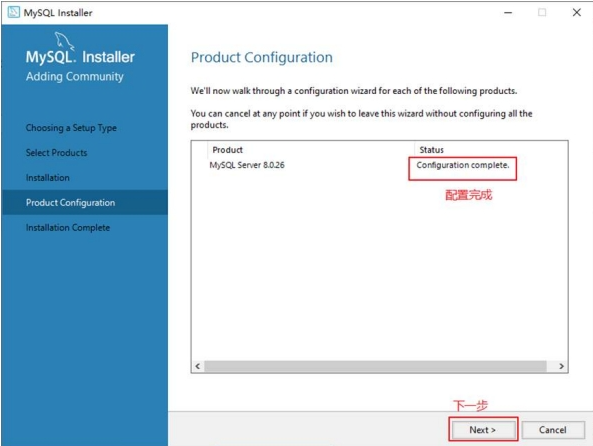
步骤8:如果还有其他产品需要配置,可以选择其他产品,然后继续配置。如果没有,直接选择“Next” (下一步),直接完成整个安装和配置过程。
配置MySQL8.0 环境变量
如果不配置MySQL环境变量,就不能在命令行直接输入MySQL登录命令。下面说如何配置MySQL的环境 变量:
步骤1:在桌面上右击【此电脑】图标,在弹出的快捷菜单中选择【属性】菜单命令。
步骤2:打开【系统】窗口,单击【高级系统设置】链接。
步骤3:打开【系统属性】对话框,选择【高级】选项卡,然后单击【环境变量】按钮。
步骤4:打开【环境变量】对话框,在系统变量列表中选择path变量。
步骤5:单击【编辑】按钮,在【编辑环境变量】对话框中,将MySQL应用程序的bin目录(C:\ProgramFiles\MySQL\MySQL Server 8.0\bin)添加到变量值中,用分号将其与其他路径分隔开。
步骤6:添加完成之后,单击【确定】按钮,这样就完成了配置path变量的操作,然后就可以直接输入MySQL命令来登录数据库了。
MySQL的登录
服务的启动与停止
MySQL安装完毕之后,需要启动服务器进程,不然客户端无法连接数据库。
在前面的配置过程中,已经将MySQL安装为Windows服务,并且勾选当Windows启动、停止时,MySQL也自动启动、停止。
使用图形界面工具
步骤1:打开windows服务
- 方式1:计算机(点击鼠标右键)→ 管理(点击)→ 服务和应用程序(点击)→ 服务(点击)
- 方式2:控制面板(点击)→ 系统和安全(点击)→ 管理工具(点击)→ 服务(点击)
- 方式3:任务栏(点击鼠标右键)→ 启动任务管理器(点击)→ 服务(点击)
- 方式4:单击【开始】菜单,在搜索框中输入“services.msc”,按Enter键确认
步骤2:找到MySQL80(点击鼠标右键)→ 启动或停止(点击)
使用命令行工具
# 启动 MySQL 服务命令:
net start MySQL服务名

# 停止 MySQL 服务命令:
net stop MySQL服务名
说明:
- start和stop后面的服务名应与之前配置时指定的服务名一致。
- 如果当你输入命令后,提示“拒绝服务”,请以 系统管理员身份 打开命令提示符界面重新尝试。
自带客户端的登录与退出
当MySQL服务启动完成后,便可以通过客户端来登录MySQL数据库。注意:确认服务是开启的。
登录方式1:MySQL自带客户端
说明:仅限于root用户
开始菜单 → 所有程序 → MySQL → MySQL 8.0 Command Line Client
登录方式2:windows命令行
#格式
mysql -h 主机名 -P 端口号 -u 用户名 -p密码

#示例
mysql -h localhost -P 3306 -u root -pabc123 # 这里我设置的root用户的密码是abc123
注意:
- -p与密码之间不能有空格,其他参数名与参数值之间可以有空格也可以没有空格。
- 密码建议在下一行输入,保证安全
- 客户端和服务器在同一台机器上,所以输入localhost或者IP地址127.0.0.1。同时,因为是连接本机: -hlocalhost就可以省略,如果端口号没有修改:-P3306也可以省略
获取MySQL Server服务版本的信息
mysql -V
#或
mysql --version

#或登录后,通过以下方式查看当前版本信息
select version();
退出登录
exit
或
quit
MySQL演示使用
基础数据库说明
- “information_schema”
- 是 MySQL 系统自带的数据库,主要保存 MySQL 数据库服务器的系统信息,比如数据库的名称、数据表的名称、字段名称、存取权限、数据文件 所在的文件夹和系统使用的文件夹,等等
- “performance_schema”
- 是 MySQL 系统自带的数据库,可以用来监控 MySQL 的各类性能指标。
- “sys”数据
- 是 MySQL 系统自带的数据库,主要作用是以一种更容易被理解的方式展示 MySQL 数据库服务器的各类性能指标,帮助系统管理员和开发人员监控 MySQL 的技术性能。
- “mysql”数据库
- 保存了 MySQL 数据库服务器运行时需要的系统信息,比如数据文件夹、当前使用的字符集、约束检查信息,等等
MySQL的编码设置
查看编码命令
show variables like 'character_%';
show variables like 'collation_%';
修改编码
修改mysql的数据目录下的my.ini配置文件
[mysql] #大概在63行左右,在其下添加
...
default-character-set=utf8 #默认字符集
[mysqld] # 大概在76行左右,在其下添加
...
character-set-server=utf8
collation-server=utf8_general_ci
注意:建议修改配置文件使用notepad++等高级文本编辑器,使用记事本等软件打开修改后可能会导致文件编码修改为“含BOM头”的编码,从而服务重启失败。
在MySQL 8.0版本之前,默认字符集为latin1,utf8字符集指向的是utf8mb3。网站开发人员在数据库设计的时候往往会将编码修改为utf8字符集。如果遗忘修改默认的编码,就会出现乱码的问题。从MySQL 8.0开始,数据库的默认编码改为 utf8mb4 ,从而避免了上述的乱码问题。
MySQL图形化管理工具
MySQL图形化管理工具极大地方便了数据库的操作与管理,常用的图形化管理工具有:MySQL Workbench、phpMyAdmin、Navicat Preminum、MySQLDumper、SQLyog、dbeaver、MySQL ODBC Connector。
工具1. MySQL Workbench
MySQL官方提供的图形化管理工具MySQL Workbench完全支持MySQL 5.0以上的版本。MySQL Workbench 分为社区版和商业版,社区版完全免费,而商业版则是按年收费。
MySQL Workbench 为数据库管理员、程序开发者和系统规划师提供可视化设计、模型建立、以及数据库管理功能。它包含了用于创建复杂的数据建模ER模型,正向和逆向数据库工程,也可以用于执行通常需要花费大量时间的、难以变更和管理的文档任务。
下载地址:http://dev.mysql.com/downloads/workbench/
使用
首先,我们点击 Windows 左下角的“开始”按钮,如果你是 Win10 系统,可以直接看到所有程序。接着,找到“MySQL”,点开,找到“MySQL Workbench 8.0 CE”。点击打开 Workbench,如下图所示:
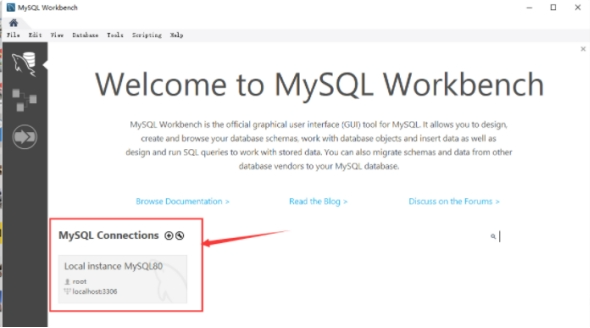
左下角有个本地连接,点击,录入 Root 的密码,登录本地 MySQL 数据库服务器,如下图所示:
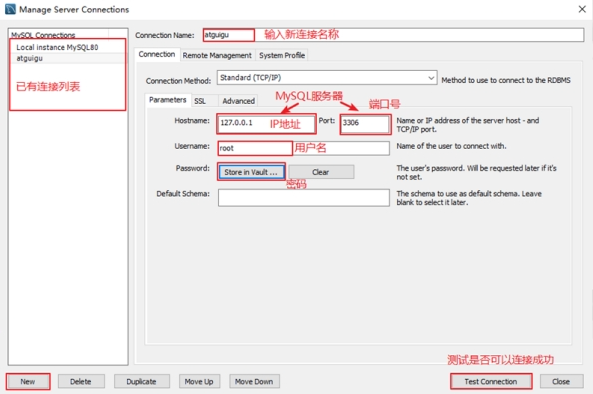
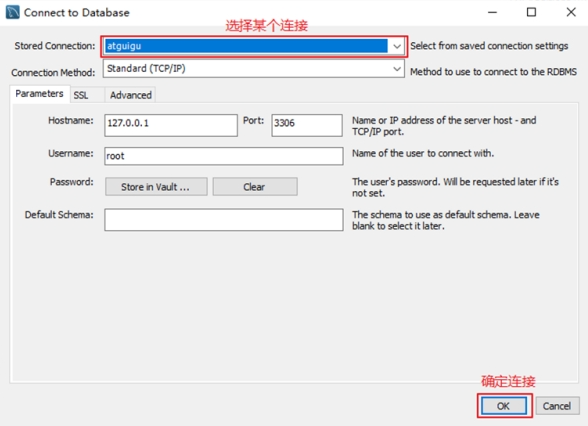
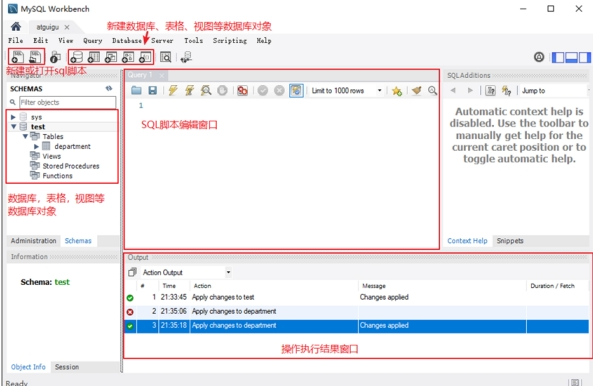
这是一个图形化的界面,我来给你介绍下这个界面。
- 上方是菜单。左上方是导航栏,这里我们可以看到 MySQL 数据库服务器里面的数据 库,包括数据表、视图、存储过程和函数;左下方是信息栏,可以显示上方选中的数据 库、数据表等对象的信息。
- 中间上方是工作区,你可以在这里写 SQL 语句,点击上方菜单栏左边的第三个运行按 钮,就可以执行工作区的 SQL 语句了。
- 中间下方是输出区,用来显示 SQL 语句的运行情况,包括什么时间开始运行的、运行的 内容、运行的输出,以及所花费的时长等信息。
工具2:dbeaver
DBeaver是一个通用的数据库管理工具和 SQL 客户端,支持所有流行的数据库:MySQL、PostgreSQL、SQLite、Oracle、DB2、SQL Server、 Sybase、MS Access、Teradata、 Firebird、Apache Hive、Phoenix、Presto等。DBeaver比大多数的SQL管理工具要轻量,而且支持中文界面。DBeaver社区版作为一个免费开源的产品,和其他类似的软件相比,在功能和易用性上都毫不逊色。
唯一需要注意是 DBeaver 是用Java编程语言开发的,所以需要拥有 JDK(Java Development ToolKit)环境。如果电脑上没有JDK,在选择安装DBeaver组件时,勾选“Include Java”即可。
下载地址:https://dbeaver.io/download/
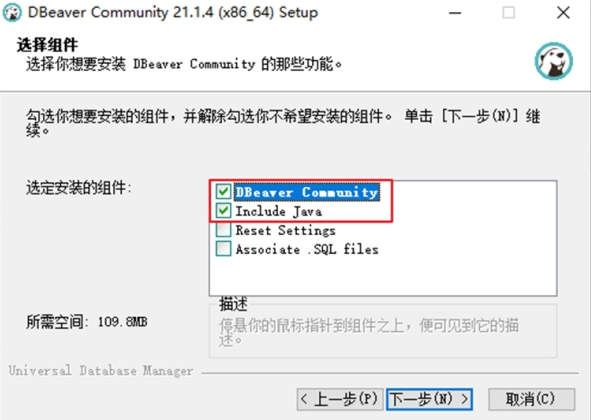
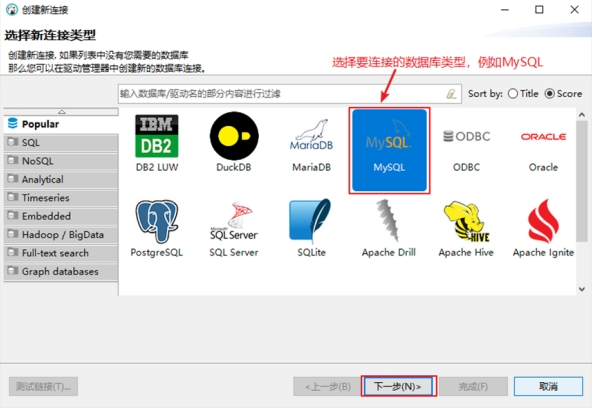
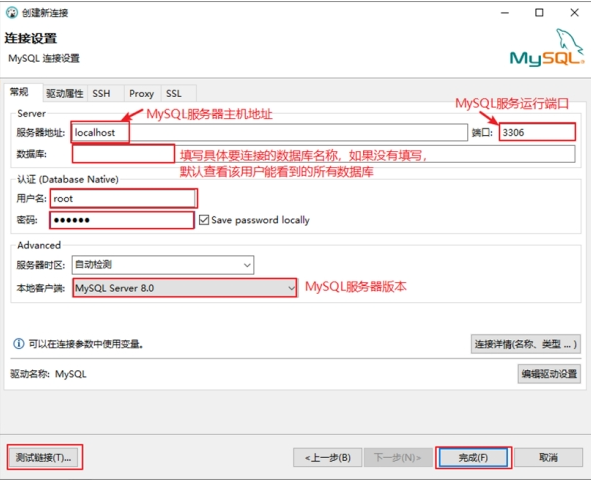
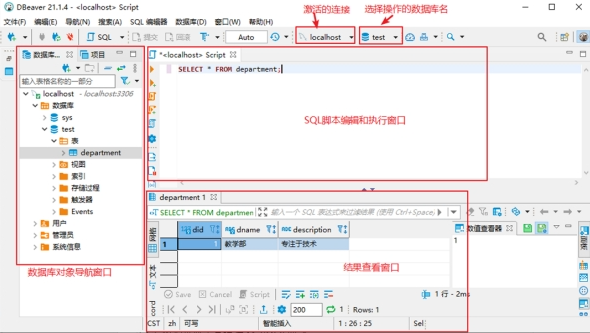
可能出现连接问题:
有些图形界面工具,特别是旧版本的图形界面工具,在连接MySQL8时出现“Authentication plugin 'caching_sha2_password' cannot be loaded”错误。
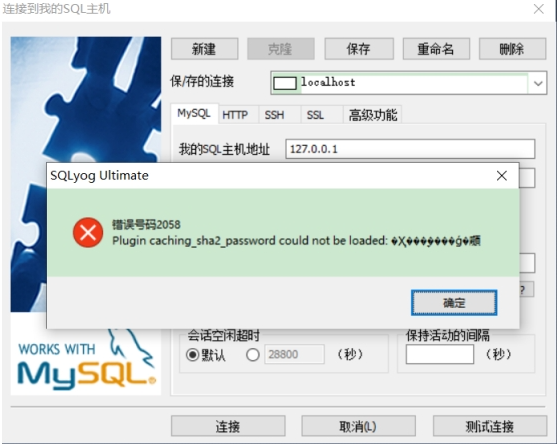
出现这个原因是MySQL8之前的版本中加密规则是mysql_native_password,而在MySQL8之后,加密规则是caching_sha2_password。解决问题方法有两种,第一种是升级图形界面工具版本,第二种是把MySQL8用户登录密码加密规则还原成mysql_native_password。
第二种解决方案如下,用命令行登录MySQL数据库之后,执行如下命令修改用户密码加密规则并更新用户密码,这里修改用户名为“root@localhost”的用户密码规则为“mysql_native_password”,密码值为“123456”,如图所示。
#使用mysql数据库
USE mysql;

#修改'root'@'localhost'用户的密码规则和密码
ALTER USER 'root'@'localhost' IDENTIFIED WITH mysql_native_password BY 'abc123';

#刷新权限
FLUSH PRIVILEGES;
MySQL目录结构与源码
主要目录结构
| MySQL的目录结构 | 说明 |
|---|---|
| bin目录 | 所有MySQL的可执行文件。如:mysql.exe |
| MySQLInstanceConfig.exe | 数据库的配置向导,在安装时出现的内容 |
| data目录 | 系统数据库所在的目录 |
| my.ini文件 | MySQL的主要配置文件 |
| c:\ProgramData\MySQL\MySQL Server 8.0\data\ | 用户创建的数据库所在的目录 |
MySQL 源代码获取
首先,你要进入 MySQL下载界面。 这里你不要选择用默认的“Microsoft Windows”,而是要通过下拉栏,找到“Source Code”,在下面的操作系统版本里面, 选择 Windows(Architecture Independent),然后点击下载。
接下来,把下载下来的压缩文件解压,我们就得到了 MySQL 的源代码。MySQL 是用 C++ 开发而成的,我简单介绍一下源代码的组成。mysql-8.0.22 目录下的各个子目录,包含了 MySQL 各部分组件的源代码:
- sql 子目录是 MySQL 核心代码;
- libmysql 子目录是客户端程序 API;
- mysql-test 子目录是测试工具;
- mysys 子目录是操作系统相关函数和辅助函数;
源代码可以用记事本打开查看,如果你有 C++ 的开发环境,也可以在开发环境中打开查看。
常见问题的解决(课外内容)
问题1:root用户密码忘记,重置的操作
1: 通过任务管理器或者服务管理,关掉mysqld(服务进程)
2: 通过命令行+特殊参数开启mysqld mysqld --defaults-file="D:\ProgramFiles\mysql\MySQLServer5.7Data\my.ini" --skip-grant-tables
3: 此时,mysqld服务进程已经打开。并且不需要权限检查
4: mysql -uroot 无密码登陆服务器。另启动一个客户端进行
5: 修改权限表
(1) use mysql;
(2)update user set authentication_string=password('新密码') where user='root' and Host='localhost';
(3)flush privileges;
6: 通过任务管理器,关掉mysqld服务进程。
7: 再次通过服务管理,打开mysql服务。 8: 即可用修改后的新密码登陆。
问题2:mysql命令报“不是内部或外部命令”
把mysql安装目录的bin目录配置到环境变量path中。
问题3:错误ERROR :没有选择数据库就操作表格和数据
报错:ERROR 1046 (3D000): No database selected
解决方案一:就是使用“USE 数据库名;”语句,这样接下来的语句就默认针对这个数据库进行操作
解决方案二:就是所有的表对象前面都加上“数据库.”
问题4:命令行客户端的字符集问题
mysql> INSERT INTO t_stu VALUES(1,'张三','男');
ERROR 1366 (HY000): Incorrect string value: '\xD5\xC5\xC8\xFD' for column 'sname' at row 1
原因:服务器端认为你的客户端的字符集是utf-8,而实际上你的客户端的字符集是GBK。
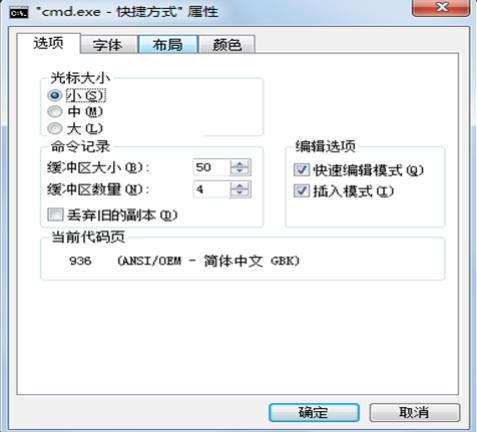
查看所有字符集:SHOW VARIABLES LIKE 'character_set_%';
解决方案,设置当前连接的客户端字符集 “SET NAMES GBK;”
问题5:修改数据库和表的字符编码
修改编码: (1)先停止服务,(2)修改my.ini文件(3)重新启动服务
说明:
如果是在修改my.ini之前建的库和表,那么库和表的编码还是原来的Latin1,要么删了重建,要么使用alter语句修改编码。
alter table student charset utf8; #修改表字符编码为UTF8
alter database 0728db charset utf8; #修改数据库的字符编码为utf8
Reference Links:
#docker安装mysql8.0
https://www.cnblogs.com/zhouXX/p/16795526.html
https://blog.csdn.net/oschina_41731918/article/details/122837753