1.xlsxwriter模块
简介
xlsxwriter 是一个 Python 模块,用于创建 Excel 文件(.xlsx 格式)。它提供了一种简单的方式来生成具有样式和格式的 Excel 表格,包括数值、日期、字符串等数据类型的写入,以及图表、图像等的插入。
特性
- 支持多种数据类型: 可以将整数、浮点数、字符串、日期等各种数据类型写入 Excel 单元格。
- 支持样式和格式: 可以设置单元格的字体、颜色、边框、背景色等样式,以及单元格的宽度、高度等格式。
- 支持图表和图像: 可以插入图表和图像到 Excel 文件中。
- 高性能:
xlsxwriter是一个高性能的 Excel 写入库,能够处理大量数据。 - 多平台兼容: 可以在 Windows、Linux、macOS 等多个平台上运行。
使用
基本步骤如下:
- 导入
xlsxwriter模块。 - 创建一个
Workbook对象,该对象代表了一个 Excel 文件。 - 在
Workbook对象上创建一个或多个工作表(Worksheet)。 - 在工作表上写入数据,并设置样式、格式等。
- 最后保存 Excel 文件并关闭
Workbook对象。
示例
#coding: utf-8
import xlsxwriter


# 创建一个 Workbook 对象,指定了 Excel 文件的名称为 demo1.xlsx
workbook = xlsxwriter.Workbook('demo1.xlsx')
# 在 Workbook 对象上创建一个工作表
worksheet = workbook.add_worksheet()

# 设置了第一列的宽度为 20 个字符
worksheet.set_column('A:A', 20)

# 创建了一个格式对象 bold,用于设置文本加粗
# bold = workbook.add_format({'bold': True})
bold = workbook.add_format()
bold.set_bold()

# 在单元格 A1 中写入了文本 "Hello"
worksheet.write('A1', 'Hello')

# 在单元格 A2 中写入了文本 "World",并应用了加粗格式
worksheet.write('A2', 'World', bold)

# 在单元格 B2 中写入了中文文本,并应用了加粗格式。
worksheet.write('B2', u'中文测试', bold)

# 在第 3、4、5 行的第 1 列分别写入了数字 32、35.5,以及一个公式计算结果,求和了 A3 到 A4 单元格的值
# 行的索引从0开始
worksheet.write(2, 0, 32)		#(行,列,数据)
worksheet.write(3, 0, 35.5)
worksheet.write(4, 0, '=SUM(A3:A4)')	#属性是A3和A4的和


# 在 B5 单元格位置插入了一张图片,图片的路径为 'img/python-logo.png'
worksheet.insert_image('B5', 'img/python-logo.png')

# 关闭了 Workbook 对象,保存并生成 Excel 文件。
workbook.close()
除了上面的操作,还有以下操作:
# 创建一个格式对象,可以设置字体加粗、斜体、背景颜色等样式。
format = workbook.add_format({'bold': True, 'italic': True, 'bg_color': 'yellow'})

# 向单元格写入浮点数
worksheet.write('B1', 123.45)		#第一个参数是单元格的坐标,第二个参数是要写入的数据。

# 指定单元格属性
worksheet.write('A2', 'World', format)

# 设置行高,列宽
worksheet.set_column('A:A', 20)		#列宽
worksheet.set_row(0, 30)		#行高

# 合并单元格,并在合并后的单元格中写入数据
worksheet.merge_range('A1:B2', 'Merged Cells', format)

# 设置打印区域
worksheet.print_area('A1:D10')

# 冻结窗口
worksheet.freeze_panes(1, 0)	#冻结第2行

# 创建一个图表对象,可以设置图表的类型和样式
chart = workbook.add_chart({'type': 'column'})
示例:
- 将excel表格转换成直方图图表
# coding: utf-8
import xlsxwriter

workbook = xlsxwriter.Workbook('chart.xlsx')
worksheet = workbook.add_worksheet()

# 添加了一个图表,并将其类型设置为柱形图('type': 'column')。
# `workbook.add_chart()` 方法创建一个新的图表对象,并指定图表类型为柱形图(`'type': 'column'`)
chart = workbook.add_chart({'type': 'column'})

title = [u'业务名称', u'星期一', u'星期二', u'星期三', u'星期四', u'星期五', u'星期六', u'星期日', u'平均流量']
buname = [u'业务官网', u'新闻中心', u'购物频道', u'体育频道', u'亲子频道']

data = [
    [150, 152, 158, 149, 155, 145, 148],
    [89, 88, 95, 93, 98, 100, 99],
    [201, 200, 198, 175, 170, 198, 195],
    [75, 77, 78, 78, 74, 70, 79],
    [88, 85, 87, 90, 93, 88, 84],
]

# 构造格式对象,设置边框为1
format = workbook.add_format()
format.set_border(1)

format_title = workbook.add_format()
format_title.set_border(1)
# 设置标题背景颜色
format_title.set_bg_color('#cccccc')
# 设置文本格式居中
format_title.set_align('center')
format_title.set_bold()

format_ave = workbook.add_format()
format_ave.set_border(1)
# 设置format_ave对象数据精度为小数点后2位
format_ave.set_num_format('0.00')

worksheet.write_row('A1', title, format_title)
worksheet.write_column('A2', buname, format)
worksheet.write_row('B2', data[0], format)
worksheet.write_row('B3', data[1], format)
worksheet.write_row('B4', data[2], format)
worksheet.write_row('B5', data[3], format)
worksheet.write_row('B6', data[4], format)


def chart_series(cur_row):
    # worksheet.write_formula() 方法在工作表中的某个单元格(当前行的第9列)写入一个 Excel 公式
    # 该公式用于计算该行数据的平均值。
    worksheet.write_formula('I' + cur_row,	#字符串拼接,第I列多少行
                            '=AVERAGE(B' + cur_row + ':H' + cur_row + ')', format_ave)
    # chart.add_series() 方法向图表中添加数据系列
    chart.add_series({
        # 指定了图表中的 x 轴数据,即工作表中第 1 行的 B 列到 H 列数据(即星期一到星期日)作为 x 轴
        'categories': '=Sheet1!$B$1:$H$1',
        # 指定了图表中的 y 轴数据,即工作表中当前行的数据作为 y 轴
        'values': '=Sheet1!$B$' + cur_row + ':$H$' + cur_row,
        # 设置了数据系列线条的颜色为黑色
        'line': {'color': 'black'},
        'name': '=Sheet1!$A$' + cur_row,
    })


for row in range(2, 7):
    chart_series(str(row))

# chart.set_table()
# chart.set_style(30)
# 设置了图表的大小,宽度为 577 个像素,高度为 287 个像素
chart.set_size({'width': 577, 'height': 287})
# 图表的标题,u 前缀表示字符串是 Unicode 类型,支持中文字符。
chart.set_title({'name': u'业务流量周报图表'})
# 设置了 Y 轴的名称,名称为 "Mb/s"
chart.set_y_axis({'name': 'Mb/s'})

指定了图表的左上角单元格的位置,即图表的起始位置,
worksheet.insert_chart('A8', chart)
workbook.close()
生成带图表的表格,如下图
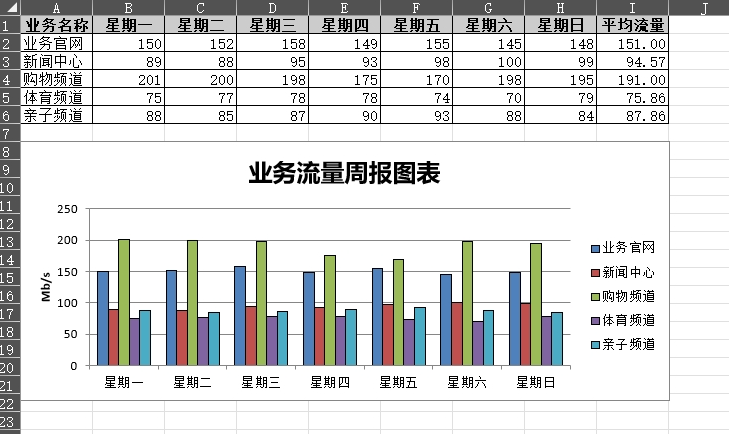
生成图表的代码详解:
worksheet.write_formula('I' + cur_row, '=AVERAGE(B' + cur_row + ':H' + cur_row + ')', format_ave) :
- 这一行使用
worksheet.write_formula()方法在工作表中的某个单元格(当前行的第9列)写入一个 Excel 公式,该公式用于计算该行数据的平均值。 cur_row是当前行的行号,用于确定要写入公式的单元格。- 公式
'=AVERAGE(B' + cur_row + ':H' + cur_row + ')'计算了当前行中从 B 列到 H 列的数据的平均值。 format_ave是用于设置平均值单元格格式的格式对象。
chart.add_series({...}) :
- 这一部分使用
chart.add_series()方法向图表中添加数据系列。 'categories': '=Sheet1!$B$1:$H$1'指定了图表中的 x 轴数据,即工作表中第 1 行的 B 列到 H 列数据(即星期一到星期日)作为 x 轴。'values': '=Sheet1!$B$' + cur_row + ':$H$' + cur_row指定了图表中的 y 轴数据,即工作表中当前行的数据作为 y 轴。'line': {'color': 'black'}设置了数据系列线条的颜色为黑色。cur_row是一个字符串类型,代表当前行的行号。因此,'=Sheet1!$A$' + cur_row就表示数据系列名称所在的单元格地址,例如,如果cur_row的值是 "2",那么这个表达式就等同于 "=Sheet1!A2",意味着数据系列的名称在工作表中的 A 列的第 2 行。